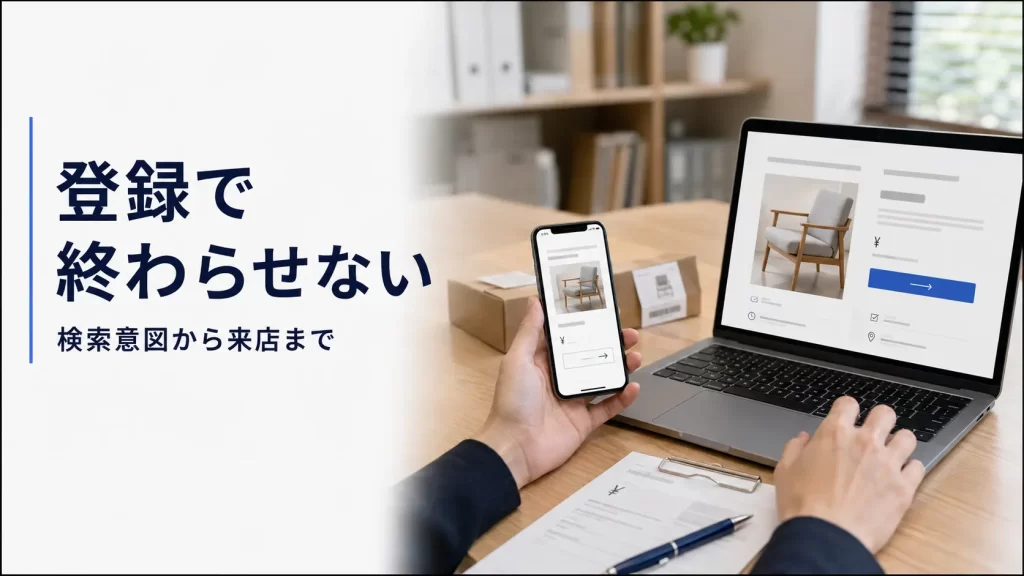
Googleビジネスプロフィール(GBP)にサービスや商品を登録していても、項目名が曖昧だったり、実際の提供内容やリンク先と食い違っていたりすると、ユーザーは「自分の目的に合う店か」を判断できません。登録欄を埋めただけでは、利用者が来店するかどうかを判断する材料にならない場合があります。
大切なのは、検索する人の目的、店舗で提供できる内容、自社サイトの詳細ページを一本の導線としてそろえることです。この記事では、サービス・商品・メニューの使い分け、掲載対象の選び方、名称・説明・価格・リンクの設計、公開後の更新までを順に説明します。読み終えると、自店舗で登録する項目を選び、公開前チェックと定期更新まで運用できるようになります。
GBPのサービス・商品設定は、なぜ「検索から来店まで」の導線になるのか
この節では、サービス・商品情報が何のためにあるのかを確認し、設定を始める前にそろえておくものを決めます。
GBPのサービス・商品情報は、単なる品目一覧ではありません。ユーザーが検索した内容と店舗の提供内容が合っているかを確かめ、詳細閲覧、予約、注文、問い合わせ、来店へ進むための判断材料です。
Googleは、ローカル検索結果を主に「関連性」「距離」「知名度」で決めると説明しています。また、ビジネス情報が充実していて正確であるほど、関連性の高い検索で表示される可能性が高まると案内しています。ただし、サービスや商品を追加すれば順位が必ず上がるという意味ではありません。まず目指すのは、検索した人が提供内容を正しく理解し、次の行動へ迷わず進める状態です。
そのため、設定前に次の4点をそろえておきましょう。
- ユーザーが探しているサービス・商品の名称
- その店舗で現在提供・販売している内容
- GBPのメインカテゴリ・追加カテゴリとの整合
- 詳細確認、予約、購入、問い合わせにつながるページ
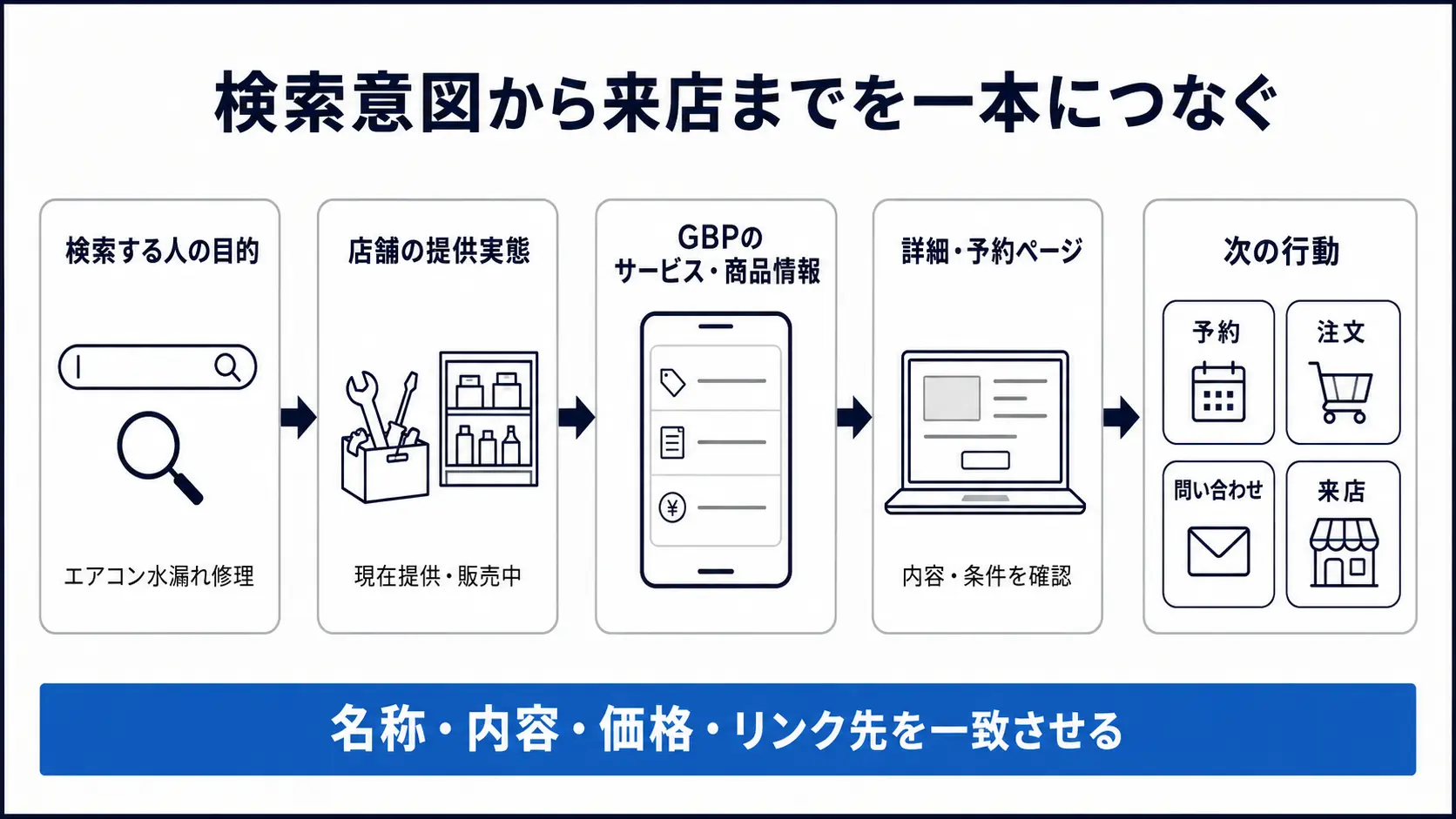
図のとおり、GBPのサービス・商品情報は、検索意図と店舗の提供実態を、詳細ページや来店行動へつなぐ中間地点です。
サービス・商品・メニューはどう使い分けるか
この節では、自店舗の業態と提供物に合う機能を選びます。最初に、Google公式が説明している各機能の対象を確認しましょう。
Google公式では、サービス機能は特定カテゴリのサービス業で利用でき、業種に応じた候補やカスタムサービスに、説明や価格を追加できます。商品エディタは、主に実店舗で物理商品を販売する事業者向けです。飲食店では、カテゴリに応じてメニュー機能が表示される場合があります。
次の表は、3つの機能を、対象、登録単位、例、判断材料、注意点で比べたものです。
| 判断項目 | サービス | 商品 | メニュー |
|---|---|---|---|
| 主な対象 | 施術、修理、相談、工事など | 店頭で販売する物理商品 | 料理、飲み物、コースなど |
| 登録単位 | 提供メニュー・対応業務 | 商品単位 | 料理・飲料・コース単位 |
| 例 | カット、エアコン修理、初回相談 | 眼鏡、家具、雑貨、コーヒー豆 | ランチ、コース、ドリンク |
| 主な判断材料 | 内容、対象、価格、条件 | 写真、特徴、価格、在庫・取扱状況 | 内容、価格、アレルゲン等 |
| 注意点 | 利用可否や候補はカテゴリで変わる | 商品エディタの対象条件とポリシーを確認 | 飲食店系カテゴリに応じて利用する |
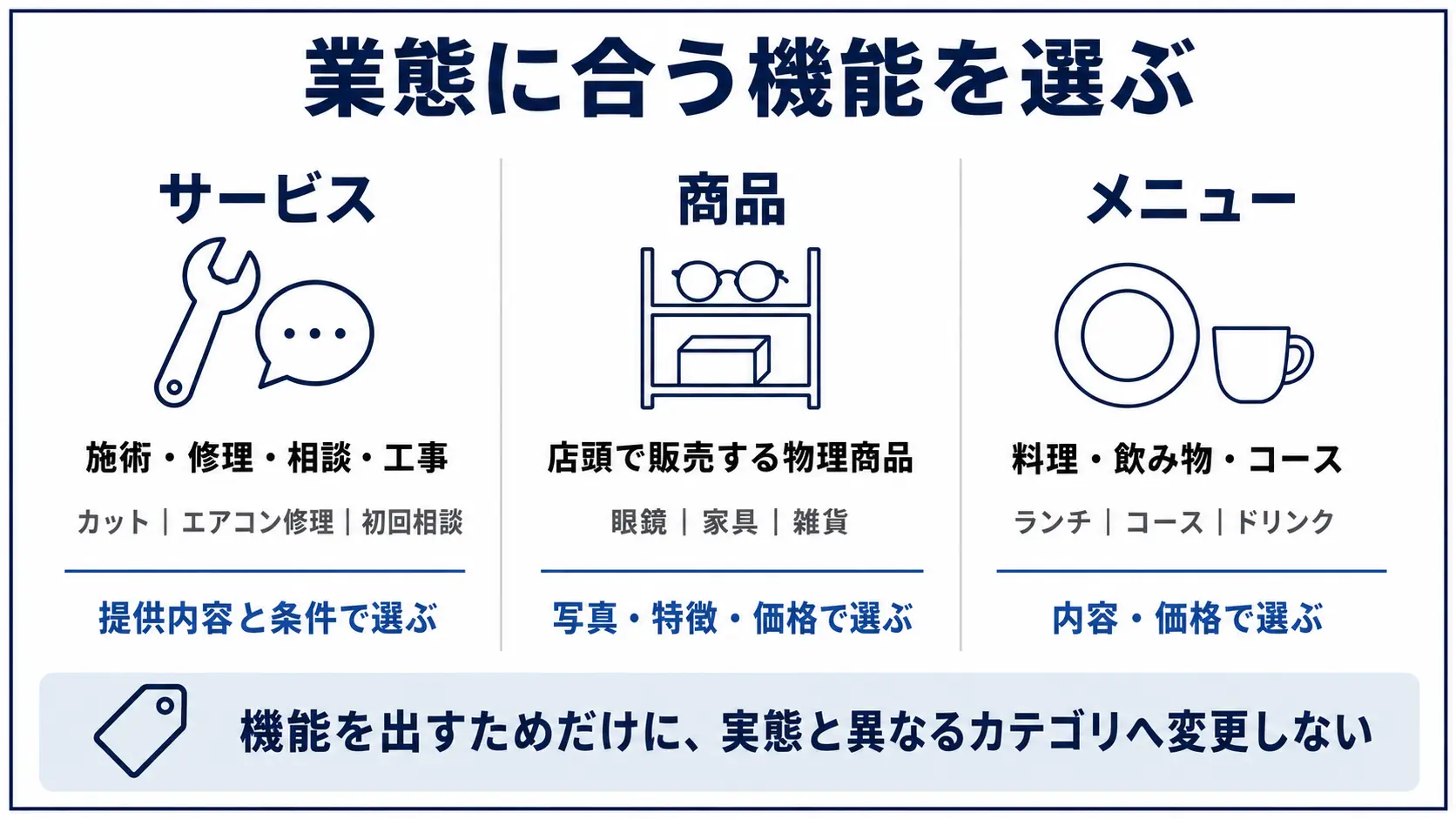
表と図のとおり、サービス・商品・メニューは、表示させたいかどうかではなく、店舗の業態と実際の提供物に合わせて選びます。
管理画面に目的の項目が表示されないからといって、その機能を出すためだけに、実態と異なるカテゴリへ変更してはいけません。Googleは、ビジネスを最も具体的に表すメインカテゴリを選び、追加カテゴリも実際の事業を表す範囲に限るよう案内しています。そのため、先にカテゴリの設計を確認し、そのカテゴリで利用できる機能を使うのが基本です。
どのサービス・商品から掲載するか
この節では、掲載する項目を絞ります。すべてを一度に載せる必要はありません。最初は「ユーザーが探す」「店舗が提供できる」「次の行動につなげられる」の3条件を満たす項目から登録します。
4つの基準で掲載優先度を決める
3条件を満たす項目が複数ある場合は、次の4つの基準で掲載の優先度を決めます。表は、基準ごとに確認する質問と、優先する例を示しています。
| 基準 | 確認する質問 | 優先する例 |
|---|---|---|
| 検索需要 | ユーザーは具体的な名称で探すか | 「エアコン水漏れ修理」「子ども用眼鏡」 |
| 事業重要度 | 売上、粗利、来店目的への貢献が大きいか | 主力施術、看板商品 |
| 差別化 | 対応条件や取扱内容に独自性があるか | 当日対応、専門ブランド、地域限定商品 |
| 情報維持 | 価格・在庫・提供可否を更新できるか | 担当者が月次確認できる項目 |
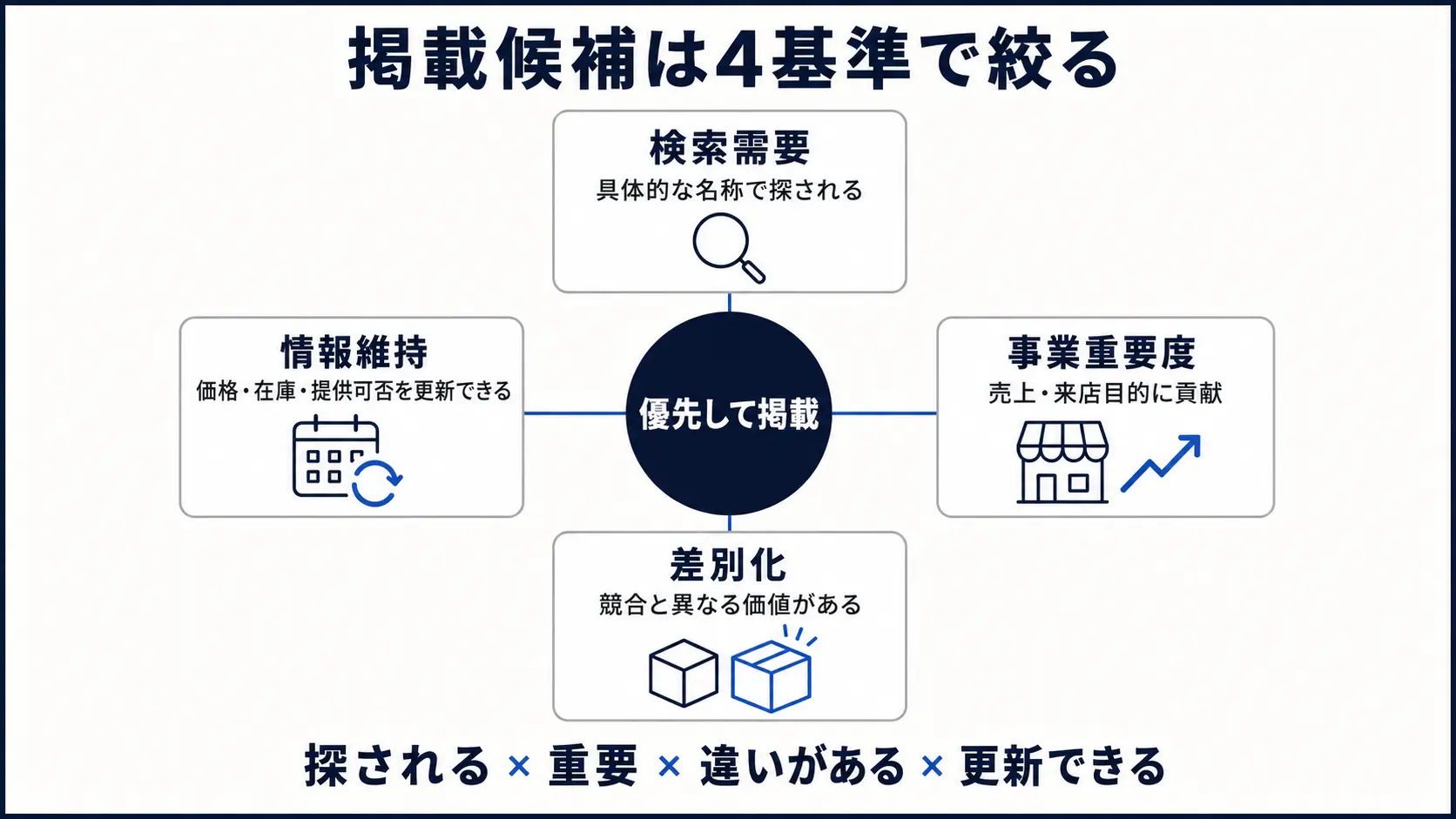
掲載数を増やすのではなく、探されやすさ、事業への貢献、独自性、情報維持(更新し続けられるか)の4点がそろう項目から登録します。
登録する項目は、どの細かさで分けるかも決めておきます。たとえば美容室で「カット」だけを登録しても、ユーザーの目的を十分に区別できません。「前髪カット」「キッズカット」「メンズカット」のように、実際のメニューと検索時の言葉が対応する単位へ分けましょう。一方、細分化しすぎて、ほぼ同じ項目を並べると選びにくくなります。料金や対象、所要時間、仕上がりなどに実質的な違いがある単位で分けてください。
店舗で提供していない内容は載せない
検索されやすい言葉でも、対象店舗で提供していないサービスや、在庫のない商品は登録しません。複数店舗の場合は、全店共通のマスターをそのまま複製せず、店舗別の取扱状況を確認します。「一部店舗のみ」「要予約」「季節限定」などの条件は、説明文やリンク先でも分かるようにしましょう。
項目名はどう付けるか|正式名称+判断に必要な違い
項目名は、検索キーワードを詰め込む場所ではありません。店舗の正式な提供名称を基礎に、ユーザーが選ぶために必要な特徴だけを加えます。次の表は、曖昧な名称を、対象や困りごとが分かる名称に直した例です。
| 曖昧な名称 | 改善例 | 改善の理由 |
|---|---|---|
| 修理 | エアコン水漏れ修理 | 対象と困りごとが分かる |
| コースA | 初回姿勢チェックコース | 初回向けの内容が分かる |
| 眼鏡 | 子ども用軽量フレーム | 対象者と特徴が分かる |
| 相談 | 相続手続き初回相談 | 相談テーマが分かる |
どの例も、元の名称に、対象や困りごと、特徴、相談テーマのどれかを加えています。
Google公式は、カスタムサービス名に価格、電話番号、個人情報、意味不明な内容などを含めないよう案内しています。そのため、価格は専用欄または説明文の適切な位置へ、電話番号はプロフィールの連絡先へ分けて入力します。
説明文には何を書くか|対象・内容・条件・次の行動
説明文では、サービス名の言い換えを繰り返すのではなく、来店前の判断に必要な情報を補います。基本の型は次の4要素です。
- 対象:誰の、どのような目的・困りごとに対応するか
- 内容:何を提供し、どこまで含むか
- 条件:価格条件、予約要否、対象店舗、所要時間、在庫等
- 次の行動:詳細ページ、予約、注文、問い合わせの案内
たとえば「エアコン水漏れ修理」なら、次のように書けます。「家庭用壁掛けエアコンの室内機から水が漏れる症状を点検します。原因確認と作業内容の説明後に見積もりをご案内します。対応地域と当日の空き状況は詳細ページでご確認ください」。
この例では、対象は室内機から水が漏れる症状、内容は点検と見積もりの案内です。対応地域と当日の空き状況は条件にあたり、詳細ページで確認してもらう形(次の行動)にしています。
説明文に実績や強みを加える場合は、確認できる事実だけを使います。「必ず直る」「地域最安」など、条件を示せない断定や誇張は避けましょう。また、同じ説明をすべての項目へ複製せず、対象、内容、条件の違いを項目ごとに書き分けます。
価格はどう示すか|誤解されない単位と条件
価格は、固定額を正確に示せる場合だけ、単純な金額として登録します。追加料金や個別見積もりがある場合は、表示できる入力形式と説明文を使い、適用条件を明示します。次の表は、価格の状態ごとの表示方針と、説明に含める内容をまとめたものです。
| 価格の状態 | 表示方針 | 説明に含めること |
|---|---|---|
| 固定価格 | 税込・税別を社内表記と統一 | 対象範囲、追加料金の有無 |
| 最低価格が決まる | 「○円から」に相当する形式を選ぶ | 価格が変わる条件 |
| 価格帯が決まる | 利用できる範囲表示を使う | コース・仕様による違い |
| 個別見積もり | 無理に金額を入れない | 見積もりに必要な情報と手順 |
GBP、自社サイト、店頭メニュー、予約システムで価格が異なると、問い合わせ対応や信頼に影響します。そこで、料金改定時はGBPだけでなく、接続先を含むすべての媒体を同日に確認できる更新表を用意してください。
リンクはどこへつなぐか|トップページではなく次の行動へ
リンクを設定できる項目では、原則として該当するサービス・商品の詳細ページへ接続します。トップページへ送るだけでは、ユーザーが再び情報を探さなければなりません。
リンク先では、GBPと同じ名称、内容、価格条件、対象店舗を確認できるようにします。予約なら予約対象が選択されたページ、注文なら該当商品ページ、問い合わせなら相談内容を選びやすいフォームが適しています。計測する場合は、リンクにUTMパラメータなどの識別情報を付け、Google Analytics等でGBP経由の遷移を区別します。
Google公式のローカルビジネスリンクでは、メニューやサービス一覧へのリンクを1件、予約・注文などのカテゴリでは最大10件のリンクを追加でき、複数ある場合は優先リンクを設定できると案内されています。利用できるリンク種別は業種によって異なるため、管理画面に表示される項目を確認してください。
7ステップでサービス・商品情報を設定する
設定は、入力作業より先に情報を整理すると、手戻りを減らせます。次の7ステップのうち、ステップ1〜4が入力前の整理、5〜7が登録、確認、運用の取り決めです。
- メインカテゴリと追加カテゴリが実態に合うか確認する
- サービス・商品・メニューのうち利用できる適切な機能を選ぶ
- 検索需要、事業重要度、差別化、情報維持で掲載候補を選ぶ
- 名称、説明、価格、画像、リンク先をマスター表へ整理する
- GBPへ登録し、ポリシー違反や表記不一致がないか確認する
- Google検索・Googleマップの利用者側画面で表示とリンクを確認する
- 更新担当者、確認頻度、変更時の連絡ルールを決める
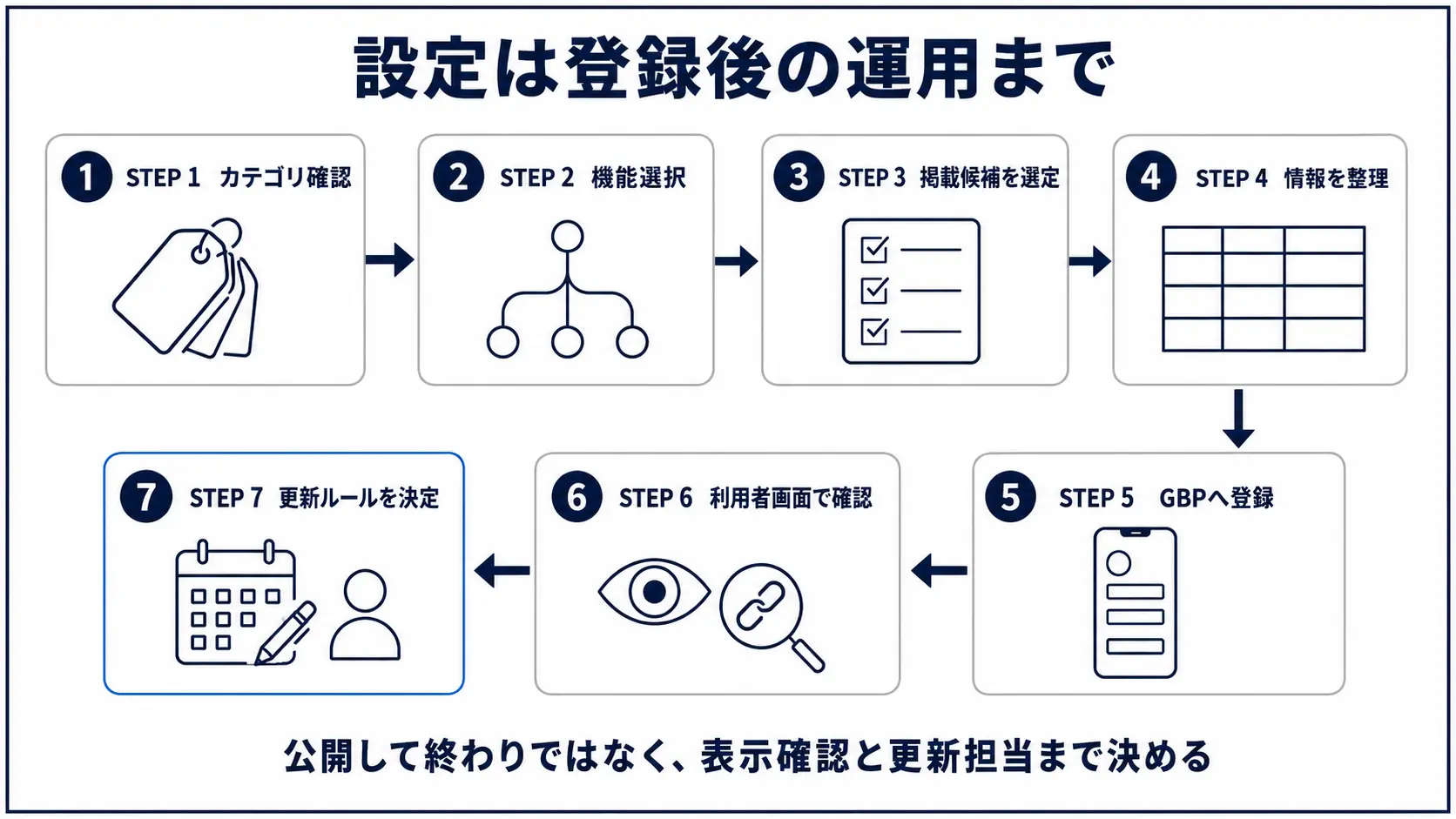
GBPへ登録したあと、利用者側の表示とリンクを確認し、更新担当者と確認頻度を決めるところまでが設定工程です。
サービスを追加する場合、Google公式の基本手順は次のとおりです。ビジネスプロフィールで「サービスを編集」を選び、候補またはカスタムサービスを追加して保存します。商品エディタでは、「商品を編集」からフォームを入力して公開します。画面名や利用できる機能は変更されることがあるため、実作業では公式ヘルプと管理画面を確認してください。
公開後はいつ、何を更新するか
更新頻度を一律に決めるより、情報が変わるタイミングを起点にします。価格改定、取扱終了、新サービス開始、季節商品の入れ替え、リンク先変更が発生したら、その都度更新します。加えて、月1回の簡易確認と四半期ごとの全件監査を組み合わせると、放置を防ぎやすくなります。次の表は、タイミングごとの確認内容と主担当の例です。
| タイミング | 確認内容 | 主担当 |
|---|---|---|
| 変更発生時 | 価格、提供条件、在庫、URL | 商品・サービス責任者 |
| 月1回 | リンク切れ、販売・提供終了、表示状態 | 店舗運用担当 |
| 四半期 | 全項目、カテゴリ整合、重複、優先順位 | MEO・Web担当 |
| 新店舗・改装時 | 店舗別取扱、予約導線、営業時間との整合 | 本部と店舗責任者 |
複数店舗では、本部が共通の名称・説明テンプレートを管理し、各店舗が取扱可否、価格、在庫、地域条件を確認する分担が有効です。更新履歴には、変更日、対象店舗、変更項目、承認者を残します。
公開前に何を確認するか
公開前に、次の12項目を確認しましょう。いずれも、ここまでの節で説明した判断を、項目ごとに見直せる形にしたものです。
- メインカテゴリと追加カテゴリが実際の業態に合っている
- サービス、商品、メニューを適切に使い分けている
- 各項目が対象店舗で現在提供・販売されている
- 名称だけで対象と内容をおおむね理解できる
- 説明に対象、内容、条件、次の行動がある
- 価格と適用条件が自社サイト・店頭表示と一致している
- リンクが該当する詳細・予約・注文ページへ直接つながる
- リンク先の名称とGBP上の名称が一致している
- カスタムサービス名に価格、電話番号、個人情報を入れていない
- 誇張、根拠のない最上級表現、提供実態のないキーワードがない
- Google検索とGoogleマップの利用者側画面で確認した
- 更新担当者と次回確認日が決まっている
まとめ
Googleビジネスプロフィールのサービス・商品設定では、登録数を増やすことより、検索する人の目的、店舗での提供実態、カテゴリ、価格、リンク先を一致させることが大切です。
進め方は次のとおりです。まず適切な機能を選び、検索需要・事業重要度・差別化・情報維持の4基準で掲載対象を絞ります。そのうえで、名称、説明、価格、詳細ページを一つの来店導線として設計してください。公開後は、変更が発生したときの更新に加えて、月次の簡易確認と四半期監査を行うと、古い情報やリンク切れを防げます。
最初の一歩は、カテゴリ、掲載項目、リンク先の順に現状を棚卸しし、改善の優先度を整理することです。自社だけで判断しにくい場合も、この順で進められます。
このテーマの全体像や前提を確認したい場合は、「Googleビジネスプロフィール最適化の実践ガイド|カテゴリ・投稿・Q&A・複数店舗管理まで」もあわせて確認してください。
参考文献・データ元
この記事で参照した情報を確認できます。
- 「ビジネス プロフィールに表示されるサービスを管理する」Google ビジネス プロフィール ヘルプ(2026年8月25日確認)。
- 「商品エディタについて」Google ビジネス プロフィール ヘルプ(2026年8月25日確認)。
- 「業種を管理する」Google ビジネス プロフィール ヘルプ(2026年8月25日確認)。
- 「ローカル ビジネス リンク」Google ビジネス プロフィール ヘルプ(2026年8月25日確認)。
- 「Google のローカル検索結果のランキングを改善するヒント」Google ビジネス プロフィール ヘルプ(2026年8月25日確認)。
‹ 親記事: GBP最適化の実践ガイド|カテゴリ・投稿・Q&A・複数店舗管理まで
関連記事
- › GBPの写真・動画最適化|選ばれる画像の作り方と運用ルール
- › GBPカテゴリ設定の確認方法|主カテゴリ・追加カテゴリの見直し手順
- › GBPのカテゴリ選び方|メイン・追加カテゴリをどう決めるか
- › GBP Q&Aの運用ルール|質問収集・FAQ・監視・モニタリング
- › GBPの重複・所有権を確認する方法|統合・削除・権限整理
- › GBPの営業時間を管理する方法|特別営業時間・臨時休業に対応
- › GBPの第三者編集を監視・モニタリング|変更検知と復旧手順
- › GBPの属性情報を確認する方法|カテゴリ・サービス・更新漏れ
- › GBP写真の定期確認|古い・重複・不足画像を店舗別に整理
- › GBPのリンク先を確認する方法|Web・予約・メニューURLを確認
- › GBPの移転・閉業対応|住所変更・旧店舗・重複情報を整理する手順
- › Googleマップのピン位置を確認|住所・建物・入口のずれを修正
- › Googleマップで店舗を選ぶとき何を見る?国内3調査からわかった口コミ・写真・営業時間の優先順位
- › GBPの説明文の書き方|業種・サービス・強み・地域情報を自然に整理
- › 複数店舗のGBP更新漏れを確認|営業時間・投稿・写真・口コミ返信
- › Googleマップと公式サイトの営業時間が違うとき、来店前の利用者はどちらを確認する?営業時間が違うときの行動を調査
- › GBPペナルティからの復旧手順|原因確認・再審査・再発防止
- › GBPのサービスエリア設定方法|住所非表示・対象地域・訪問型の注意点
- › GBPのWebサイトURL設定|トップ・店舗・サービスページの選び方
- › GBP予約リンクの設定方法|予約先・複数リンク・計測準備
- › 同じ住所に複数店舗がある場合のGBP設定|店舗分け・カテゴリ
- › GBPと公式サイトの店舗情報が違うとき|店名・住所・営業時間を修正