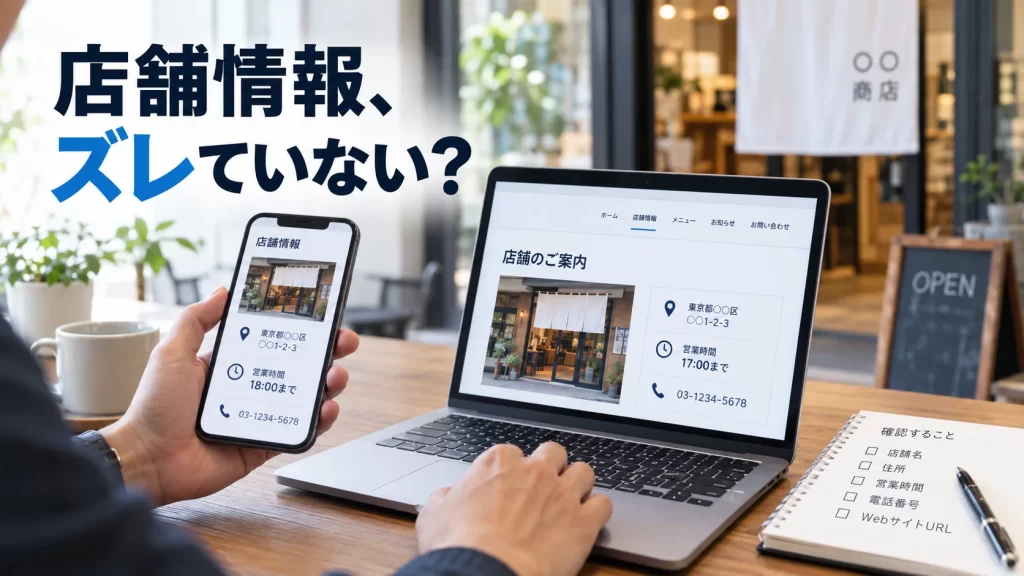
Googleビジネスプロフィール(GBP)と公式サイトで、店舗名や住所、営業時間が違っていませんか。どちらか片方をそのまま正解としてコピーするのは避けた方がよいでしょう。どちらも古い情報を含んでいる可能性があるためです。
基本は、先に「実際の店舗で現在使っている正しい情報」を確定し、その内容を公式サイトとGBPの両方へ反映することです。この記事では、その確定した情報を「正本」と呼びます。
優先して直すのは、来店や連絡に直接影響する住所・営業時間・電話番号です。そのうえで、店舗名、WebサイトURL、公式サイト内の構造化データ(営業時間や住所を検索エンジンに伝えるために、ページへ組み込むデータ)まで確認します。複数店舗では、店舗ごとの正本を1行ずつ管理すると、どの媒体を直したか追いやすくなります。
この記事では、情報不一致を見つけたときの確認順、項目ごとの正本の決め方、GBPと公式サイトの修正手順、修正後の確認方法までを順に整理します。自社の店舗情報をどの順で確認し、何を基準に直すかを判断できるようになります。
どちらが正しいかではなく、実際の店舗情報を正本として確定する
この節で決めるのは、修正の基準になる店舗情報です。GBPと公式サイトの情報が違うときは、どちらかを機械的に正本にするのではなく、実際の営業状態を基準に正しい店舗情報を確定します。
Googleは、ビジネス名について「実際のビジネスで一貫して使用し、顧客に認知されている名称」を使うよう案内しています。住所は正確な所在地、営業時間は顧客に対応可能な通常の時間、電話番号やWebサイトはその拠点に適した情報を登録する必要があります。
そのため、まず社内で次の項目を1店舗ずつ確定します。表は、左から順に「項目」「正本を決めるときの確認先」「判断のポイント」です。
| 項目 | 正本を決めるときの確認先 | 判断のポイント |
|---|---|---|
| 店舗名 | 看板、公式な店舗名称、契約・社内管理情報 | 検索キーワードを足すのではなく、実際に使う名称にする |
| 住所 | 現地、正式住所、建物名・階数 | 来店者が実際に到着できる所在地か確認する |
| 電話番号 | 店舗の受電先 | 可能なら店舗へ直接つながる番号を使う |
| 通常営業時間 | 現場責任者、店頭掲示、営業ルール | スタッフの勤務時間ではなく、顧客対応可能な時間を基準にする |
| 特別営業時間 | 祝日、臨時営業、短期休業の予定 | 通常営業時間を書き換えず、特別営業時間を使う |
| WebサイトURL | 公式サイトの店舗ページ | 別店舗や無関係なページへ誘導しない |
| 予約・サービス時間 | 予約受付、テイクアウト等の運用 | 通常営業時間と異なる場合は別の時間として整理する |
表の中でも、営業時間は勤務時間と顧客が利用できる時間がずれやすい項目です。たとえば、スタッフは18時まで勤務していても、来店受付が17時までなら、GBP上の営業時間は顧客が利用できる時間を基準に考えます。Googleも業種別の営業時間ガイドラインで、銀行は窓口時間、レストランは顧客が店内で食事できる時間など、利用者が実際にサービスを受けられる時間を示すよう案内しています。
つまり、正本を決める軸は「利用者が実際にその情報どおりに行動できるか」です。この軸で店舗ごとに項目を確定してから、次の節で修正の順番を決めます。
どの項目から直すか|住所・営業時間・電話番号を優先する
すべての項目を同時に修正できない場合は、利用者が誤来店したり連絡できなかったりする項目から先に対応します。実務上は、次の順番で確認すると整理しやすくなります。
- 住所・地図上の位置
- 通常営業時間・臨時休業
- 電話番号
- 店舗名
- WebサイトURL
- 予約先・サービス別営業時間
- 公式サイト内の構造化データや共通表示
この順番はGoogleの公式順位ではなく、来店・連絡への影響を基準にした実務上の優先順位です。
上位の3項目を先にする理由は、間違いがそのまま利用者の困りごとになるからです。住所が間違っていれば、利用者は別の場所へ向かう可能性があります。営業時間が違えば、営業していると思って来店したのに閉まっているという状況が起こります。電話番号が古ければ、予約や問い合わせができません。
営業時間がGoogleマップと公式サイトで食い違ったとき、来店前の利用者がどちらを確認するかは、営業時間不一致時の利用者行動調査で実測結果を確認できます。
まず「利用者が今困る情報」を止め、その後に表記や検索向けデータをそろえると、修正中の混乱を抑えやすくなります。
公式サイトでは何を確認するか|見える表記と構造化データ
公式サイトを直すときは、店舗ページの見た目だけでなく、サイト内の複数箇所に古い情報が残っていないかを確認します。見る対象は、利用者に見える表記と、検索エンジン向けの構造化データの2つです。
店舗ページ・ヘッダー・フッターなど、見える表記を確認する
最初に、利用者が直接見る場所を確認します。次の場所に、古い店舗情報が残っていないかを見てください。
- 店舗詳細ページ
- 店舗一覧ページ
- 会社概要
- ヘッダー・フッター
- お問い合わせページ
- 予約ページ
- 採用ページ
- 過去のお知らせ
- PDFの店舗案内
たとえば店舗詳細ページだけ営業時間を直しても、フッターや予約ページに古い営業時間が残っていれば、公式サイト内でも情報が食い違います。
LocalBusinessの構造化データも確認する
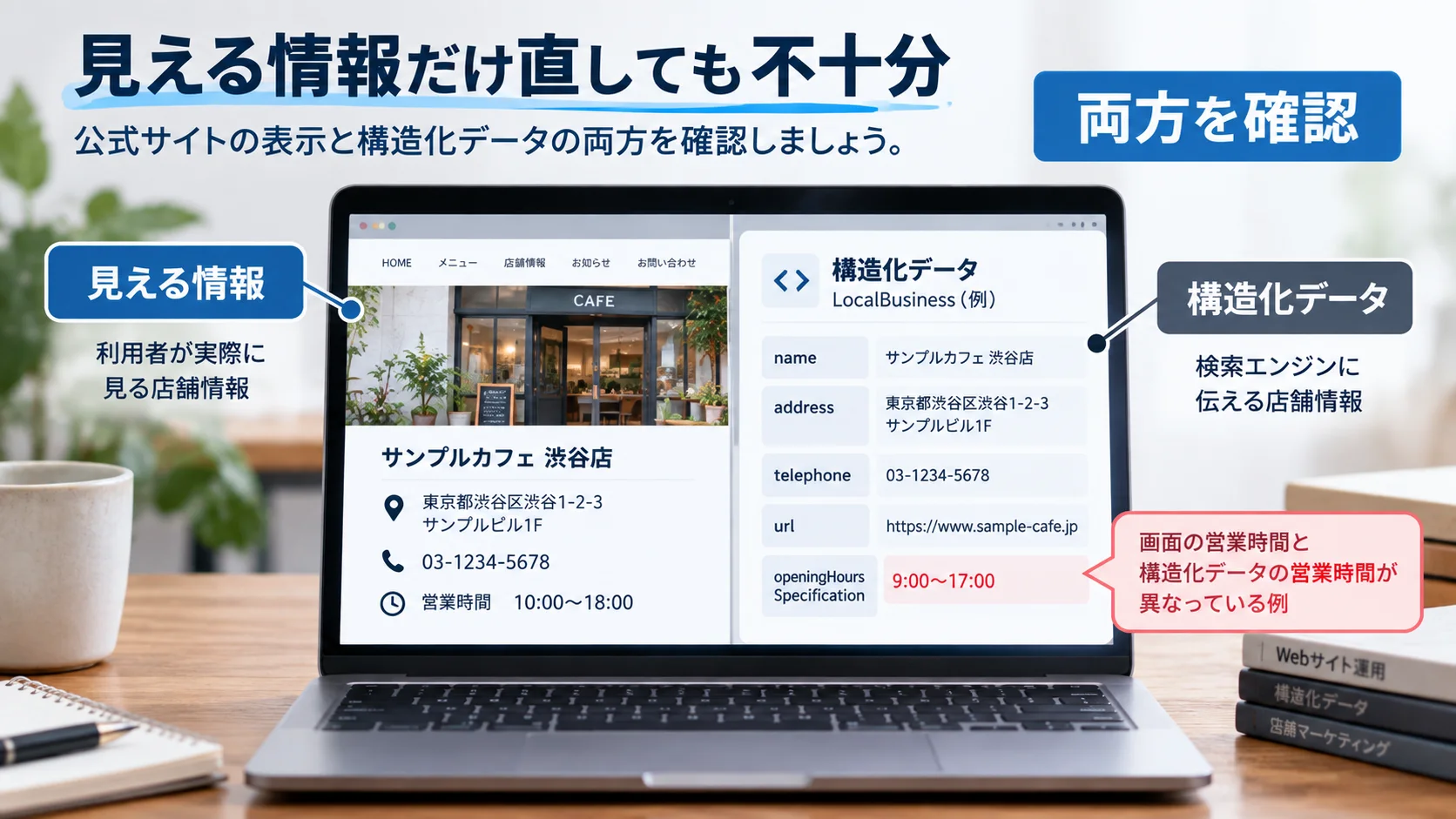
画面に見える表記を直したら、次に構造化データを確認します。図のように、画面表示と構造化データは分けて確認する必要があります。
公式サイトでLocalBusinessの構造化データを使っている場合は、画面上の情報だけでなく、name、address、telephone、url、openingHoursSpecificationなども確認します。Google Search Centralでは、LocalBusinessの構造化データを使って、営業時間や所在地などのビジネス情報をGoogleへ伝えられると案内しています。
たとえば、画面上では「10:00〜18:00」に直っていても、構造化データ側が「9:00〜17:00」のままなら、サイト内に新旧2種類の情報が残ります。修正後はリッチリザルトテスト等で構造化データの内容も確認しておくと安全です。
Googleビジネスプロフィールは項目ごとにどう直すか
公式サイト側の正しい情報を確認したら、GBPも同じ事実へそろえます。この節では、項目ごとに何を基準に直すかを見ていきます。
店舗名は実際に使っている名称へそろえる
Googleは、店舗やWebサイト、ビジネスレターなどで一貫して使われ、顧客に認知されている実際のビジネス名を使用するよう求めています。
そのため、「新宿駅徒歩1分」「地域最安値」など、本来の店舗名に含まれない説明を足すのではなく、実際の名称を登録します。
公式サイトで正式名称を変更した場合も、現場の看板や店舗運営上の名称が変わっているかを確認したうえで修正します。
住所は正式住所と地図上の位置を確認する
Googleは、住所を番地まで入力し、必要に応じて建物名・部屋番号・階数を含めるよう案内しています。
住所文字列が正しくても、地図上のピンがずれている場合があります。その場合は所在地のピンも確認します。来店型ではない非店舗型ビジネスの場合、住所を公開せずサービス提供地域を使うケースもあります。
単に公式サイトの住所をコピーするのではなく、「利用者が実際に行く場所を正しく示しているか」まで確認するのがポイントです。
営業時間は通常・特別・サービス別に分けて設定する
通常の営業時間は、通常週に顧客へ対応できる時間を設定します。
祝日やイベントで一時的に変わる場合は「特別営業時間」を使えます。Googleは、一時的な時間変更や連続して最長6日間の休業について、特別営業時間を設定できると案内しています。また、テイクアウトやデリバリーなど、通常営業時間と異なるサービス時間がある場合は「営業時間の詳細」を使えます。
この3つは役割が違うため、公式サイト側でも次の3つを混ぜないようにします。
- 通常営業時間
- 祝日・臨時営業などの特別営業時間
- 予約受付・テイクアウト等のサービス別時間
電話番号とWebサイトURLは店舗に直接つながるものにする
Googleのガイドラインでは、可能であれば個々のビジネス拠点へ直接つながる電話番号を使い、ビジネス拠点ごとにWebサイトを指定するよう案内しています。
複数店舗のブランドサイトがある場合は、各店舗のGBPから該当店舗の情報を確認できるページへつなぐと、利用者が別店舗と混同しにくくなります。URLを変更した場合は、GBPだけでなく公式サイト内の店舗一覧、予約リンク、地図リンクなども合わせて確認します。
店舗情報の修正だけでなく、カテゴリ・投稿・Q&A・複数店舗管理まで含めてプロフィール全体を見直す場合は、Googleビジネスプロフィール最適化の実践ガイドを参照してください。
表記をそろえる前に、事実の不一致をなくす
ここまでの修正では、表記をそろえることも大切ですが、最優先は事実が一致していることです。
たとえば、住所の「1丁目2番3号」と「1-2-3」のような表記差だけを直すことに集中し、営業時間や電話番号の間違いを残してしまっては本末転倒です。
Google公式ガイドラインで特に明確なのは、実際のビジネス名を使うこと、住所を正確に記載すること、顧客に対応できる営業時間を登録すること、拠点に適した電話番号やWebサイトを使うことです。したがって、店舗情報の点検は次の2段階に分けると判断しやすくなります。
| 段階 | 確認内容 | 例 |
|---|---|---|
| 事実一致 | 内容そのものが同じか | 営業時間、電話番号、住所、店舗名、URL |
| 表記整理 | 同じ事実を分かりやすく表せているか | 建物名、階数、全角半角、ハイフン等 |
表のとおり、まず事実不一致をゼロにし、その後に社内ルールとして表記を整えるのがおすすめです。
修正は「正本確定→公式サイト→GBP→第三者媒体→公開確認」の順に進める
店舗情報の変更では、次の流れにすると漏れを減らせます。先に正しい情報を確定してから各媒体へ反映し、最後に利用者から見える公開画面まで確認します。
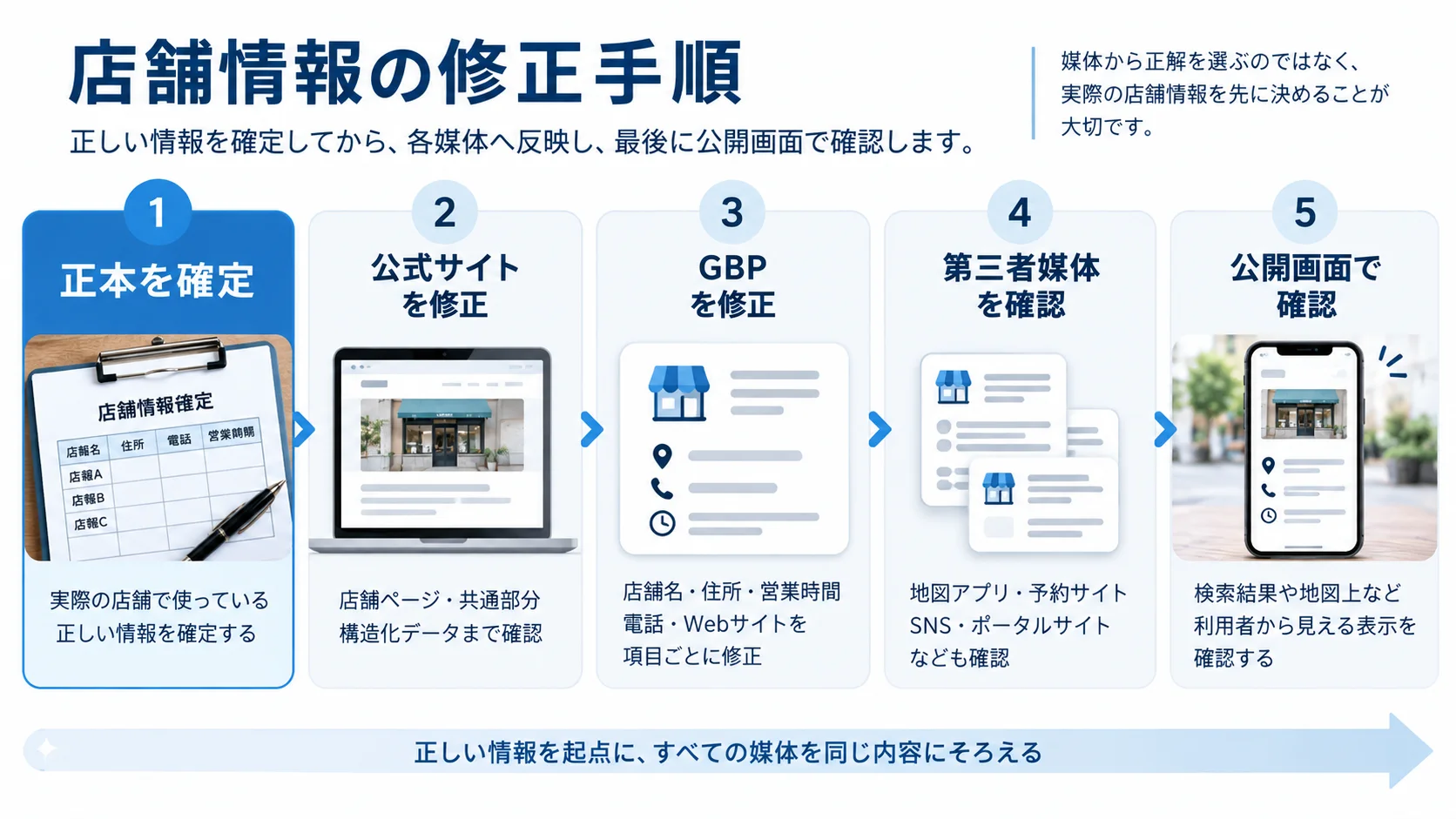
各段階でやることは、次の5つのSTEPのとおりです。
STEP1|正本を確定する
店舗責任者や運営責任者が、現在の店舗名、住所、電話、営業時間、URLを確定します。
この時点で「GBPに載っているから正しい」「公式サイトに書いてあるから正しい」とは判断しません。実店舗と運用実態を基準にします。
STEP2|公式サイトを修正する
店舗詳細ページだけでなく、共通フッター、店舗一覧、予約導線、構造化データまで確認します。
特に住所変更や営業時間変更では、古い情報が別ページに残っていないかサイト内検索で確認します。
STEP3|Googleビジネスプロフィールを修正する
GBPの店舗名、所在地、営業時間、電話、Webサイトを項目ごとに確認して保存します。
住所変更などは通常すぐ反映される場合もありますが、Googleのヘルプでは変更反映に10分程度、場合によっては30営業日ほどかかることがあると案内されています。保存した時点で作業完了とせず、公開画面を再確認します。
緊急性の高い営業時間・臨時休業などは、公式サイトの修正完了を待たず、GBPも同日に更新します。
STEP4|第三者媒体の古い情報を直す
Googleは、ユーザーからの報告や使用許諾済みコンテンツなど、さまざまな情報源をもとにビジネスプロフィールを更新することがあります。そのため、主要な予約サイト、業界ポータル、SNS、自治体・商業施設ページなどに古い住所や営業時間が残っていないか確認します。
すべての媒体を一度に直せない場合は、利用者が多い媒体と、来店・予約に直結する媒体から優先します。
STEP5|一般利用者と同じ公開画面で確認する
最後に、管理画面ではなくGoogle検索・Googleマップ・公式サイトの公開画面を確認します。
「管理画面の値が正しい」ことと「利用者に正しく表示されている」ことは分けて確認します。
複数店舗では1店舗1行の管理表を正本にする
複数店舗を運営している場合は、媒体ごとに情報を管理すると不一致が起きやすくなります。1店舗1行の店舗情報台帳を作り、その台帳を正本にすると管理しやすくなります。
台帳には、最低限、次の項目を持たせます。左の列が管理項目、右の列がその内容です。
| 管理項目 | 内容 |
|---|---|
| 店舗コード | 店舗を一意に識別する社内コード |
| 正式店舗名 | 現在使用している名称 |
| 郵便番号・住所 | 建物名・階数まで含める |
| 電話番号 | 店舗へ直接つながる番号 |
| 通常営業時間 | 曜日別に管理 |
| 特別営業時間 | 祝日・臨時変更 |
| 店舗URL | 公式サイトの該当店舗ページ |
| GBP確認日 | 公開表示を確認した日 |
| 公式サイト確認日 | 公開表示・構造化データを確認した日 |
| 更新担当者 | 誰が変更したか |
| 承認者 | 正本を確定した責任者 |
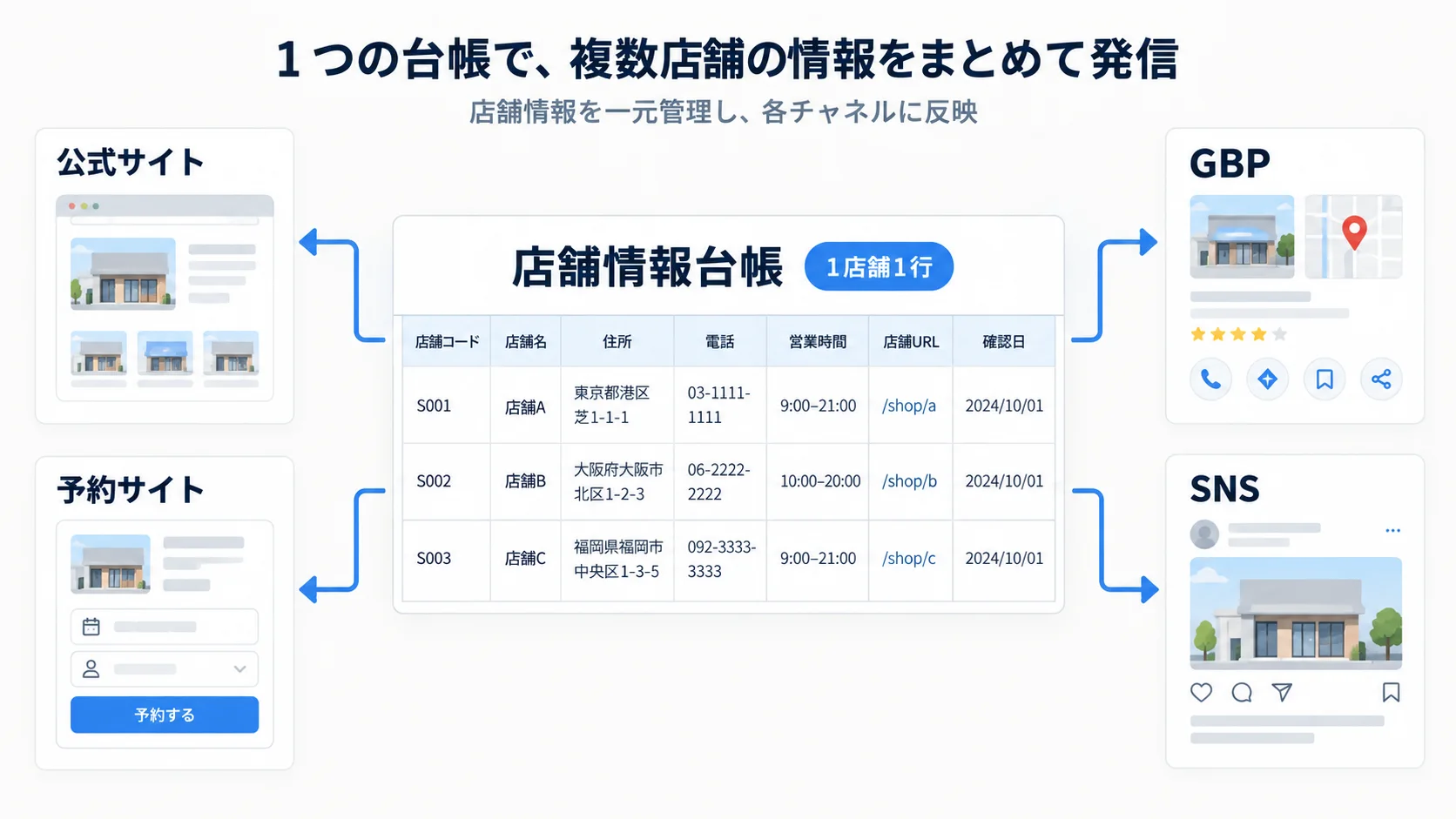
図のように、媒体ごとに情報を持つのではなく、1店舗1行の店舗情報台帳を正本にすると、変更履歴を追いやすくなります。
GBPは複数プロフィールをまとめて管理でき、一括アップロード用スプレッドシートも用意されています。ただし、Google側の一括管理だけを社内の正本にすると、公式サイトや予約サービスの更新状況が追えません。自社の店舗情報台帳を基準にし、GBP、公式サイト、予約サイトなどを「掲載先」として管理する方法が実務向きです。
修正後は何を確認するか|3層で漏れを見つける
情報を直した後は、社内の正本、各媒体の設定値、利用者に見える公開表示の3層で確認すると、漏れを見つけやすくなります。
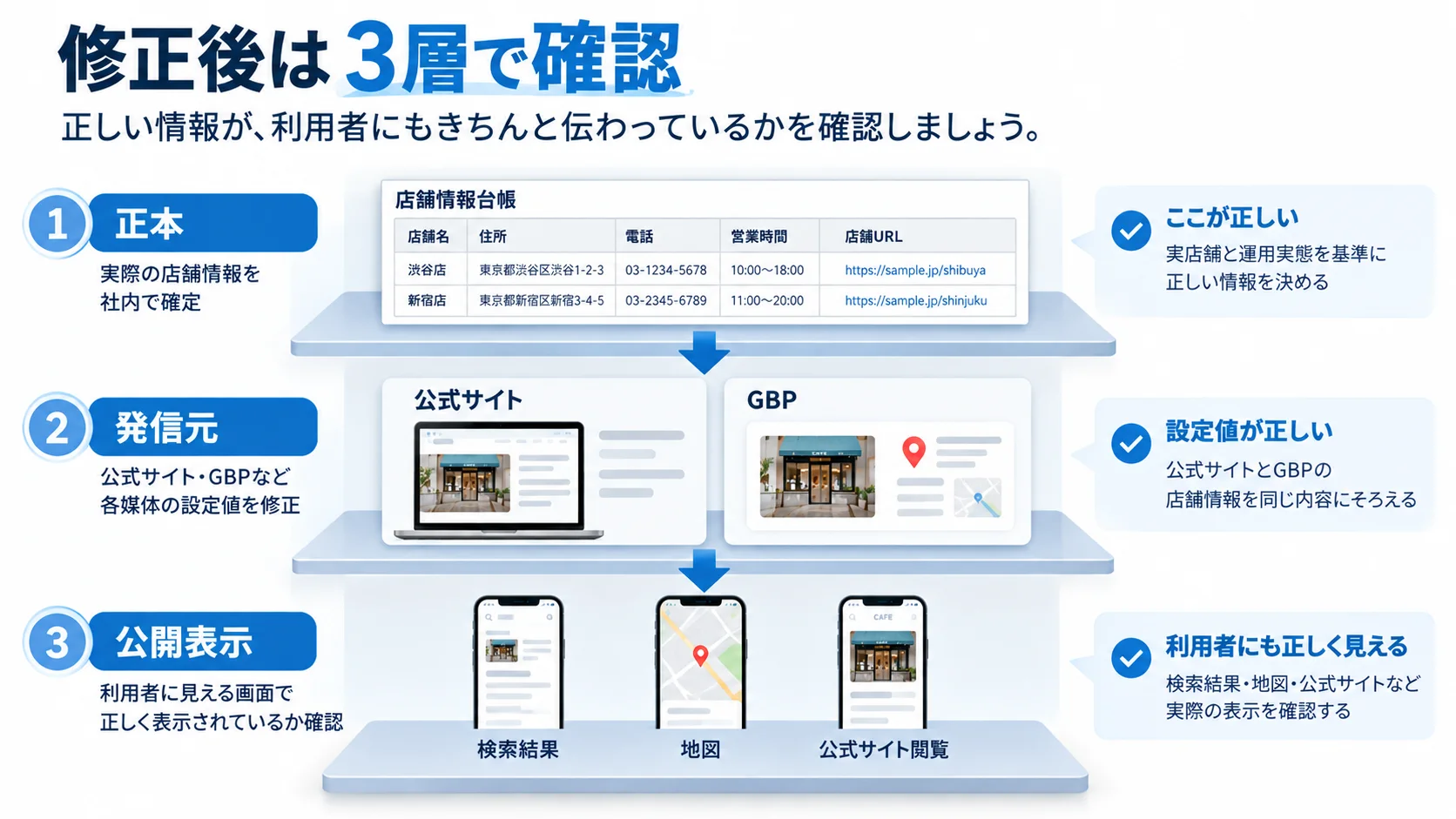
3層それぞれで確認する内容は、次のとおりです。
- 正本:社内の店舗情報台帳が正しいか
- 発信元:公式サイトとGBPの設定値が正しいか
- 公開表示:Google検索・Googleマップ・公式サイトで利用者に正しく見えているか
公式サイトでは、さらに「画面表示」と「構造化データ」を分けて確認します。チェック時は店舗名だけを見るのではなく、住所、電話、通常営業時間、特別営業時間、URLを横並びにして確認してください。
もう1つ確認したいのが、Googleによる変更通知です。Googleは、さまざまな情報源に基づいてプロフィールを更新することがあるため、修正後も情報が変わっていないか定期的に確認する必要があります。
店舗情報不一致のチェックリスト
修正前後で、次の項目を確認してください。
- 店舗名は実際に使っている正式名称か
- 住所は番地・建物名・階数まで正しいか
- 地図上のピンは実際の入口・所在地とずれていないか
- 電話番号は現在つながるか
- 通常営業時間は顧客対応可能な時間になっているか
- 祝日・臨時変更は特別営業時間へ設定しているか
- サービス別時間と通常営業時間を混同していないか
- GBPのWebサイトURLは正しい店舗ページにつながるか
- 公式サイトの店舗詳細・一覧・フッターに古い情報が残っていないか
- LocalBusinessの構造化データに古い情報が残っていないか
- 予約サイト・SNS・主要ポータルに旧情報が残っていないか
- 修正後にGoogle検索・Googleマップの公開表示を確認したか
- 複数店舗では他店舗の情報を誤って上書きしていないか
店舗ごとの確認項目をそのまま使える形で整理したい場合は、資料ダウンロードページから店舗情報整合チェック表をご利用ください。
まとめ
Googleビジネスプロフィールと公式サイトの店舗情報が違うときは、「どちらを正解にするか」から始めるのではなく、実際の店舗情報を正本として確定することが先です。
そのうえで、住所・営業時間・電話番号など来店や連絡に直結する項目を優先し、公式サイト、GBP、主要な第三者媒体を同じ事実へそろえます。公式サイトでは見える店舗情報だけでなく、LocalBusinessの構造化データも確認します。GBPでは、店舗名、住所、営業時間、電話番号、WebサイトURLを項目ごとに見直し、保存後は一般利用者と同じGoogle検索・Googleマップの公開画面で確認します。
複数店舗では、1店舗1行の店舗情報台帳を正本にすると、変更元・修正先・確認日を管理しやすくなります。情報変更のたびに同じ手順で確認できる状態を作ることが、再発防止につながります。
最初の一歩は、1店舗分でよいので、店舗名・住所・電話・営業時間・URLを確定して書き出すことです。そこから公式サイトとGBPを照らし合わせれば、どこが食い違っているかが見えてきます。
参考文献・データ元
この記事で参照した情報を確認できます。
- Google ビジネス プロフィール ヘルプ「Google に掲載するビジネス情報のガイドライン」
https://support.google.com/business/answer/3038177?hl=ja
使用内容:ビジネス名、住所、電話番号、Webサイト、営業時間の登録基準 - Google ビジネス プロフィール ヘルプ「ビジネス拠点の住所を管理する」
https://support.google.com/business/answer/2853879?hl=ja
使用内容:住所の入力方法、ピン位置、反映時間の目安 - Google ビジネス プロフィール ヘルプ「営業時間を編集する」
https://support.google.com/business/answer/15300403?hl=ja
使用内容:通常営業時間、特別営業時間、営業時間の詳細 - Google ビジネス プロフィール ヘルプ「ビジネス プロフィールに対する Google による変更を管理する」
https://support.google.com/business/answer/3480441?hl=ja
使用内容:Googleが複数の情報源をもとにプロフィールを更新する場合があること - Google 検索セントラル「ローカル ビジネス(LocalBusiness)の構造化データ」
https://developers.google.com/search/docs/appearance/structured-data/local-business?hl=ja
使用内容:公式サイトから営業時間・住所等を構造化データで伝える方法 - Google ビジネス プロフィール ヘルプ「ビジネス プロフィールで使用する一括アップロード用スプレッドシートを作成する」
https://support.google.com/business/answer/3370250?hl=ja
使用内容:複数拠点の一括管理、店舗コード、電話番号、Webサイト、営業時間
‹ 親記事: GBP最適化の実践ガイド|カテゴリ・投稿・Q&A・複数店舗管理まで
関連記事
- › GBPの写真・動画最適化|選ばれる画像の作り方と運用ルール
- › GBPカテゴリ設定の確認方法|主カテゴリ・追加カテゴリの見直し手順
- › GBPのカテゴリ選び方|メイン・追加カテゴリをどう決めるか
- › GBPのサービス・商品設定ガイド|来店導線まで整える方法
- › GBP Q&Aの運用ルール|質問収集・FAQ・監視・モニタリング
- › GBPの重複・所有権を確認する方法|統合・削除・権限整理
- › GBPの営業時間を管理する方法|特別営業時間・臨時休業に対応
- › GBPの第三者編集を監視・モニタリング|変更検知と復旧手順
- › GBPの属性情報を確認する方法|カテゴリ・サービス・更新漏れ
- › GBP写真の定期確認|古い・重複・不足画像を店舗別に整理
- › GBPのリンク先を確認する方法|Web・予約・メニューURLを確認
- › GBPの移転・閉業対応|住所変更・旧店舗・重複情報を整理する手順
- › Googleマップのピン位置を確認|住所・建物・入口のずれを修正
- › Googleマップで店舗を選ぶとき何を見る?国内3調査からわかった口コミ・写真・営業時間の優先順位
- › GBPの説明文の書き方|業種・サービス・強み・地域情報を自然に整理
- › 複数店舗のGBP更新漏れを確認|営業時間・投稿・写真・口コミ返信
- › Googleマップと公式サイトの営業時間が違うとき、来店前の利用者はどちらを確認する?営業時間が違うときの行動を調査
- › GBPペナルティからの復旧手順|原因確認・再審査・再発防止
- › GBPのサービスエリア設定方法|住所非表示・対象地域・訪問型の注意点
- › GBPのWebサイトURL設定|トップ・店舗・サービスページの選び方
- › GBP予約リンクの設定方法|予約先・複数リンク・計測準備
- › 同じ住所に複数店舗がある場合のGBP設定|店舗分け・カテゴリ