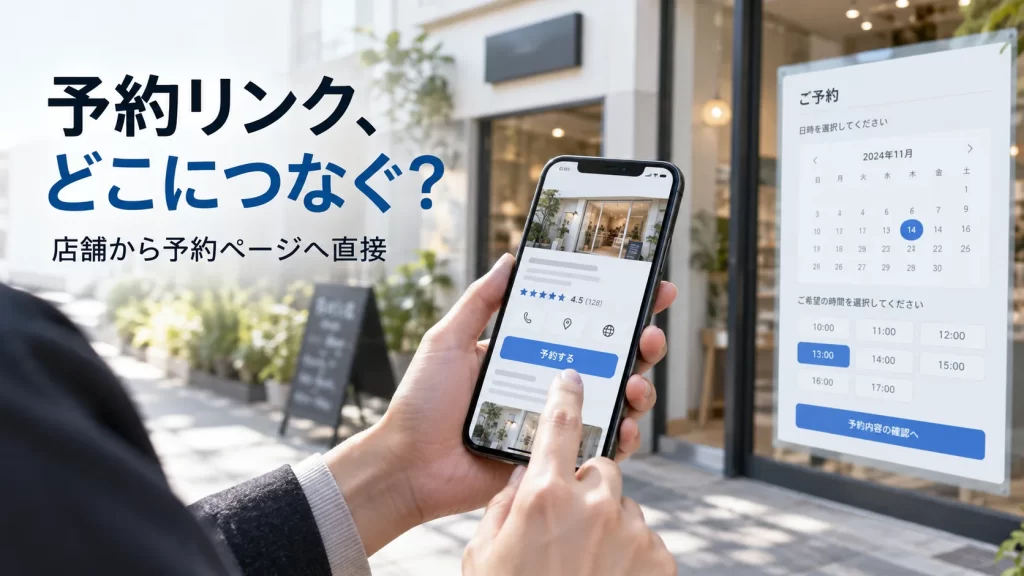
Googleビジネスプロフィール(GBP)に予約リンクを登録するとき、迷いやすいのは操作そのものより「どのURLを登録するか」です。公式サイトのトップページ、店舗別ページ、予約システムの予約画面など候補が複数あり、選び方を誤ると、利用者は予約ページを探し直すことになります。
結論として、Google検索やGoogleマップに表示された店舗から、その店舗の予約を完了できる専用ページへ直接つなぐのが基本です。複数店舗では店舗ごとに予約先を分け、同じ店舗で予約先が複数あるときは、最初に案内するリンクを優先リンクとして決めます。さらに、登録前にUTMパラメータ(URLに付けて、どこから来たアクセスかを識別するための目印)の命名ルールを決めておくと、後から流入元を整理しやすくなります。
この記事では、予約先URLの選び方、複数店舗・複数リンクの考え方、登録手順、登録前のUTM準備、設定直後の動作確認を順に整理します。登録後の継続的な計測や効果検証は扱いません。
予約リンクは「その店舗で予約を完了できるページ」を選ぶ
予約リンクで大切なのは、関連するページを登録することではなく、利用者が予約という行動を完了できるページへつなぐことです。Googleのビジネスリンクに関するポリシーでも、指定したアクションを完了できること、複数拠点を持つ場合は特定拠点のページへ誘導することが求められています。
そのため、リンク先の候補が複数ある場合は、次の表の判断を目安にします。上から、優先して選ぶ順に並べています。「基本判断」の列が結論、「理由」の列がその根拠です。
| リンク先候補 | 基本判断 | 理由 |
|---|---|---|
| 店舗専用の予約ページ | 最優先 | 店舗を取り違えにくく、予約まで直接進める |
| 予約システムの店舗別ページ | 適している | 日時・メニュー選択から予約完了まで進める |
| サービス別の予約ページ | 条件付き | 1店舗内で主力サービスが明確な場合に検討 |
| 店舗詳細ページ | 条件付き | そのページからすぐ予約できる場合に限る |
| 公式サイトのトップページ | 原則避ける | 利用者が予約ページを探し直す必要がある |
| 問い合わせページ | 予約用途では避ける | 予約という行動を直接完了できない場合がある |
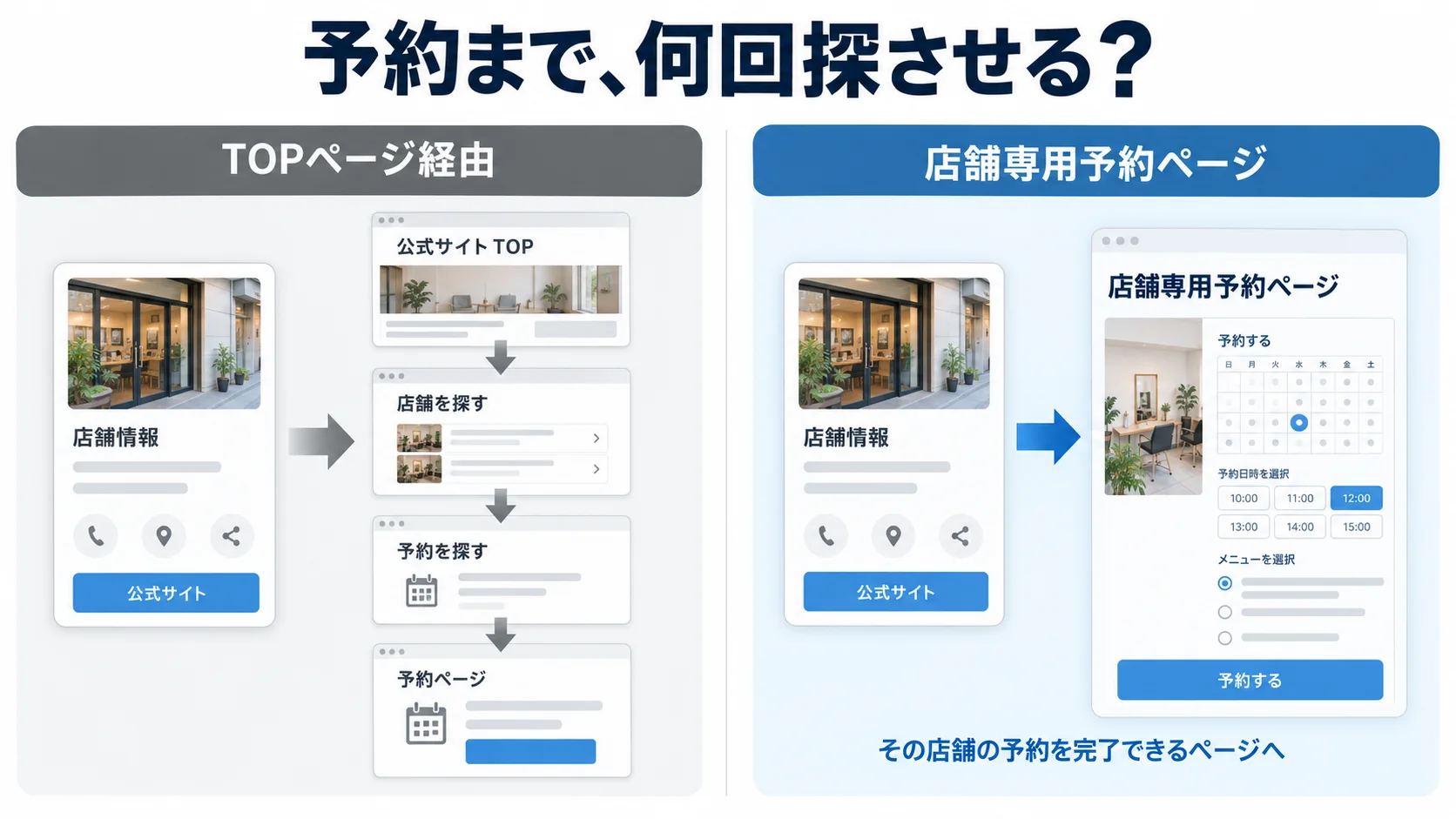
図のように、公式サイトを経由する導線では、利用者がリンク先で予約の入口や店舗を探し直すことになります。店舗専用の予約ページへ直接つなぐ導線なら、その手間がありません。
候補を絞ったら、登録する前にスマートフォンで実際にURLを開き、「店舗確認→メニュー選択→日時選択→必要情報入力→予約確定」まで進めるかを確かめます。途中で進めなくなるURLは、登録先として見直しましょう。
複数店舗ではプロフィールごとに店舗専用URLを設定する
複数店舗を運営している場合は、本部共通の予約ページへまとめて送らず、各プロフィールから該当店舗の予約ページへ直接つなぎます。
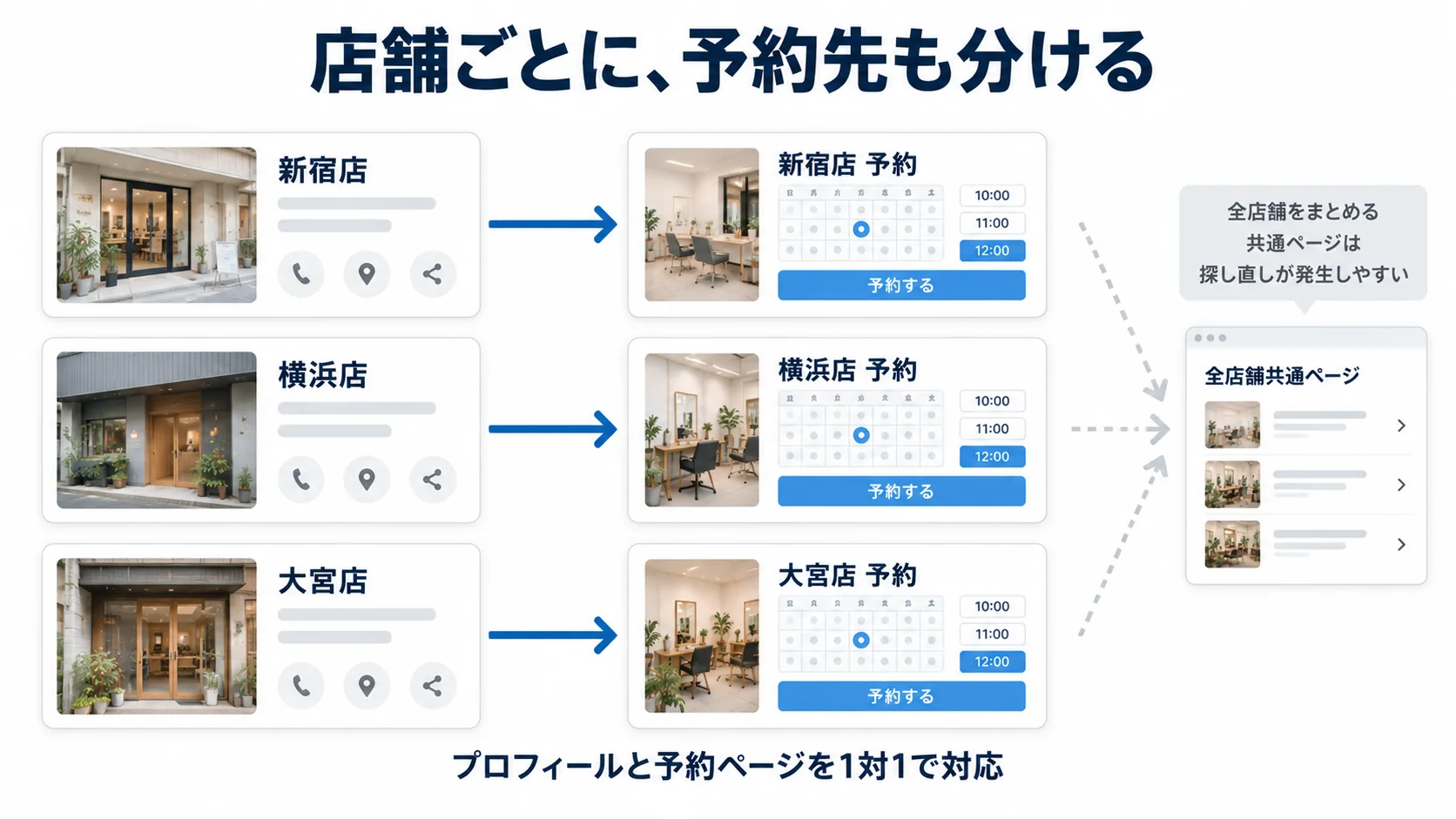
図のようにプロフィールと予約ページを1対1で対応させると、利用者が店舗を選び直す手間を減らせます。Googleのポリシーでも、複数拠点を持つビジネスのアクションリンクは、特定拠点のウェブページへ誘導するよう求められています。たとえば新宿店のプロフィールであれば、新宿店の予約枠が表示されるページを登録します。リンク先で改めて「どの店舗を予約するか」を探す状態は避けます。
予約システムが店舗別URLを発行している場合
予約システムから店舗ごとのURLが発行されている場合は、そのURLを各プロフィールへ割り当てます。対応は次のとおりです。
- 新宿店 → 新宿店の予約ページ
- 横浜店 → 横浜店の予約ページ
- 大宮店 → 大宮店の予約ページ
本部で管理する場合は、店舗名、プロフィール、予約URL、UTM付きURL、設定日、確認日を一覧にすると、登録ミスを防ぎやすくなります。一覧の項目例は、後の「設定台帳」の節で示します。
店舗別URLを発行できず、共通の予約ページしかない場合
予約システム側で店舗別URLを発行できない場合は、リンクを開いた直後に対象店舗が分かり、少ない操作で店舗を選べるかを確認します。
「全店舗一覧→店舗検索→店舗選択→予約」のように手順が増える場合は、プロフィールからの導線として適しているかを見直します。可能であれば、予約システム側に店舗別ページや店舗指定済みURLを用意できないかを確認した方が、管理もしやすくなります。
同じ店舗で複数の予約先がある場合は優先リンクを決める
Googleビジネスプロフィールでは、予約などの取引について複数のリンクを追加でき、複数ある場合は「ビジネス優先」のリンクを設定できます。この記事では、ビジネス優先に設定したリンクを優先リンクと呼びます。
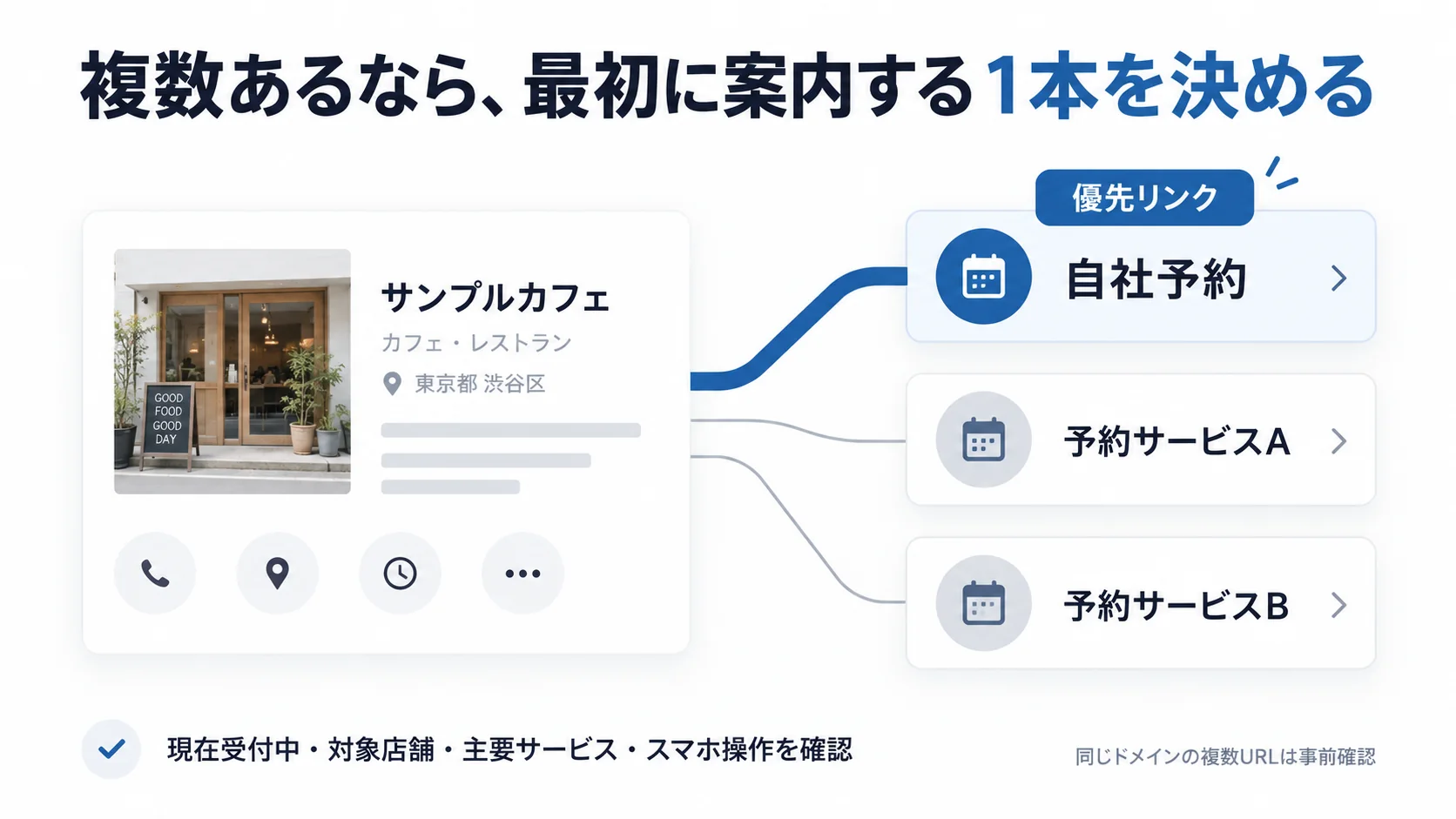
複数の予約サービスを併用している店舗など、予約先が複数ある場合は、利用者へ最初に案内したい予約先を決め、優先リンクとして設定します。
ただし、複数登録できるからといって、サービスごとのURLを無制限に並べる設計が適しているとは限りません。Googleのビジネスリンクに関するポリシーでは、同じドメインのリンクを重複して追加できない場合があるためです。
たとえば、同じ予約システムのドメイン内に「カット予約」「カラー予約」「ヘッドスパ予約」の3URLがある場合、それぞれを同じプロフィールの予約リンクとして登録できるとは限りません。この場合は、主な予約ページを1つ選び、そのページ内でサービスを選択できる構成にした方が整理しやすくなります。
どの予約先を優先リンクにするかは、次の順で確認して決めます。
- 現在受付中である
- 対象店舗が最初から特定されている
- 主要サービスを予約できる
- 料金・空き状況・所要時間など必要情報を確認できる
- スマートフォンで予約完了まで進める
- 今後も継続利用する予約先である
予約リンクと「Googleで予約」は分けて考える
Googleビジネスプロフィールには、自社で予約ページのURLを追加する方法と、対応する予約プロバイダ(Googleと連携できる予約サービス)を利用する方法があります。この記事では、後者を「Googleで予約」と呼び、自社で追加する予約リンクと区別します。
| 方法 | 仕組み | 向いているケース |
|---|---|---|
| 自社で予約リンクを追加 | 任意の予約ページへ誘導 | 自社予約ページや外部予約システムのURLを使いたい |
| 予約プロバイダを利用 | Google対応の予約サービスと連携 | 対応プロバイダを利用している |
表のとおり、自社の予約ページや外部予約システムのURLを使いたい場合は、自社で予約リンクを追加する方法を選びます。Google公式ヘルプでは、予約プロバイダを使っていない場合でも、ビジネスプロフィールへ独自のリンクを追加できると案内しています。
注意したいのは、自社で追加するカスタムの予約リンクについては、Google側で予約パフォーマンスデータを提供していない点です。そのため、自社予約ページへの流入を後から確認したい場合は、登録前に計測方法を決めておく必要があります。計測の準備は、後の「UTM」の節で扱います。
Googleビジネスプロフィールに予約リンクを設定する手順
Google公式ヘルプでは、Google検索とGoogleマップのどちらからでもビジネスリンクを追加できます。管理画面の表示は業種や端末によって異なる場合がありますが、基本の流れは共通しています。
Google検索から設定する
- Googleビジネスプロフィールを管理しているGoogleアカウントへログインする
- 自社・自店舗のビジネスプロフィールを表示する
- 「予約」を選択する
- 「リンクを追加」を選択する
- 登録する予約URLを入力する
- 「保存」を選択する
すでにリンクが設定されている場合は、「別のリンクを追加」から追加します。
Googleマップから設定する
- 管理対象のビジネスプロフィールを開く
- 「プロフィールを編集」を選択する
- 予約に関する取引の種類を選ぶ
- 予約URLを入力する
- 保存する
予約項目が表示されない場合は、同じ店舗のプロフィールを作り直したり、実態と異なるカテゴリへ変更したりせず、現在のビジネスカテゴリや利用条件を確認します。Google公式では、ビジネスリンクはすべてのビジネスが利用できるわけではないと案内しています。
UTMは予約リンクを登録する前にルールを決める
自社サイトや自社管理の予約ページをGoogleアナリティクスで計測している場合は、登録前にUTMパラメータの命名ルールを決めておくと、Googleビジネスプロフィール経由のアクセスを識別しやすくなります。Googleアナリティクスでは、URLにUTMパラメータを追加することで、参照元、メディア、キャンペーンなどを識別できます。
たとえば、社内ルールとして次のように統一します。
- utm_source:google
- utm_medium:organic
- utm_campaign:gbp_booking
- utm_content:店舗を識別する値
店舗ごとに utm_content を変えておけば、同じ予約システムを複数店舗で使っていても、どの店舗のプロフィールから遷移したかを整理しやすくなります。
ただし、UTMは「付ければ自動的に予約数が計測できる」ものではありません。予約完了まで計測するには、予約ページ側のGoogleアナリティクス設定や予約完了イベントが必要です。この記事で扱うのは設定前の準備までです。
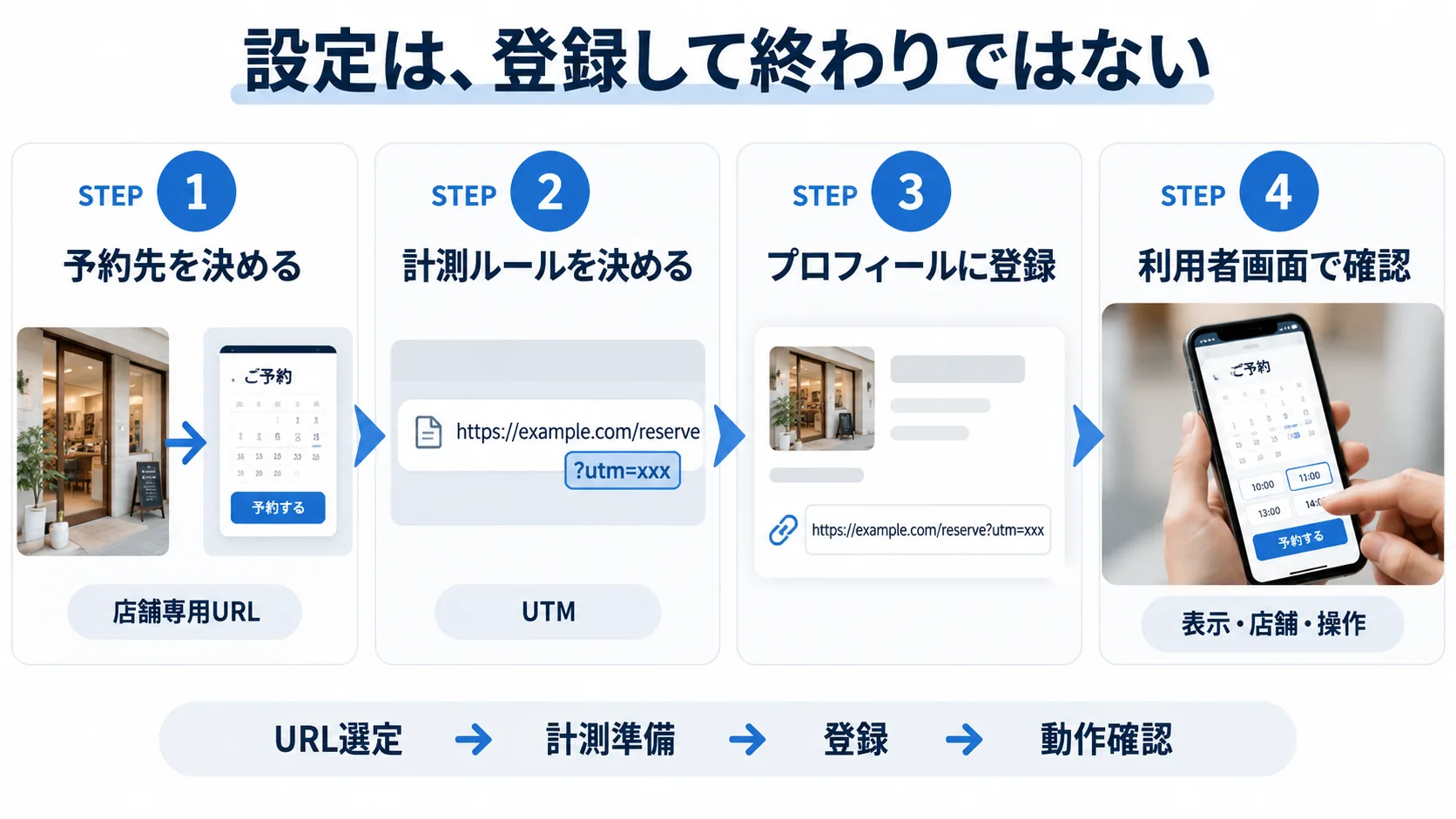
図のとおり、URL選定、UTMの準備、登録、利用者画面での動作確認を一連の工程として進めると、店舗違い・リンク切れ・計測漏れを防ぎやすくなります。次の節では、最後の工程である動作確認を説明します。
設定直後は「表示」だけでなく予約完了まで確認する
予約リンクを保存したら、管理画面にURLが入っていることだけで完了にしません。利用者側の画面から実際に開き、正しい予約先へ進めるかを確認します。最低限、次の6項目を確認します。
| 確認項目 | 確認内容 |
|---|---|
| 表示 | Google検索・Googleマップで予約導線が表示されるか |
| 店舗 | 対象店舗の予約ページが開くか |
| 行動 | 日時・メニュー選択から予約完了まで進めるか |
| スマートフォン | 文字・ボタン・入力欄が操作できるか |
| URL | 不要な転送やリンク切れがないか |
| 計測準備 | UTMが意図した状態で引き継がれるか |
確認の際は、Google側の仕様にも注意が必要です。Googleはビジネスリンクを定期的に確認し、Googleの自動クローラーがアクセスできないリンクや正常に機能しないリンクを削除する場合があります。予約ページ側でCAPTCHAやログインを必須にしている場合は、Googleの確認に影響する可能性があります。
また、短縮URLはビジネスリンクとして使用できません。計測用URLを短縮サービスへ変換して登録するのではなく、最終的に予約ページへ到達する正式なURLを使います。
複数店舗は「設定台帳」を作ってから登録すると間違いが減る
複数店舗を一括で設定するときは、プロフィールを開きながらその場でURLを探すのではなく、先に設定台帳を作ってから登録すると確認しやすくなります。最低限、次の項目を一覧にします。
| 管理項目 | 記入例 |
|---|---|
| 店舗名 | 新宿店 |
| 予約URL | 新宿店専用予約ページ |
| UTM付与 | 済/未 |
| 優先リンク | 自社予約/外部予約Aなど |
| 設定担当 | 担当者名 |
| 設定日 | 日付 |
| 利用者画面確認 | 済/未 |
| 予約操作確認 | 済/未 |
なお、Google公式ヘルプでは、ローカルビジネスリンクはBusiness Profile APIやスプレッドシートのアップロードでは追加できないと案内されています。複数店舗であっても、予約リンク自体は各プロフィールで管理する前提で準備します。
予約リンク設定で起きやすい5つのミス
ここまでの内容を、起きやすいミスの形で振り返ります。いずれも、登録前後の確認で防ぎやすいものです。
トップページを登録してしまう
予約したい利用者が、リンク先で再度「予約」の入口を探すことになります。予約を完了できるページへ最短で進めるURLを優先します。
別店舗の予約ページを登録してしまう
複数店舗では、プロフィールと予約先の店舗名が一致しているかを確認します。本部共通URLを使う場合も、対象店舗がすぐ分かる設計にします。
サービス別URLを同じドメインで複数登録しようとする
Googleのポリシーでは、同じドメインのリンクを重複して追加できない場合があります。サービス別に分けたい場合は、予約ページ内でサービスを選択できる構成も検討します。
古い予約サービスが優先リンクのまま残っている
予約システムを変更した店舗では、新旧のリンクが混在する場合があります。新しい予約先を登録した後は、優先リンクが意図したURLになっているかを確認します。
計測方法を決めずに先に登録してしまう
後からUTMを追加すると、変更前後で集計条件が変わります。プロフィール経由の流入を分けたい場合は、登録前に命名ルールを決めておきます。
予約リンク設定前後のチェックリスト
最後に、設定前と設定後の確認事項をまとめます。設定前は準備が済んでいるか、設定後は利用者の画面で期待どおりに動くかを確認します。
設定前:
- 対象店舗の予約専用ページを決めた
- 予約ページで対象店舗が分かる
- 日時・メニュー選択から予約完了まで進める
- スマートフォンで操作できる
- 複数リンクを使う場合の優先順位を決めた
- UTMを使う場合の命名ルールを決めた
設定後:
- Google検索から予約リンクを開いた
- Googleマップから予約リンクを開いた
- 正しい店舗へ遷移した
- 予約操作を途中まで確認した
- UTMが消えていないことを確認した
- 複数リンクがある場合は優先リンクを確認した
設定項目を手元で整理しながら進めたい場合は、無料資料ダウンロードページも活用してください。
よくある質問
予約リンクには公式サイトのトップページを入れてもよいですか?
予約という行動を完了する目的では、店舗専用の予約ページや予約システムの店舗別ページを優先します。Googleのポリシーでも、指定した行動を完了できる専用ページへの誘導が求められています。
複数店舗で同じ予約システムを使っても問題ありませんか?
問題になるのは、同じ予約システムを使うことではなく、各プロフィールから該当店舗の予約ページへ進めるかどうかです。店舗別URLがある場合は、各店舗のプロフィールへ対応するURLを設定します。
予約リンクは複数設定できますか?
Googleビジネスプロフィールでは複数リンクを追加でき、優先リンクを設定できます。ただし、同一ドメインの重複などポリシー上の制約があるため、サービスごとに同じドメインのURLを並べる設計は、事前に確認してください。
UTMを付ければ予約数まで分かりますか?
UTMで分かるのは、主に流入元の識別です。予約完了数まで確認するには、予約ページ側でGoogleアナリティクスなどの計測設定が必要です。
予約リンクを設定したのに表示されないときは?
まず、プロフィールのオーナー確認、対象業種で予約リンクを利用できるか、URL形式、予約ページのアクセス可否を確認します。Googleの自動クローラーがアクセスできない、エラーが返る、指定した行動を完了できないなどの状態では、リンクが追加・維持されない場合があります。
まとめ
Googleビジネスプロフィールの予約リンクは、「どこにリンクするか」を先に決めてから設定します。基本は、Google検索・Googleマップで表示された店舗から、その店舗の予約を完了できる専用ページへ直接つなぐことです。
複数店舗では店舗ごとにURLを対応させ、複数の予約先がある場合は優先リンクを決めます。同じプロフィールに複数リンクを設定するときは、同一ドメインの重複制限にも注意が必要です。また、Google側ではカスタム予約リンクの予約パフォーマンスデータが提供されないため、流入を識別したい場合は設定前にUTMの命名ルールを決めておきます。
最初の一歩は、登録を考えている予約URLをスマートフォンで開き、対象店舗の予約ページに直接着くか、予約操作まで進めるかを確かめることです。登録後も表示確認だけで終えず、利用者側の画面から正しい店舗へ移動し、予約操作まで進めることを確認してください。
予約リンクの設定だけでなく、プロフィール全体の最適化から見直したい場合は、Googleビジネスプロフィール最適化の実践ガイドを確認してください。
設定後に店舗別のリンク先が正しく反映されているか確認したい場合は、Googleビジネスプロフィールのリンク先を監査する方法を確認してください。
参考文献・データ元
この記事で参照した情報を確認できます。
-
ローカル ビジネス リンク|Google ビジネス プロフィール ヘルプ
https://support.google.com/business/answer/6218037?hl=ja
使用内容:予約リンクの追加手順、複数リンク、優先リンク、API・スプレッドシート経由で追加できない点。 -
ビジネスリンクに関するポリシーとガイドライン|Google ビジネス プロフィール ヘルプ
https://support.google.com/business/answer/13769188?hl=ja
使用内容:専用ランディングページ、複数拠点、直接アクションの完了、同一ドメインの制約、クロール可能性、URL要件。 -
サービス提供事業者経由で予約を設定する|Google ビジネス プロフィール ヘルプ
https://support.google.com/business/answer/7475773?hl=ja
使用内容:予約プロバイダと独自リンクの違い、カスタムリンクのパフォーマンスデータが提供されない点。 -
URL 生成ツール: カスタム URL でキャンペーン データを収集する|Google アナリティクス ヘルプ
https://support.google.com/analytics/answer/10917952?hl=ja
使用内容:UTMパラメータによる流入元・メディア・キャンペーンの識別。
‹ 親記事: GBP最適化の実践ガイド|カテゴリ・投稿・Q&A・複数店舗管理まで
関連記事
- › GBPの写真・動画最適化|選ばれる画像の作り方と運用ルール
- › GBPカテゴリ設定の確認方法|主カテゴリ・追加カテゴリの見直し手順
- › GBPのカテゴリ選び方|メイン・追加カテゴリをどう決めるか
- › GBPのサービス・商品設定ガイド|来店導線まで整える方法
- › GBP Q&Aの運用ルール|質問収集・FAQ・監視・モニタリング
- › GBPの重複・所有権を確認する方法|統合・削除・権限整理
- › GBPの営業時間を管理する方法|特別営業時間・臨時休業に対応
- › GBPの第三者編集を監視・モニタリング|変更検知と復旧手順
- › GBPの属性情報を確認する方法|カテゴリ・サービス・更新漏れ
- › GBP写真の定期確認|古い・重複・不足画像を店舗別に整理
- › GBPのリンク先を確認する方法|Web・予約・メニューURLを確認
- › GBPの移転・閉業対応|住所変更・旧店舗・重複情報を整理する手順
- › Googleマップのピン位置を確認|住所・建物・入口のずれを修正
- › Googleマップで店舗を選ぶとき何を見る?国内3調査からわかった口コミ・写真・営業時間の優先順位
- › GBPの説明文の書き方|業種・サービス・強み・地域情報を自然に整理
- › 複数店舗のGBP更新漏れを確認|営業時間・投稿・写真・口コミ返信
- › Googleマップと公式サイトの営業時間が違うとき、来店前の利用者はどちらを確認する?営業時間が違うときの行動を調査
- › GBPペナルティからの復旧手順|原因確認・再審査・再発防止
- › GBPのサービスエリア設定方法|住所非表示・対象地域・訪問型の注意点
- › GBPのWebサイトURL設定|トップ・店舗・サービスページの選び方
- › 同じ住所に複数店舗がある場合のGBP設定|店舗分け・カテゴリ
- › GBPと公式サイトの店舗情報が違うとき|店名・住所・営業時間を修正