Googleビジネスプロフィール(GBP)の写真は、追加した時点で管理が終わるものではありません。改装前の外観、販売終了商品の写真、季節外れの装飾、同じ構図の重複などが残ると、公開中の写真と現在の店舗にズレが生じ、来店前の利用者に実際と違う印象を与えかねません。
このズレは、写真の枚数を増やしても解消しません。必要なのは、すでに公開されている写真を定期的に点検し、どの店舗のどの写真から直すかを決めることです。この記事では、この定期確認を「写真監査」と呼び、確認する範囲の決め方から、問題の見つけ方、優先順位の付け方、担当者と期限の決め方、実施の頻度までを順に説明します。
写真を含むGBP全体の最適化と各機能の位置づけは、Googleビジネスプロフィール最適化の実践ガイドで整理しています。
この記事で扱うのは、何を撮るか、何枚載せるか、どう撮影するかではなく、すでに公開されている写真を見直す運用です。写真カテゴリの選び方、撮影品質、初期掲載時の運用ルールは、既存記事「GBPの写真・動画最適化|選ばれる画像の作り方と運用ルール」で確認してください。本記事では、その運用後に生じる公開済み写真の劣化・不足・偏りの検知に絞ります。
30秒結論|写真の枚数ではなく、公開中の写真が今の店舗とずれていないかを見る
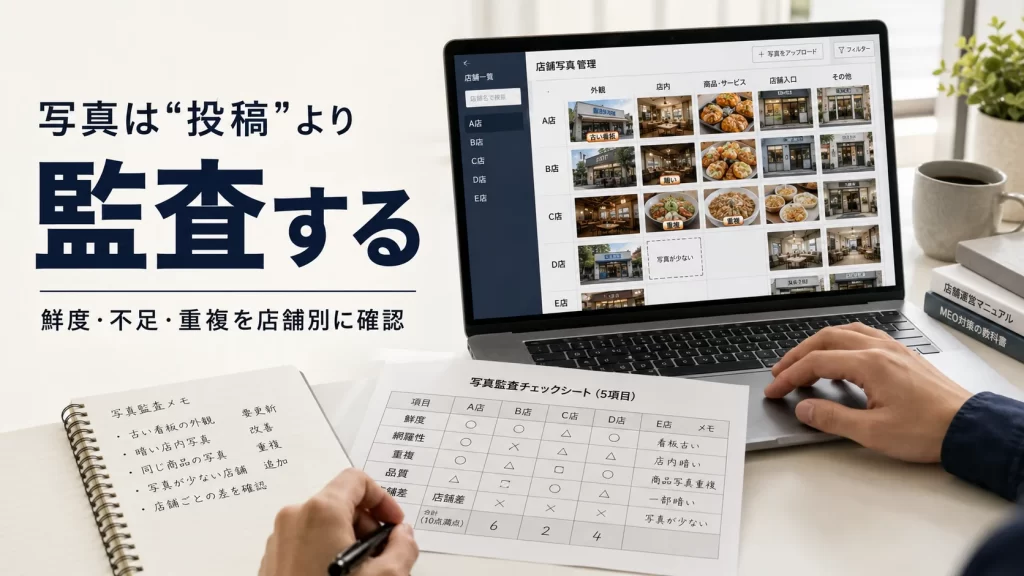
写真監査では、総枚数を増やすことより、次の5点を店舗ごとに確認します。表の「代表的な問題」は、各軸で見つけたいズレの例です。
| 監査軸 | 確認すること | 代表的な問題 |
|---|---|---|
| 鮮度 | 現在の店舗・商品・設備と一致しているか | 改装前、旧看板、終了商品 |
| 季節性 | 季節限定の写真が不自然に残っていないか | 冬に夏季キャンペーン写真が目立つ |
| 重複 | 同じ情報を伝える写真に偏っていないか | 同じ商品・同じ構図が連続する |
| カテゴリ不足 | 来店判断に必要な写真カテゴリが欠けていないか | 外観・入口・店内などがない |
| 店舗差 | 同じ基準で見たとき特定店舗だけ不足していないか | A店は充足、B店だけ重要カテゴリ欠落 |
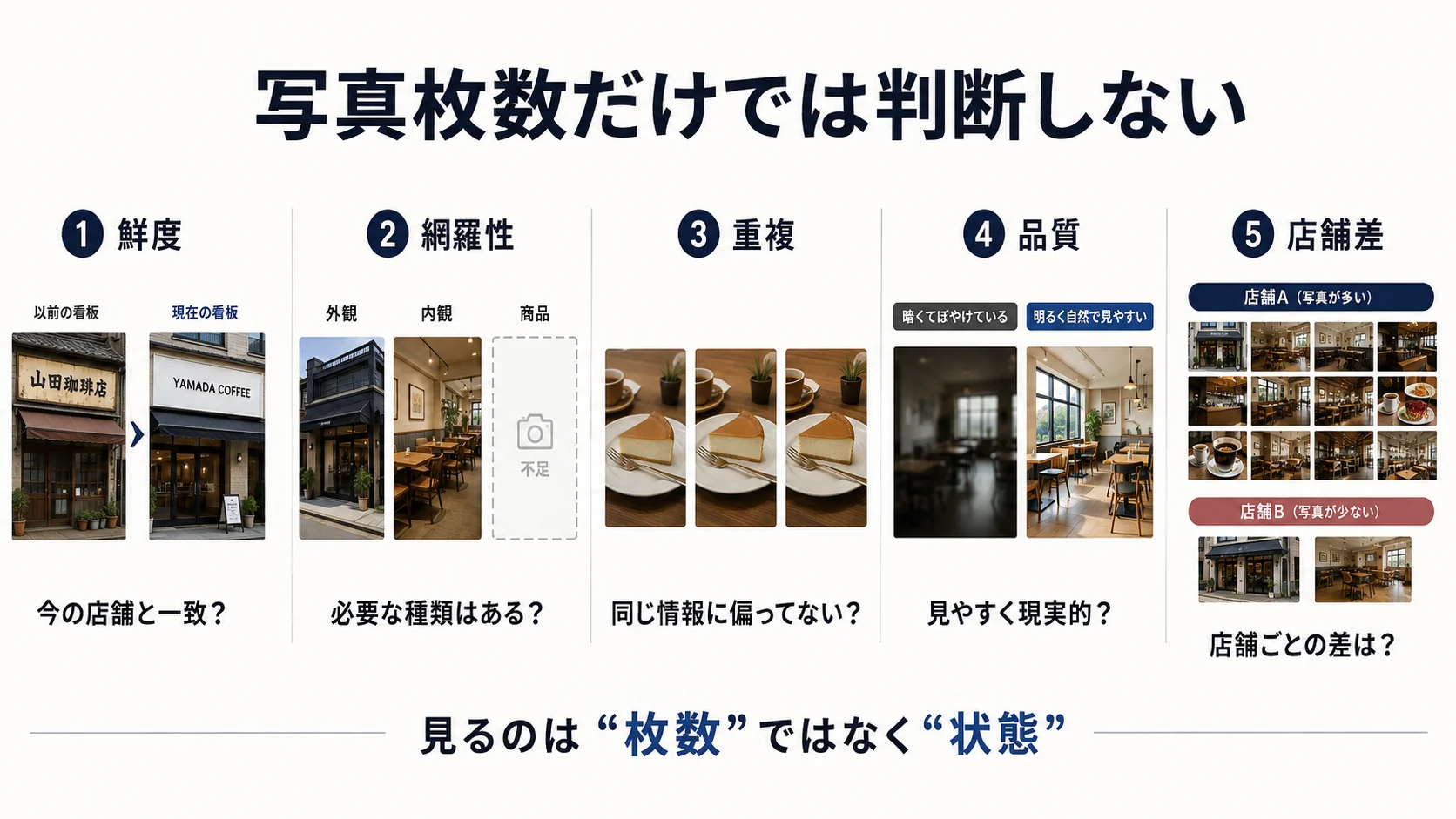
Googleは、写真や動画で商品・サービスや店舗の様子を伝えられると案内しています。一方で、「毎週何枚追加すればよい」といった一律の更新頻度をランキング条件として公表しているわけではありません。
そのため、監査の目的は投稿本数を増やすことではなく、公開中の写真が現在の店舗情報を正しく伝えている状態を維持することです。以降は、その確認をSTEP1からSTEP8の順に進めます。
STEP1|どの写真を確認するか、対象の範囲を決める
監査を始める前に、確認する写真の範囲を決めます。範囲が曖昧なままだと、店舗ごとに見る写真がそろわず、結果を比べられません。最低限、次の3つに分けてください。
- 店舗側が投稿した写真
- ユーザーが投稿した写真
- ロゴ・カバーなどプロフィール上で目立つ写真
店舗側が投稿した写真だけを見ていると、ユーザー投稿に古い外観や誤認を招く写真が残っていても気づけません。ただし、ユーザー投稿は店舗側の都合だけで自由に削除できるものではないため、店舗側の写真と同じ対応で管理すると混乱します。扱い方は、後述の「ユーザー投稿写真」の節で説明します。
範囲が決まったら、確認結果を記録する監査表を用意します。表の項目は次のとおりです。
| 項目 | 記録内容 |
|---|---|
| 店舗名 | 対象プロフィール |
| 写真区分 | 外観、店内、商品、サービス、スタッフ等 |
| 投稿元 | 店舗側/ユーザー |
| 確認日 | 今回の監査日 |
| 撮影・掲載時期 | 把握できる範囲で記録 |
| 現状一致 | ○/△/× |
| 季節性 | 問題なし/要確認 |
| 重複 | なし/一部/多い |
| カテゴリ不足 | なし/あり |
| 対応 | 維持/追加/差し替え/削除検討/報告検討 |
| 担当者 | 対応責任者 |
| 期限 | 対応期限 |
表の「現状一致」は、30秒結論の「鮮度」に当たる項目で、現在の店舗と写真が合っているかを見ます。
投稿日や撮影日を正確に取得できない写真は、日付を無理に断定せず、「確認日」「店舗変更履歴」「写真内容」から鮮度を判断します。
STEP2|写真の古さではなく、現在の店舗との不一致から探す
古い写真を探すとき、経過日数だけで削除対象を決めるのは適切ではありません。何年も前の写真でも、現在の外観や設備と一致していて来店判断に役立つなら、必ずしも問題ではないためです。
先に確認したいのは、次のような変更があった店舗です。変更の前に撮った写真は、実態とずれている可能性があります。
- 外装・看板を変更した
- 店内を改装した
- 入口や動線が変わった
- 座席・設備を変更した
- 主力商品・メニューを変更した
- サービス内容を変更した
- ブランド表現を変更した
- 移転した
Googleも、外観写真は来店するユーザーが店舗を見つけやすくするために役立つと説明しています。本記事では、旧看板や旧入口が目立つ場合を、監査上の優先度が高いものとして扱います。
30日・90日・180日の区分は、更新が止まった店舗を見つける社内基準として使う
多店舗運用では、更新が止まった店舗を見つけるために、たとえば次の区分を社内基準として持つと、店舗どうしを比較しやすくなります。
- 直近30日以内に確認・更新あり
- 31〜90日
- 91〜180日
- 181日以上
これはGoogle公式の推奨更新頻度ではありません。一定期間動きがない店舗を、監査対象として拾うための管理基準です。「180日超=削除」ではなく、経過期間をきっかけに現在の店舗との一致を確認してください。
STEP3|季節性のある写真が残っていないか確認する
写真のズレは、改装や商品変更だけで起こるわけではありません。季節限定の情報が強く残っていても、現在の店舗とのズレが生じます。たとえば次の写真は、定期監査で確認します。
- クリスマスや正月など季節装飾
- 夏季・冬季限定メニュー
- 期間限定キャンペーン
- 期間限定の営業時間・イベント告知が写り込んだ写真
- 季節商品だけが大量に並んでいる状態
削除や差し替えが必要かは、その写真が現在もユーザーの判断に役立つかで決めます。季節写真そのものが悪いのではなく、現在の店舗を代表する写真として目立ち続けていないかを見る、という考え方です。
STEP4|重複は「似ているか」ではなく「同じ情報しか伝えていないか」で判断する
重複の確認では、画像が完全に一致しているかどうかだけを見ません。次のような状態も、実務上は重複として扱います。
- 同じ商品をほぼ同じ角度で何枚も掲載している
- 外観写真が同じ方向からだけ並んでいる
- 同じ席・同じ設備だけが繰り返し写っている
- 同じ情報しか伝えない写真が連続している
判定基準は、その写真を残すことで新しい判断材料が増えるかです。新しい判断材料が増えない写真は、整理や差し替えの候補になります。
写真の撮影品質や技術要件は、本記事の主題ではありません。画質・明るさ・加工・推奨サイズなどの掲載ルールは、写真・動画最適化の記事で扱っています。
STEP5|カテゴリ別の不足を店舗ごとに可視化する
次に、写真の総数ではなく、カテゴリ別の不足を確認します。Googleは、外観、店内、商品、業務中、飲食物、チームなど、業種に応じた写真例を案内しています。ただし、これをそのまま全店舗へ機械的に当てはめるのではなく、自社の業態ごとに必要なカテゴリを先に定義します。
たとえば飲食店であれば、次のような表にまとめます。写真カテゴリごとに、店舗別の充足状況を記号で記録します。記号の意味(たとえば、○は充足、△は一部不足、バツ印は不足)は、自社でそろえて使います。
| 写真カテゴリ | 店舗A | 店舗B | 店舗C |
|---|---|---|---|
| 外観・入口 | ○ | ○ | × |
| 店内・座席 | ○ | △ | ○ |
| 料理・飲み物 | ○ | ○ | △ |
| スタッフ・サービス風景 | △ | × | ○ |
| 現在の店舗との一致 | ○ | △ | ○ |
このように横に並べると、「写真は多いが入口がない」「商品写真はあるが店内写真がない」といった不足に気づけます。
ここで確認するのは、必要枚数を新たに決めることではなく、自社で定義した必要カテゴリに欠けがないかです。
STEP6|複数店舗は「店舗×写真カテゴリ」で偏りを比較する
10店舗、20店舗と拠点が増えると、1店舗ずつ見ているだけでは全体の偏りに気づきにくくなります。そこで、店舗を行、監査項目を列にした一覧表を作り、店舗どうしを同じ基準で比べます。
| 店舗 | 外観 | 店内 | 商品・サービス | スタッフ | 古い写真 | 季節性 | 重複 | 総合判定 |
|---|---|---|---|---|---|---|---|---|
| A店 | ○ | ○ | ○ | △ | なし | 問題なし | 少 | 維持 |
| B店 | × | △ | ○ | × | あり | 要確認 | 多 | 優先更新 |
| C店 | ○ | ○ | △ | ○ | あり | 問題なし | 少 | 一部更新 |
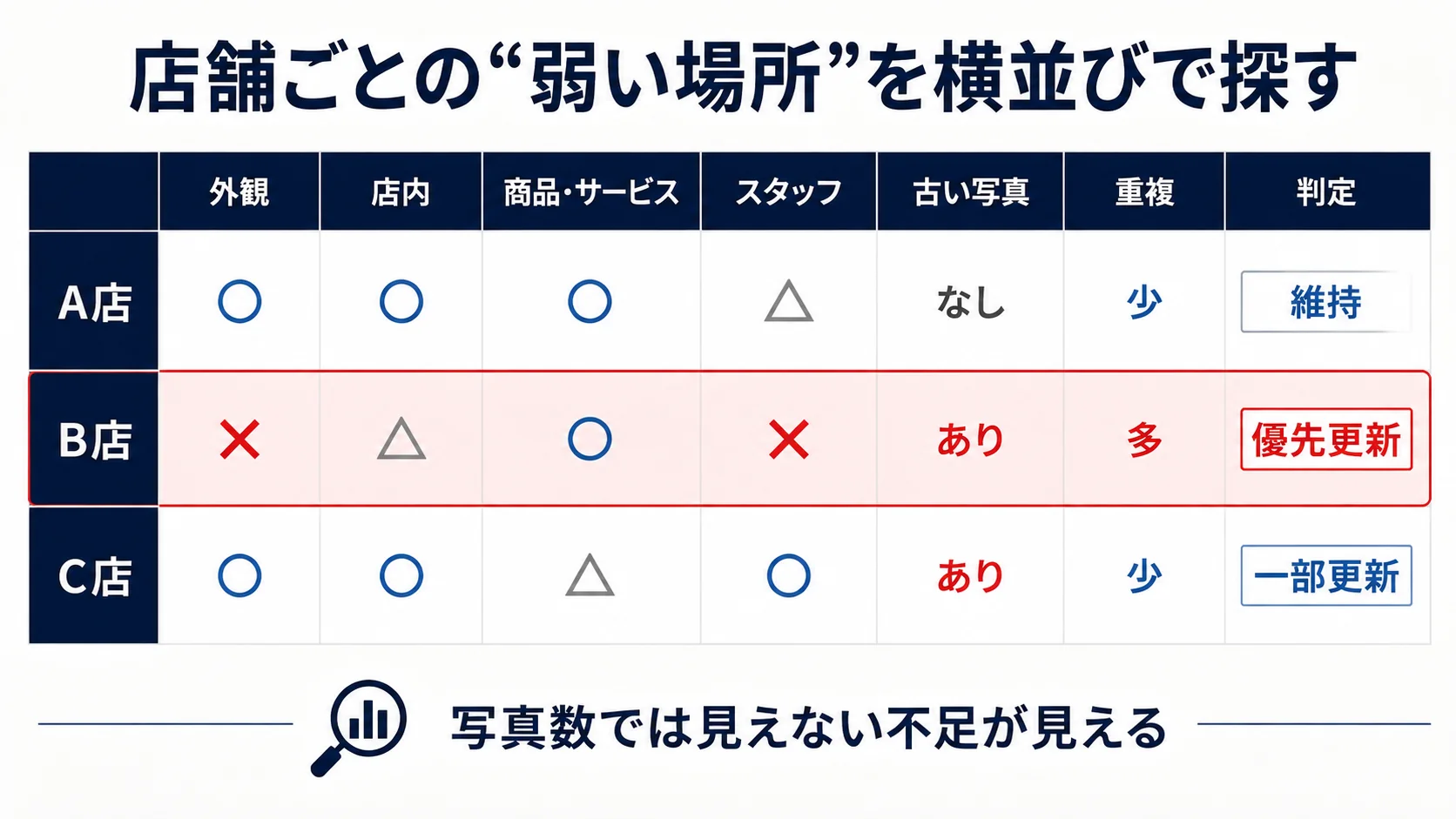
この比較で見るのは、「A店30枚、B店10枚」といった枚数の差だけではありません。次のような店舗間の偏りを見つけることが目的です。
- B店だけ外観がない
- C店だけ主力サービス写真が古い
- 特定店舗だけ重複が多い
- 改装済み店舗だけ旧写真が残っている
STEP7|差し替えの優先順位を同じ基準で決める
監査で問題が見つかったら、すべてを一度に直そうとせず、優先順位を決めます。次の順に整理すると判断しやすくなります。
優先度A|現在の店舗と明確に異なる
旧看板、改装前の内装、終了商品、移転前の入口など。ユーザーの誤認につながるため最優先です。
優先度B|来店判断に必要なカテゴリが欠けている
外観、入口、店内、主力商品・サービスなど、自社で必須とした情報がない状態です。
優先度C|特定店舗だけ不足・偏りが大きい
他店舗に比べ、重要カテゴリの欠損や古い写真の比率が高い状態です。
優先度D|重複や季節性を整理する
同じ情報の写真が多い、季節外れの写真が目立つなど、情報の見え方を整える対応です。
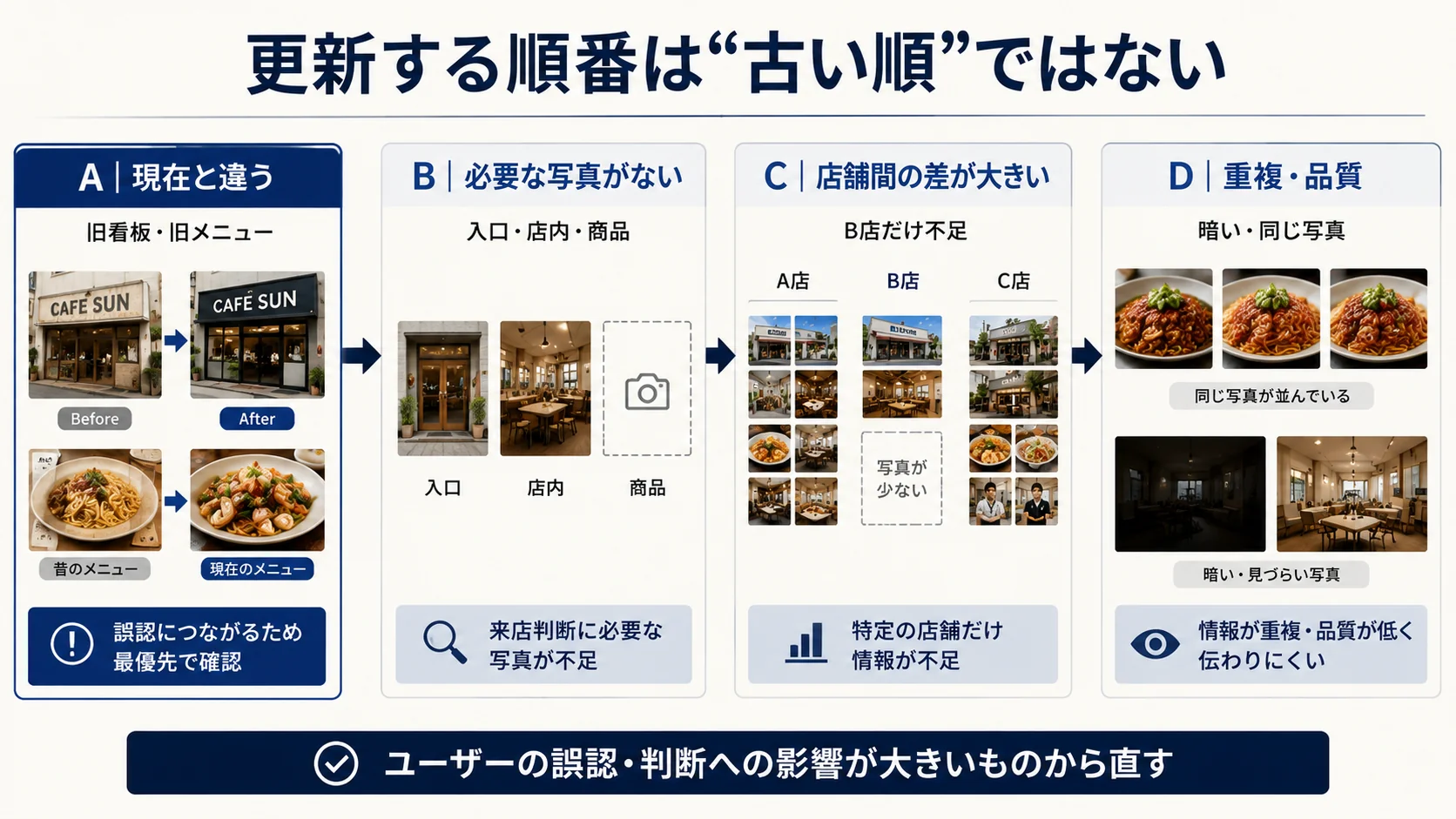
優先順位を決めておくと、「今月何枚投稿したか」ではなく、「誤認や情報不足が大きい店舗から改善できたか」で運用を振り返れます。
0〜2点の監査スコアで担当者の判断差を減らす
多店舗では、優先順位の付け方が担当者によってぶれることがあります。そこで、次のように各項目を0〜2点で評価する方法もあります。
| 監査項目 | 0点 | 1点 | 2点 |
|---|---|---|---|
| 現状一致 | 問題なし | 一部要確認 | 明確な不一致 |
| 季節性 | 問題なし | 一部古い | 現在と大きくズレる |
| カテゴリ不足 | なし | 一部不足 | 重要カテゴリ欠損 |
| 重複 | 問題なし | やや偏り | 重複・偏りが大きい |
| 店舗差 | 標準以上 | やや不足 | 他店舗より大幅に不足 |
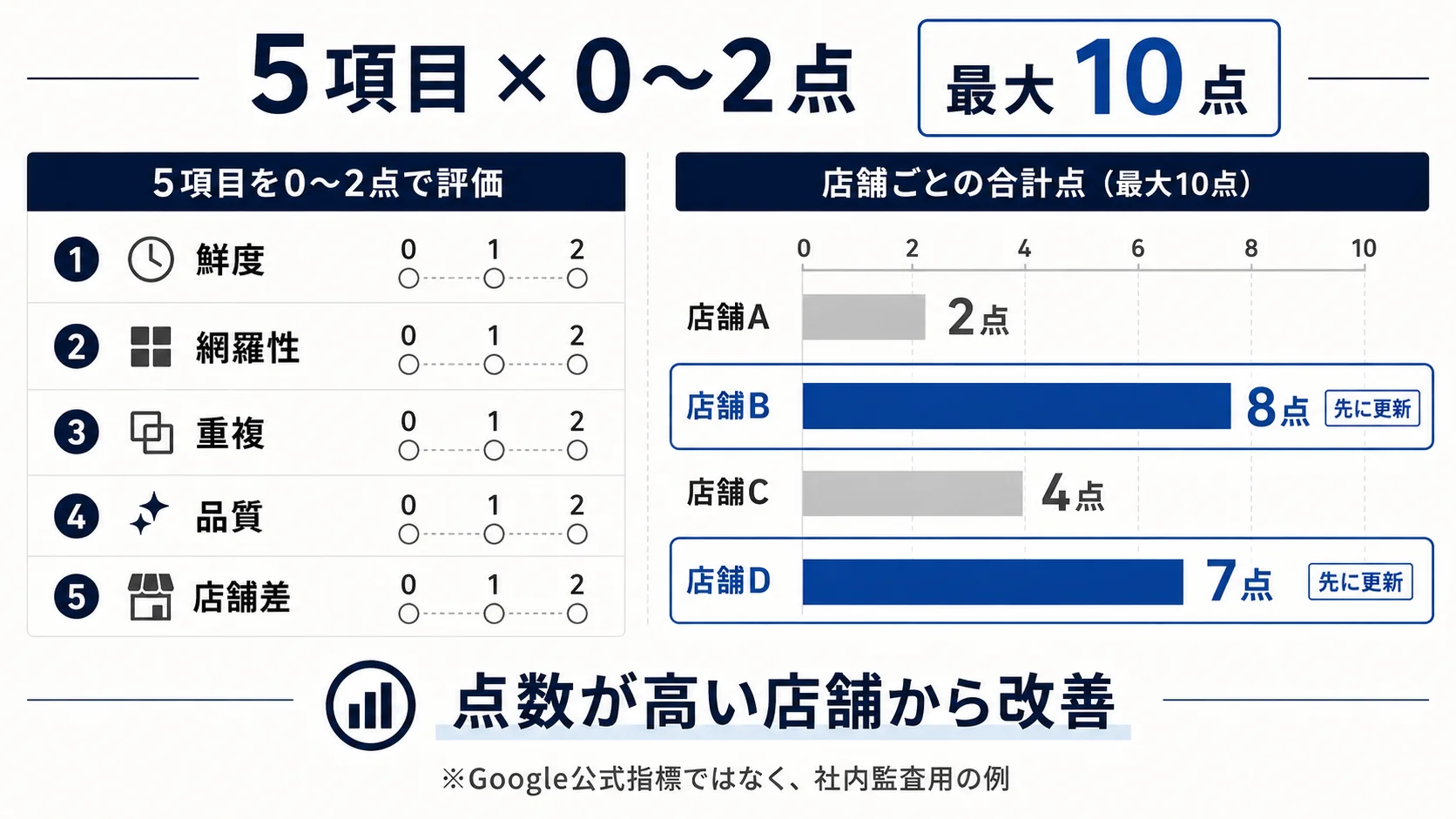
5項目を各0〜2点で採点するため満点は10点で、表のとおり点数が高いほど問題が大きいことを示します。この10点評価はGoogle公式指標ではなく、社内で優先順位を統一するための管理例です。
STEP8|担当者と期限まで決めて監査を閉じる
監査表に問題だけを書いて終えると、次回の監査でも同じ指摘が残ります。各問題には、最低限、次の4項目を付けてください。
| 管理項目 | 例 |
|---|---|
| 対応内容 | 外観写真を現行看板の写真へ差し替える |
| 担当者 | ○○店 店長/本部MEO担当 |
| 期限 | 9月10日まで |
| 再確認日 | 次回月次監査日 |
対応内容は「写真改善」のような言い方で終わらせず、何をどうするかまで具体的に書きます。複数店舗では、店舗側が撮影・素材準備を、本部が公開状態の確認と再監査を担当するなど、役割を分けると滞留を防ぎやすくなります。
監査の頻度|定期監査と変更時監査を分ける
Googleが一律の写真監査頻度を指定しているわけではありません。そのため、自社では2種類の監査を分けて運用します。
定期監査
月次または四半期など、自社で決めた周期で次を確認します。
- 更新停止店舗がないか
- 古い写真が増えていないか
- 季節外れの写真が目立っていないか
- 必須カテゴリが欠けていないか
- 重複が増えていないか
- 店舗間の差が拡大していないか
- 前回指摘が未対応のまま残っていないか
変更時監査
次の出来事があったときは、定期監査日を待たずに確認します。
- 改装
- 移転
- 看板変更
- 商品・メニュー変更
- 設備変更
- サービス変更
- ブランド変更
見るべきなのは毎月の投稿本数ではありません。現実の店舗が変わったときに、公開済み写真も確認される運用を作ることです。
カバー写真だけを見て監査を終えない
Googleビジネスプロフィールではカバー写真を設定できますが、Googleは、設定した画像が必ず最初に表示されるとは限らないと案内しています。そのため監査では、管理画面の設定だけでなく、第三者の視点で実際のプロフィール表示も確認します。確認する点は次のとおりです。
- どの写真が目立っているか
- 古い写真が上位に見えていないか
- ユーザー投稿が誤認を招いていないか
- カバー以外の写真群が現在の店舗と一致しているか
ユーザー投稿写真は「削除」ではなく対応区分を分ける
ユーザー投稿写真は、店舗側の都合だけで自由に削除できるものではありません。Googleのポリシーに違反している写真や動画については、問題を報告して削除をリクエストできます。Googleによる審査後に削除される可能性があります。
そのため監査表では、ユーザー投稿を次のように分けます。
- 問題なし:維持
- 古いが違反ではない:経過観察
- 誤認リスクがある:店舗側の最新写真を追加し表示状態を確認
- ポリシー違反の可能性:報告を検討
「古いから削除」という一律の運用は避けます。
GBP写真の定期監査チェックリスト
監査を一巡したら、次の項目で抜けがないか確認してください。
- 監査対象の店舗と、確認する写真の範囲を決めた
- 店舗側投稿とユーザー投稿を分けた
- 現在の外観・入口・設備と一致しているか確認した
- 改装・移転・商品変更後の旧写真が残っていないか確認した
- 季節外れの写真が目立っていないか確認した
- 同じ情報しか伝えない重複写真が増えていないか確認した
- 自社で定義した必要カテゴリの不足を確認した
- 店舗間の写真不足・偏りを比較した
- 問題を優先度A〜Dで分類した
- 各対応に担当者と期限を設定した
- ユーザー投稿は削除可否ではなく対応区分を分けた
- 実際のプロフィール表示を第三者視点で確認した
- 次回の定期監査日を決めた
まとめ
GBP写真の定期監査で見るべきなのは、写真の総数ではなく、公開済み写真が現在の店舗を正しく伝えているかです。
監査は、確認する写真の範囲を決めたうえで、鮮度・季節性・重複・カテゴリ不足・店舗差を確認し、更新の優先順位を付け、担当者と期限まで決めて完了させます。
最初の一歩としては、STEP1で確認する写真の範囲と監査表の項目を決め、改装や商品変更があった店舗、更新が止まっている店舗から確認を始めてください。
写真の種類、撮影品質、初期の掲載ルールを決めたい場合は「GBPの写真・動画最適化|選ばれる画像の作り方と運用ルール」を参照してください。本記事では、その後の工程として、公開済み写真資産を定期的に棚卸しし、劣化や不足を検知する運用を扱いました。
参考文献・データ元
この記事で参照した情報を確認できます。
Google「ビジネス プロフィールの写真と動画を管理する」
発表元:Google Business Profile Help
使用内容:写真・動画の追加、カバー写真、写真仕様、ユーザー投稿写真の削除リクエストに関する案内
Google公式ヘルプを確認する
Google「Tips for business-specific photos on your Business Profile」
発表元:Google Business Profile Help
使用内容:外観・店内・商品・業務中・飲食物・チーム等の写真カテゴリ
Google公式の写真カテゴリガイドを確認する
Google「Report inappropriate photos or videos on your Business Profile」
発表元:Google Business Profile Help
使用内容:ユーザー投稿写真・動画の報告と削除リクエスト
Google公式の写真報告手順を確認する
‹ 親記事: GBP最適化の実践ガイド|カテゴリ・投稿・Q&A・複数店舗管理まで
関連記事
- › GBPの写真・動画最適化|選ばれる画像の作り方と運用ルール
- › GBPカテゴリ設定の確認方法|主カテゴリ・追加カテゴリの見直し手順
- › GBPのカテゴリ選び方|メイン・追加カテゴリをどう決めるか
- › GBPのサービス・商品設定ガイド|来店導線まで整える方法
- › GBP Q&Aの運用ルール|質問収集・FAQ・監視・モニタリング
- › GBPの重複・所有権を確認する方法|統合・削除・権限整理
- › GBPの営業時間を管理する方法|特別営業時間・臨時休業に対応
- › GBPの第三者編集を監視・モニタリング|変更検知と復旧手順
- › GBPの属性情報を確認する方法|カテゴリ・サービス・更新漏れ
- › GBPのリンク先を確認する方法|Web・予約・メニューURLを確認
- › GBPの移転・閉業対応|住所変更・旧店舗・重複情報を整理する手順
- › Googleマップのピン位置を確認|住所・建物・入口のずれを修正
- › Googleマップで店舗を選ぶとき何を見る?国内3調査からわかった口コミ・写真・営業時間の優先順位
- › GBPの説明文の書き方|業種・サービス・強み・地域情報を自然に整理
- › 複数店舗のGBP更新漏れを確認|営業時間・投稿・写真・口コミ返信
- › Googleマップと公式サイトの営業時間が違うとき、来店前の利用者はどちらを確認する?営業時間が違うときの行動を調査
- › GBPペナルティからの復旧手順|原因確認・再審査・再発防止
- › GBPのサービスエリア設定方法|住所非表示・対象地域・訪問型の注意点
- › GBPのWebサイトURL設定|トップ・店舗・サービスページの選び方
- › GBP予約リンクの設定方法|予約先・複数リンク・計測準備
- › 同じ住所に複数店舗がある場合のGBP設定|店舗分け・カテゴリ
- › GBPと公式サイトの店舗情報が違うとき|店名・住所・営業時間を修正