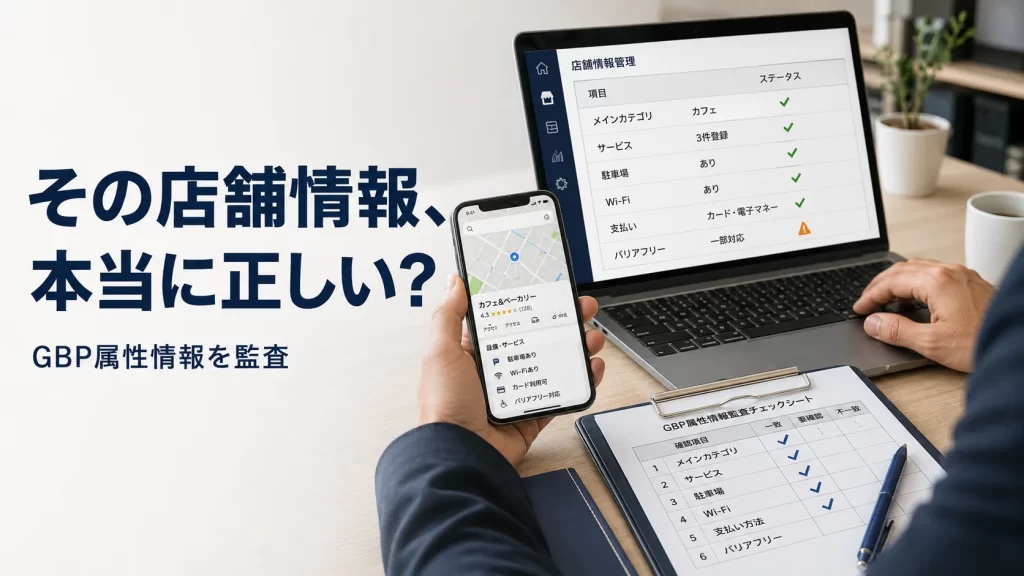
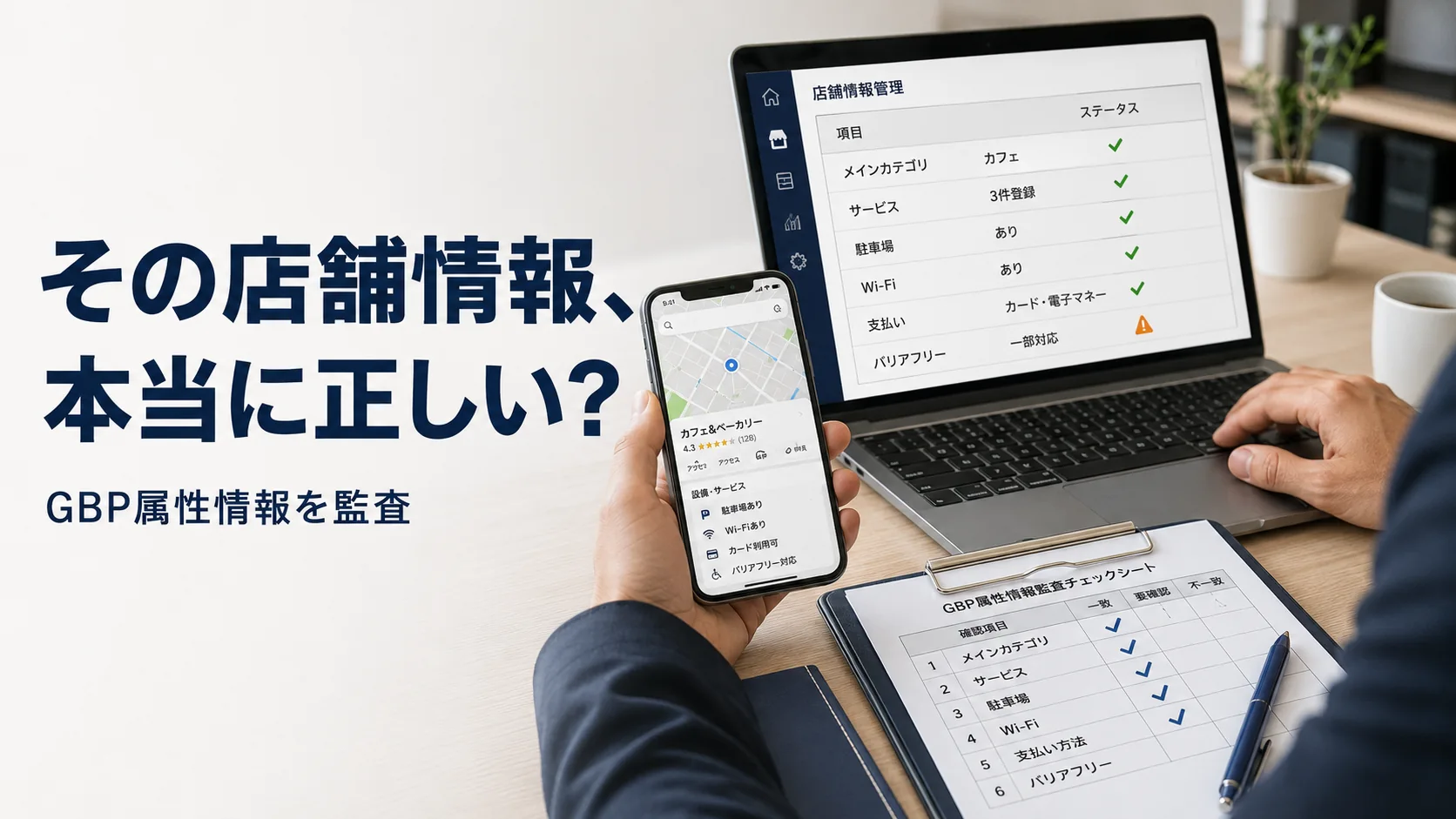
Googleビジネスプロフィール(GBP)に登録した情報を、カテゴリだけ、サービスだけ、設備だけと、項目ごとに確認していませんか。項目ごとには問題がなくても、店舗全体で見ると食い違いが残っていることがあります。
たとえば、公式サイトでは新サービスを案内しているのにGBPへ反映されていない、同じ業態の店舗なのに一部の店舗だけ古い設備情報が残っている、本部の標準情報を一律に反映した結果、実際には提供していないサービスが掲載されている、といった状態です。
こうしたズレを見つけるには、まず「この店舗では何が正しいのか」を基準として決め、その基準に対して媒体間・店舗間の違いを確認します。
本記事が扱うのは、カテゴリ・サービス・設備など複数の属性情報を一つの台帳で横断し、店舗実態・公式サイト・GBPの不一致と更新漏れを店舗別に発見する監査です。
ここでは、カテゴリ・サービス・設備など、GBPに登録する店舗情報をまとめて「属性情報」と呼びます。店舗ごとの正しい状態を基準にして、現在の掲載内容や照合結果とあわせて一覧にした台帳を、「属性マスター」と呼びます。
読み終えると、どの店舗の、どの項目に、どの種類の差分があるかを特定し、直す順番を決めるところまで進められます。
ただし、個別の設定方法は扱いません。カテゴリそのものの選び方は「GBPのカテゴリ選び方|メイン・追加カテゴリをどう決めるか」、既存カテゴリの維持・変更・追加・削除を判断する監査手順は「GBPカテゴリ設定の確認方法|主カテゴリ・追加カテゴリの選び方」で扱います。
サービス名・説明・価格・導線などの設定方法は「GBPのサービス・商品設定ガイド|来店導線まで整える方法」に委ねます。本記事では、これらの設定方法は繰り返しません。
カテゴリ・属性・写真・投稿・複数店舗管理を含むGBP全体の最適化方針は、Googleビジネスプロフィール最適化の実践ガイドで整理しています。
結論:属性情報の横断監査は5段階で進める
GBPの属性情報を横断して監査するときは、次の5段階で進めます。この順番にするのは、先に「何が正しいか」を決めておかないと、照合で見つかった違いが誤りなのか正当な差なのかを判断できず、直す対象も優先度も決められないからです。
- 属性マスターを作り、店舗ごとの正しい状態を定義する
- 実店舗・公式サイト・GBPの3者を同じ項目で照合する
- 店舗横断で差分を並べ、不整合と更新漏れを検知する
- ユーザー影響と誤情報リスクで変更の優先度を決める
- 定期監査と変更履歴を残し、同じ不整合の再発を防ぐ
監査の目的は、項目数を増やすことではありません。「この店舗では何が正しいのか」を基準化し、媒体間・店舗間のズレを再現可能な方法で見つけることです。
属性マスターには何を載せるか|カテゴリ・サービス・設備を同じ台帳で管理する
この節で決めるのは、監査で何を、どの列で比べるかです。GBPの管理画面を店舗ごとに開いて目視するだけでは、店舗の間で同じ基準の比較ができません。先に、確認対象を同じ列で比較できる「属性マスター」を作ります。
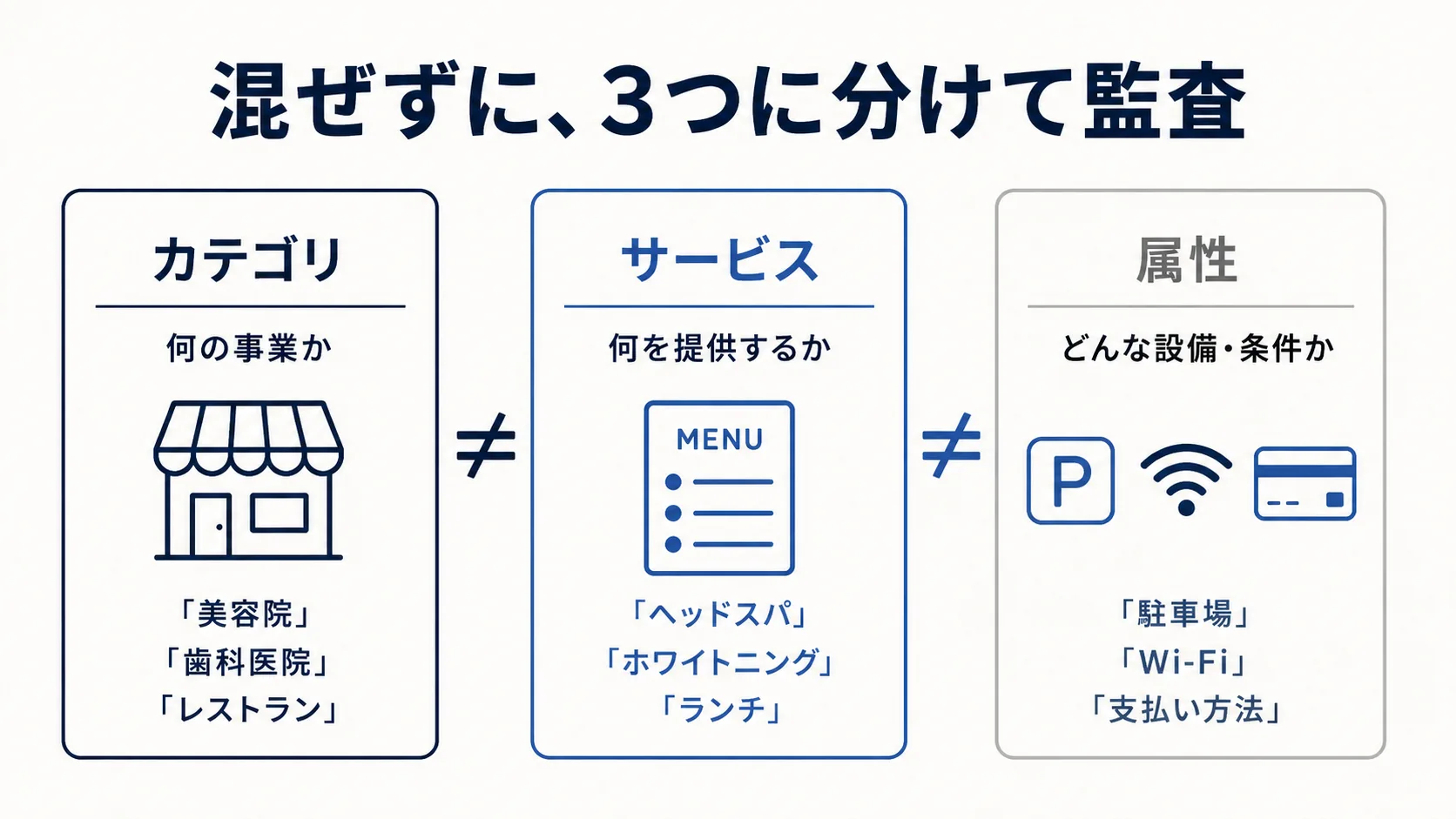
カテゴリ・サービス・属性(設備や支払い方法など)は役割が異なります。本記事では設定方法ではなく、監査対象として一つの台帳に並べます。最低限、次のような列を用意します。
| 管理列 | 記録する内容 | 監査で見ること |
|---|---|---|
| 店舗ID・店舗名 | 一意に識別できる名称 | 店舗の取り違えを防ぐ |
| メインカテゴリ | 現在のGBP設定 | 店舗実態・標準設定との不一致 |
| 追加カテゴリ | 現在の設定を全件 | 他店舗との差、廃止済み情報 |
| 主要サービス | 店舗で実際に提供する内容 | 未反映、終了済み、店舗限定の差 |
| 設備・属性 | 駐車場、Wi-Fi、支払い、バリアフリー等 | 実態との不一致、未設定 |
| 公式サイト | 対応するページや記載内容 | GBPとの矛盾 |
| 現場確認 | 店舗責任者などの確認結果 | Webだけでは判断できない実態 |
| 判定 | 正常・誤り・不足・要確認 | 修正対象の抽出 |
| 変更履歴 | 日付、変更前後、理由、担当 | 再監査時の比較 |
Googleは、カテゴリを中心事業に合うものから可能な限り少なく選び、サービスや設備をカテゴリで表現しないよう案内しています。また、属性には設備や支払い方法などが含まれ、利用できる項目は業種や地域によって異なる場合があります。
そのため、属性マスターでは役割の違う情報を一つの項目へ混ぜないようにします。
「全店標準」と「店舗固有」はどう分けるか
多店舗企業では、すべての店舗に同じ正解を当てはめないようにします。
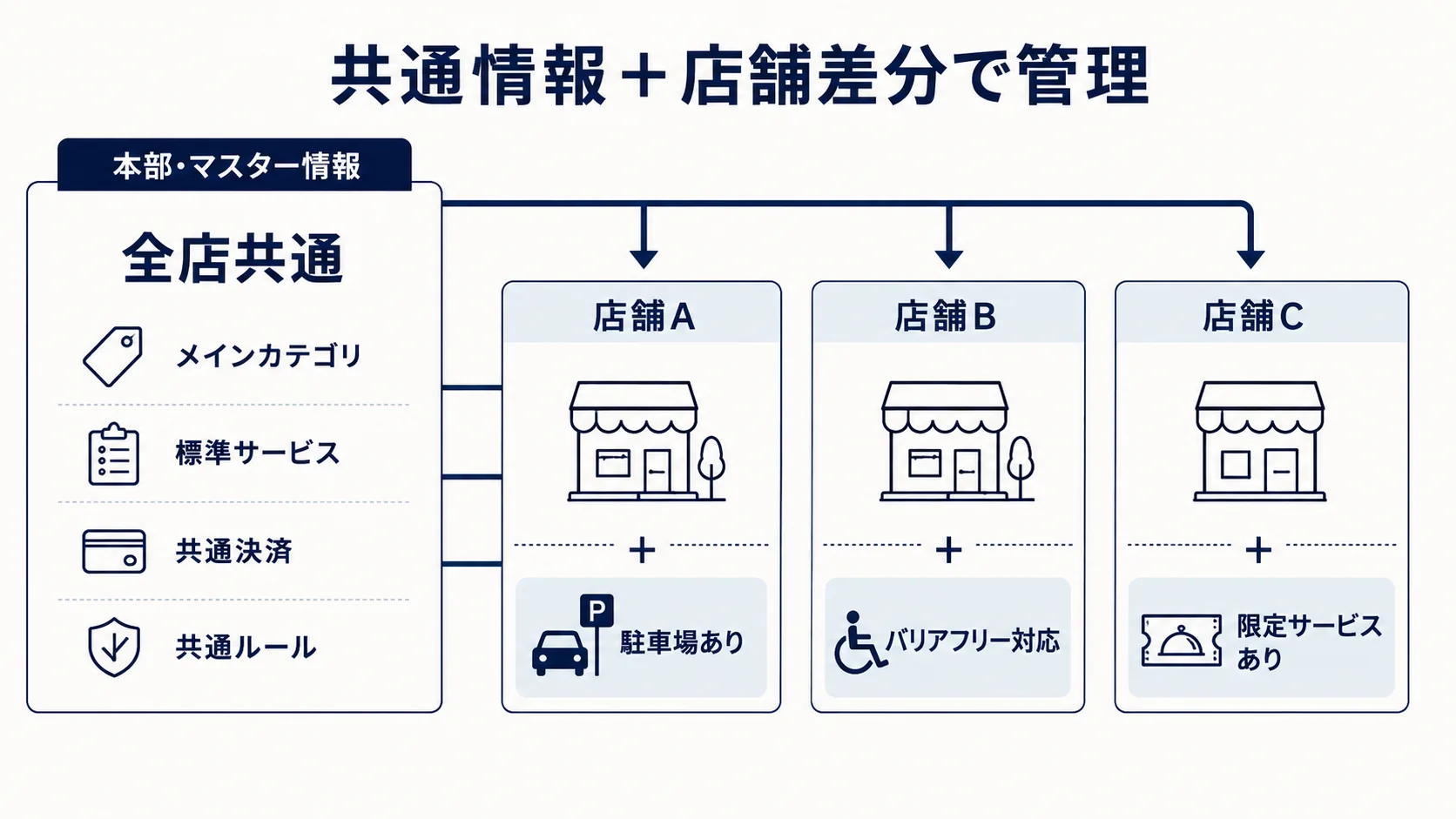
たとえば、同一ブランドで基本カテゴリや標準サービスは共通でも、駐車場、決済方法、バリアフリー設備、一部店舗限定サービスは店舗ごとに異なることがあります。そこで、属性マスターの項目は次の2種類に分けて持たせます。
- 全店標準:原則として同一業態の全店舗に共通する情報
- 店舗固有:立地、設備、提供体制などによって店舗ごとに異なる情報
この区別がないと、店舗固有の正しい差まで「不整合」と誤判定したり、本部の標準値を誤って全店へ反映したりします。分けておけば、次の照合で違いが見つかったときに、直すべきズレなのか正当な差なのかを判断できます。
実店舗・公式サイト・GBPは、どう照合するか
属性マスターができたら、各項目を実店舗・公式サイト・GBPの3者で照合します。GBPだけを正解として扱わず、3つを並べて差分を確認します。
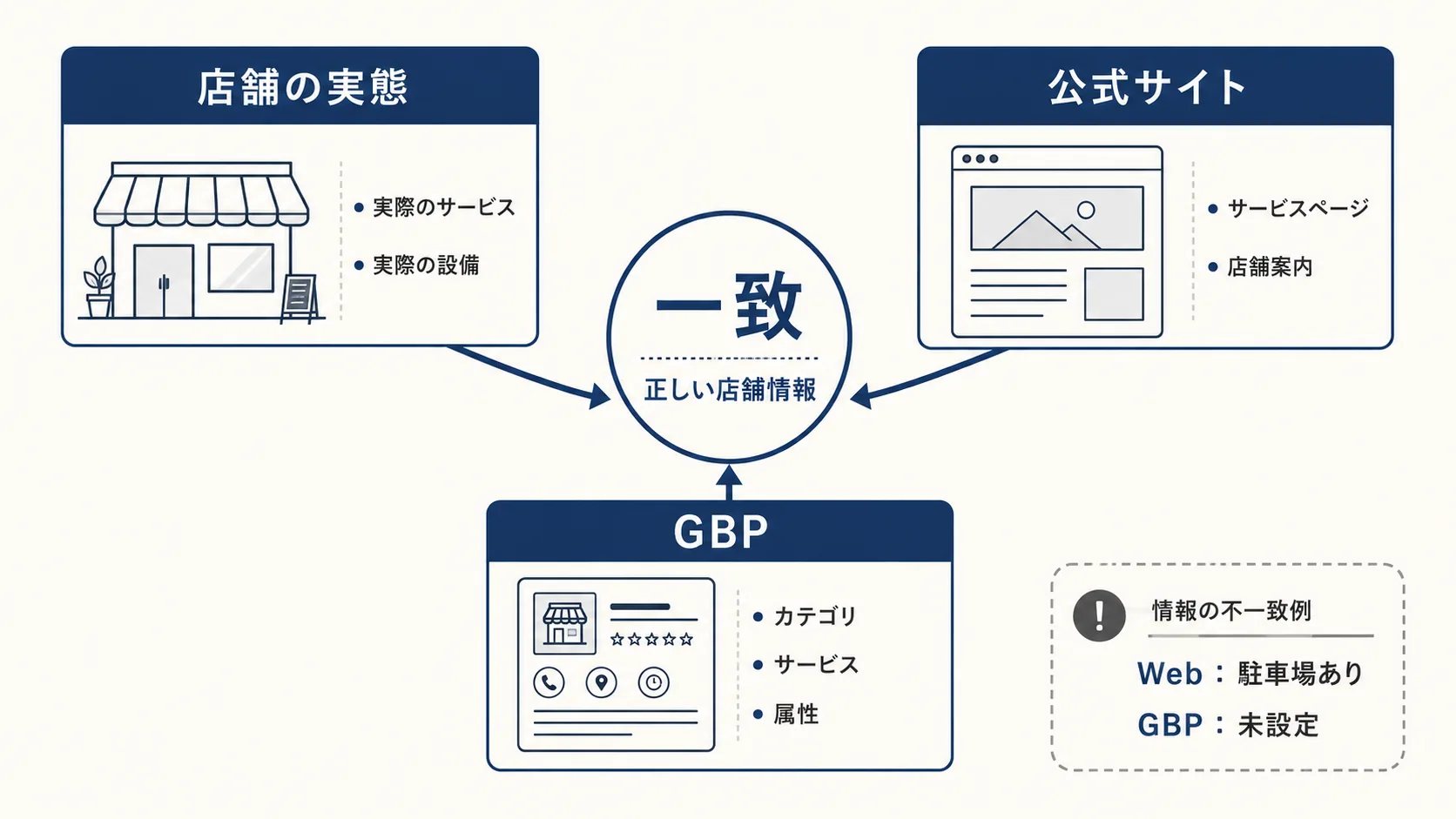
照合では、次の状態になっているかを見ます。
実店舗の実態
= 公式サイトなどの自社情報
= Googleビジネスプロフィール
ただし、3者が違う場合に「公式サイトが正しい」と即断しないでください。公式サイト側の更新が遅れている可能性もあるためです。何が正しいかは、現場の実態から順にたどって決めます。
3者照合は、どの順番で確認するか
- 現場で現在提供・利用できる内容を確認する
- 公式サイト、予約ページ、店舗案内の記載を確認する
- GBPの現在値を確認する
- 3者の差分を属性マスターに記録する
- 根拠が不足する項目は「要確認」にする
たとえば、公式サイトでは「駐車場あり」、GBPでは未設定でも、現地では提携駐車場が終了している場合があります。このケースではGBPへ追加するのではなく、公式サイト側も含めた修正が必要です。現場の確認を最初に置くのは、こうした場合に何が正しいかの根拠になるからです。
個別設定の判断は、専門記事に任せる
横断監査で「カテゴリに差がある」「サービスが未登録」と判明しても、その場で詳細な設定方法まで判断する必要はありません。次のように、目的に合う記事へ進みます。
- カテゴリの候補選定が必要なら、カテゴリ選び方の記事を参照する
- 既存カテゴリを変更・追加・削除するか判断するなら、カテゴリ監査の記事を参照する
- サービス名、説明、価格、リンク等を設計するなら、サービス・商品設定の記事を参照する
横断監査の完了条件は、どの店舗の、どの属性に、どの種類の差分があるかを特定することです。
店舗横断で、不整合と更新漏れをどう見つけるか
3者照合ができたら、次は店舗を縦に並べて差分を見ます。ここが、個別のカテゴリ監査やサービス設定の記事と最も異なる部分です。単店舗では問題が見えなくても、同業態の店舗を横並びにすると異常値が見つかることがあります。
次の表は、4店舗を並べた仮の例です。店舗Bはサービスが「提供中・未登録」のため「不足」、店舗Cは「旧設定」「旧情報」が残るため「誤り」、店舗Dは支払い方法が「要現地確認」のため「要確認」と判定しています。
| 店舗 | メインカテゴリ | 主要サービスA | 駐車場 | 支払い方法 | 判定 |
|---|---|---|---|---|---|
| 店舗A | 標準どおり | 提供・登録済み | あり | 最新 | 正常 |
| 店舗B | 標準どおり | 提供中・未登録 | あり | 最新 | 不足 |
| 店舗C | 旧設定 | 提供・登録済み | なし | 旧情報 | 誤り |
| 店舗D | 店舗固有設定 | 非提供 | あり | 要現地確認 | 要確認 |
不整合は3種類にどう分類するか
横並びで見つけた差分は、次の3つに分類します。この分類が、次の節で優先度を決めるときの入口になります。
| 判定 | 状態 | 例 |
|---|---|---|
| 誤り | 現在の実態と明確に違う | 廃止サービスが掲載、利用不可設備が「あり」 |
| 不足 | 実態として存在するがGBPへ未反映 | 提供中サービス、利用可能設備が未設定 |
| 要確認 | 情報源同士が食い違い、正解を確定できない | 公式サイトと店舗担当者の回答が違う |
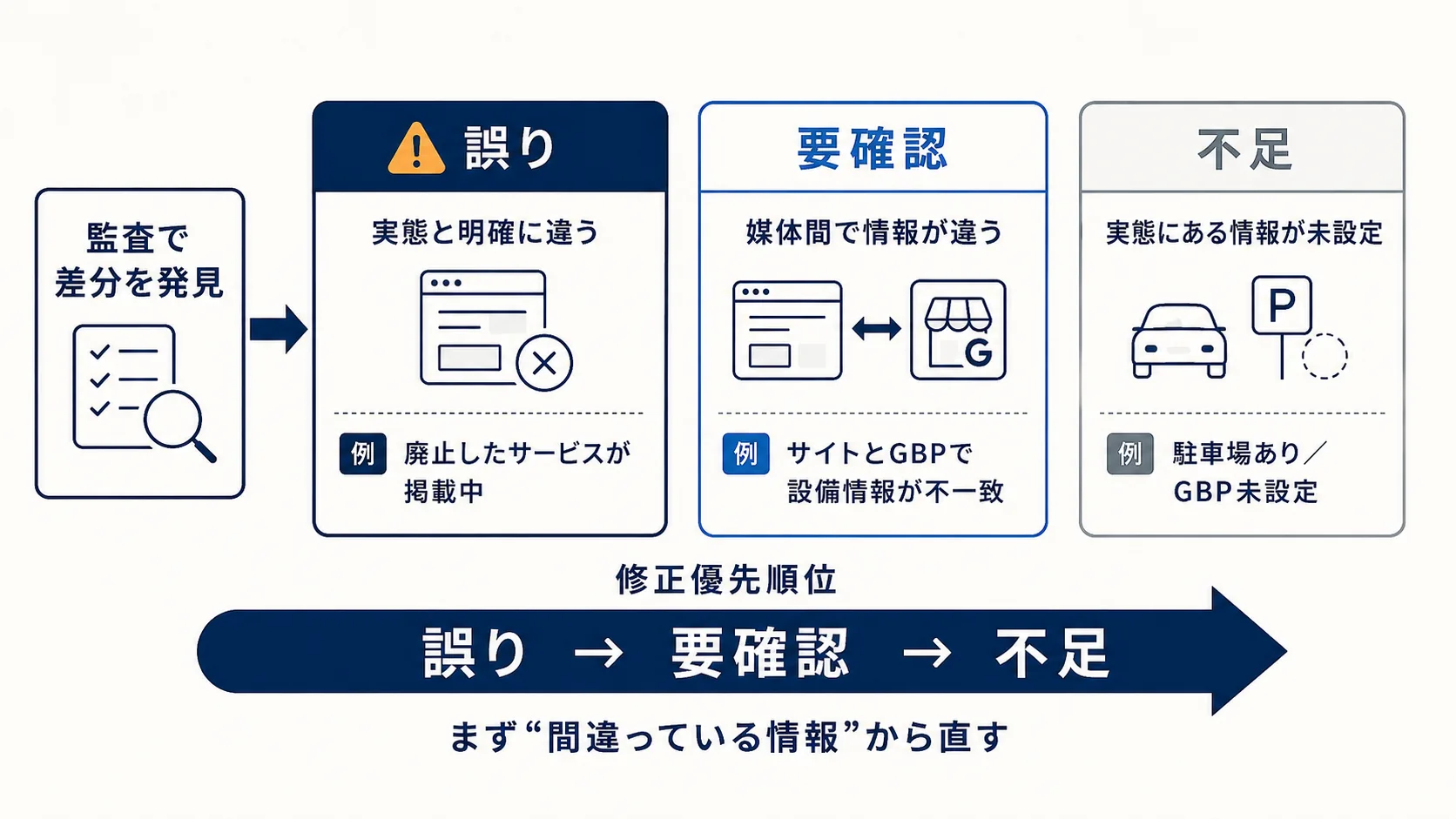
横断監査では「差があること」と「間違っていること」を分けます。店舗固有の正当な差は修正対象ではありません。
更新漏れは、変更イベントから逆引きする
店舗横断の差分確認に加えて、変更イベントからも監査します。変更イベントとは、たとえば次のような出来事です。
- 新サービスの開始・終了
- 設備の新設・撤去
- 決済端末や支払い方法の変更
- 移転、改装、業態変更
- 公式サイトのサービスページ更新
- 店舗統合やブランド変更
変更イベントがあった店舗だけを抽出し、公式サイトとGBPの反映状況を確認すると、更新漏れを見つけやすくなります。特に多店舗では、「変更した店舗一覧」と「GBP更新済み店舗一覧」を突き合わせると、担当者の記憶に頼らず監査できます。
変更の優先度はどう決めるか|まず誤情報を止める
監査で差分を見つけても、すべてを同時に直す必要はありません。原則として、不足情報を増やすことより、ユーザーを誤認させる情報を先に止める方が優先です。
次の表では、前の節の分類のうち「誤り」がA、「要確認」がB、「不足」がCにあたります。店舗固有の正当な差は「維持」として、変更せず理由を記録します。
| 優先度 | 状態 | 例 | 対応 |
|---|---|---|---|
| A | 実態と明確に違い、来店・問い合わせ判断に影響 | 廃止サービス、利用不可設備、明白な業態不一致 | 根拠確認後に早期是正 |
| B | 情報源間で矛盾し、正解の確認が必要 | 店舗と公式サイトで設備情報が違う | 担当者を決めて確認 |
| C | 実態に存在するが未反映 | 新サービス、追加設備 | 優先度を付けて追加検討 |
| 維持 | 店舗固有の正当な差 | 一部店舗だけ駐車場あり | 変更せず理由を記録 |
カテゴリの変更が必要な場合は、検索結果への影響もあり得るため、横断監査の場で即時変更せず、カテゴリ監査の判断フローへ回します。Googleも、選択したカテゴリがローカル検索結果のランキングに影響すると案内しています。
一方で、属性を増やせば自動的に順位が上がると考えるのは避けます。Googleはビジネス情報を正確かつ最新に保つことを推奨しており、横断監査でも正確性と実態一致を優先します。
修正前に、何を記録するか
変更対象には、最低限次を残します。
- 店舗ID
- 対象項目
- 現在値
- 正しい値
- 根拠
- 判定
- 優先度
- 承認者または確認担当
- 変更予定日
- 変更後確認日
これにより、次回監査で「なぜ変えたのか」が追える状態になります。
更新漏れを再発させない定期監査とイベント監査
横断監査は一度実施して終わりではありません。Googleの属性は、業種や地域によって利用できる内容が異なる場合があり、属性名や表示項目が変わることもあります。店舗側のサービスや設備も変わっていきます。そのため、決まった時期に行う定期監査と、変更があったときに行うイベント監査に分けます。
定期監査
定期監査では、全店舗の属性マスターとGBP現在値を照合します。頻度はGoogleが指定するものではないため、店舗数と変更頻度に合わせて社内基準を決めます。
確認するのは、少なくとも次の項目です。
- 前回監査以降に更新された項目
- 同業態店舗の標準値から外れた店舗
- 長期間確認されていない店舗
- 「要確認」のまま期限を過ぎた項目
- 変更履歴がなく現在値の根拠を説明できない項目
イベント監査
店舗やサービスに変更があった場合は、定期日を待たず対象店舗だけ監査します。そのとき欠かせないのは、変更をGBP担当者へ伝える運用です。
たとえば新サービス開始時に、Webサイト更新とGBP更新を別々の依頼にすると、一方だけ完了して不整合が残りやすくなります。変更申請の中に「公式サイト」「予約ページ」「GBP」を同じチェック項目として持たせると、更新漏れを減らせます。
監査の抜けを確認するチェックリスト
ここまでの5段階を終えたかどうかは、次のチェックリストで確認できます。
- 属性マスターに店舗IDと店舗名がある
- カテゴリ・サービス・設備を別列で管理している
- 全店標準と店舗固有の項目を分けている
- 実店舗・公式サイト・GBPの3者を照合した
- 公式サイトだけを正解として扱っていない
- 店舗横断で標準値との差を確認した
- 正当な店舗差と誤設定を分けた
- 差分を「誤り・不足・要確認」に分類した
- 変更イベントから更新漏れを逆引きした
- 修正優先度をユーザー影響と誤情報リスクで決めた
- カテゴリ選定・カテゴリ変更・サービス設定の詳細は専門記事へ委ねた
- 変更前後の値、根拠、担当者、確認日を記録した
変更後は管理画面とユーザー表示を分けて確認する
4段階目で決めた優先度に沿って修正したあとは、直した結果が表示に反映されたところまで確認して完了です。GBPで保存できたことと、Google検索・Googleマップでユーザーに意図どおり表示されていることは別々に確認します。
Googleは、属性編集の審査について通常は短時間で完了するものの、場合によっては最大30日かかることがあると案内しています。そのため、保存直後に表示が変わっていなくても、すぐに失敗と判断はできません。
修正後は次の順番で確認します。
- 管理画面で保存状態を確認する
- Google検索で対象店舗の表示を確認する
- Googleマップでも確認する
- 属性マスターへ変更後の値と確認日を記録する
- 未反映なら、即座に再編集せず審査状況と経過を確認する
監査結果と変更履歴が同じ台帳に残っていれば、次回は前回値との差分から確認できます。
まとめ:正しい状態を決めてから、3者と店舗間のズレを見る
GBPの属性情報は、カテゴリ、サービス、設備を個別に最適化するのではなく、店舗単位の正しい状態を属性マスターで定義し、実店舗・公式サイト・GBP、さらに店舗間を横断して差分を見ることで、更新漏れや食い違いを見つけられます。冒頭の5段階を、3段階目の「差分の検知」と「分類」に分けて数えると、作業は次の6つです。
- 属性マスターを作る
- 3者照合する
- 店舗横断で差分を検知する
- 誤り・不足・要確認に分類する
- 修正優先度を付ける
- 定期監査と変更履歴で再発を防ぐ
この流れを標準化すると、担当者ごとの目視確認から抜け出し、複数店舗でも更新漏れと情報の食い違いを継続的に発見しやすくなります。最初の一歩は、属性マスターを作り、店舗ごとの正しい状態を定義することです。
参考文献・データ元
この記事で参照した情報を確認できます。
- Google「Google に掲載するビジネス情報のガイドライン」:カテゴリと事業実態の考え方、正確なビジネス情報の原則に使用。Google公式ガイドライン
- Google「業種を管理する」:カテゴリの役割、編集時の注意、ローカル検索結果への影響確認に使用。Google公式「業種を管理する」
- Google「ビジネスの属性を管理する」:設備・支払い等の属性、編集条件、審査時間の確認に使用。Google公式「ビジネスの属性を管理する」
- Google「ビジネス プロフィールに表示されるサービスを管理する」:サービス項目の提供条件、追加・編集機能の確認に使用。Google公式「サービスを管理する」
- Google for Developers「Add attributes」:利用可能な属性がカテゴリや国・地域によって異なる仕組みの確認に使用。Google Business Profile API「Add attributes」
‹ 親記事: GBP最適化の実践ガイド|カテゴリ・投稿・Q&A・複数店舗管理まで
関連記事
- › GBPの写真・動画最適化|選ばれる画像の作り方と運用ルール
- › GBPカテゴリ設定の確認方法|主カテゴリ・追加カテゴリの見直し手順
- › GBPのカテゴリ選び方|メイン・追加カテゴリをどう決めるか
- › GBPのサービス・商品設定ガイド|来店導線まで整える方法
- › GBP Q&Aの運用ルール|質問収集・FAQ・監視・モニタリング
- › GBPの重複・所有権を確認する方法|統合・削除・権限整理
- › GBPの営業時間を管理する方法|特別営業時間・臨時休業に対応
- › GBPの第三者編集を監視・モニタリング|変更検知と復旧手順
- › GBP写真の定期確認|古い・重複・不足画像を店舗別に整理
- › GBPのリンク先を確認する方法|Web・予約・メニューURLを確認
- › GBPの移転・閉業対応|住所変更・旧店舗・重複情報を整理する手順
- › Googleマップのピン位置を確認|住所・建物・入口のずれを修正
- › Googleマップで店舗を選ぶとき何を見る?国内3調査からわかった口コミ・写真・営業時間の優先順位
- › GBPの説明文の書き方|業種・サービス・強み・地域情報を自然に整理
- › 複数店舗のGBP更新漏れを確認|営業時間・投稿・写真・口コミ返信
- › Googleマップと公式サイトの営業時間が違うとき、来店前の利用者はどちらを確認する?営業時間が違うときの行動を調査
- › GBPペナルティからの復旧手順|原因確認・再審査・再発防止
- › GBPのサービスエリア設定方法|住所非表示・対象地域・訪問型の注意点
- › GBPのWebサイトURL設定|トップ・店舗・サービスページの選び方
- › GBP予約リンクの設定方法|予約先・複数リンク・計測準備
- › 同じ住所に複数店舗がある場合のGBP設定|店舗分け・カテゴリ
- › GBPと公式サイトの店舗情報が違うとき|店名・住所・営業時間を修正