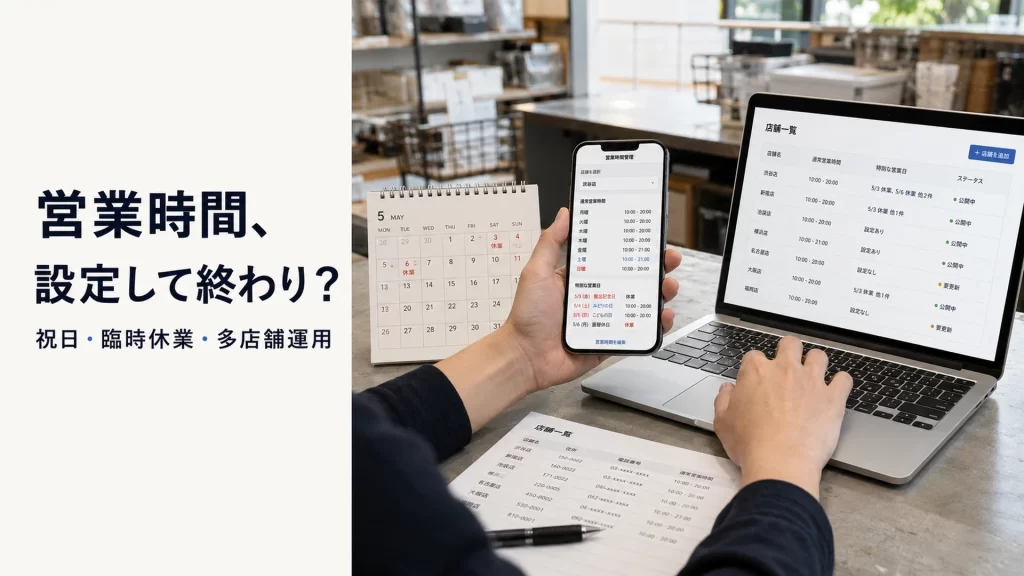
Googleビジネスプロフィール(GBP)の営業時間は、一度登録すれば終わりという項目ではありません。祝日、年末年始、設備点検、台風、店舗ごとのイベントなどが起きるたびに、情報を更新する必要があります。
特に複数店舗を運営している企業では、「店舗では変更が決まっているのにGoogleだけ古い」「公式サイトとGoogleの営業時間が違う」といった状態が生じることがあります。来店前に営業時間を調べる人が誤った情報を見ないよう、更新のルールを運用として設計しておくことが重要です。
結論として、毎週繰り返す営業時間は通常営業時間、特定日の変更や6日以内の休業は特別営業時間、7日以上または期間未定の休業は臨時休業として管理します。そのうえで、変更情報の収集期限、承認担当、反映確認までを社内ルールとして固定すると、営業時間の不一致を減らせます。
この記事では、まず3つの設定の使い分けと特別営業時間の設定手順、サービスごとの時間を扱う営業時間の詳細を確認し、そのあとで複数店舗向けの変更フロー、更新期限、一括管理、ほかの媒体との同期、月次の監査、チェックリストへと進みます。
関連する全体像や前提は「Googleビジネスプロフィール最適化の実践ガイド」で整理しています。
営業時間は、変更の性質に合わせて設定を使い分ける
この節で決めるのは、変更が起きたときにどの設定で処理するかです。すべての変更を同じ欄で処理するのではなく、変更の性質によって設定方法を分けます。
Googleは、通常営業時間について「顧客に対応可能な通常の営業時間」を登録するよう案内しています。祝日や特別イベントなど特定の日だけ営業時間が変わる場合には、特別営業時間を利用できます。
次の表は、状況ごとに使う設定を整理したものです。
| 状況 | 使用する設定 | 主な例 |
|---|---|---|
| 毎週繰り返す営業時間 | 通常営業時間 | 月〜金9:00〜18:00、毎週水曜定休 |
| 特定日だけ営業時間が違う | 特別営業時間 | 祝日、年末年始、イベント、6日以内の休業 |
| 7日以上または期間未定で休む | 臨時休業 | 改装工事、長期休業、一時休店 |
| サービスごとに時間が異なる | 営業時間の詳細 | テイクアウト、宅配、ドライブスルーなど |
休業や時間の変更は、上から3行(通常営業時間、特別営業時間、臨時休業)のどれに当たるかで判断します。4行目の営業時間の詳細は、サービスごとに時間が違う場合に使う設定で、詳しくは後の節で説明します。
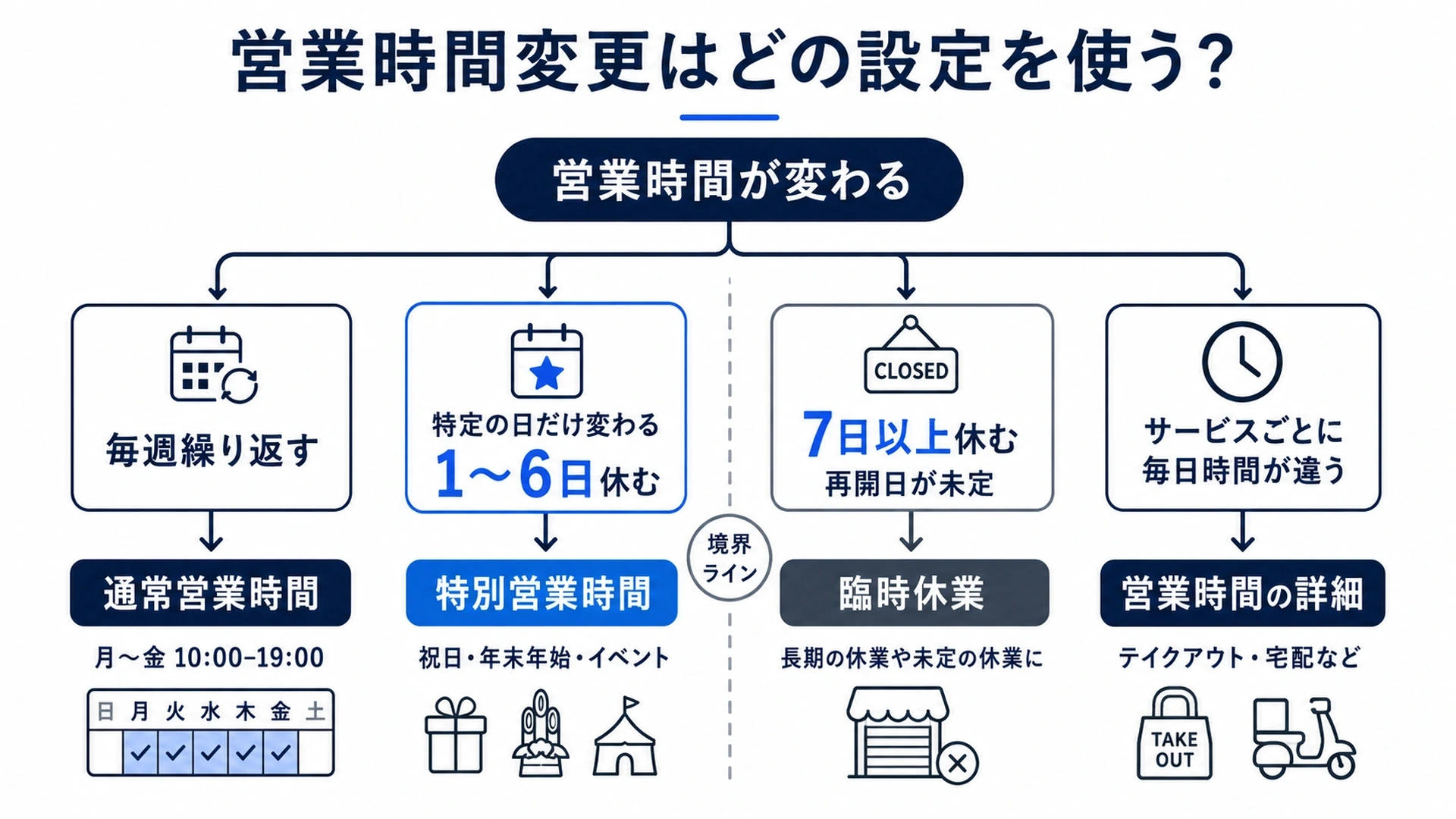
図は、同じ判断を変更条件別に示したものです。一時的な変更や1〜6日の休業は特別営業時間、7日以上または再開日未定の場合は臨時休業として管理します。
通常営業時間には、毎週繰り返す基本パターンを登録する
通常営業時間には、原則として毎週繰り返す営業パターンを登録します。たとえば次のような営業をしている店舗であれば、この内容をそのまま通常営業時間として設定します。
- 月〜金:10:00〜19:00
- 土曜日:10:00〜17:00
- 日曜日:休業
Googleビジネスプロフィールで「プロフィールを編集」→「営業時間」を選ぶと、曜日ごとの開始・終了時刻を登録できます。昼休憩などで営業時間が分かれる場合は、1日の中に複数の営業時間帯を設定します。
特定の日だけ変わるときは、特別営業時間に例外として登録する
通常営業時間と違う営業をする日は、通常営業時間を書き換えるのではなく、特別営業時間に登録します。対象になる代表例は次のとおりです。
- 祝日
- 年末年始
- ゴールデンウィーク
- 棚卸し
- 店舗イベント
- 一時的な営業時間短縮
- 6日以内の連続休業
Google公式ヘルプでは、特別営業時間を「一時的な営業時間の変更」または「連続して最長6日間の休業」に使用するとしています。
通常営業時間をそのつど書き換えると、本来の営業パターンまで変わってしまいます。日付限定の例外は特別営業時間に分けておくほうが、管理しやすくなります。
7日以上または期間未定の休業は、臨時休業にする
長期休業は特別営業時間ではなく、臨時休業として扱います。Googleは、連続して7日以上休業する場合、または休業期間が未定の場合には、ビジネスプロフィールに臨時休業マークを付けるよう案内しています。
休業期間で整理すると、設定は次のようになります。
| 休業期間 | 原則の設定 |
|---|---|
| 1〜6日 | 特別営業時間で「休業」 |
| 7日以上 | 臨時休業 |
| 再開日未定 | 臨時休業 |
| 完全に営業終了 | 閉業 |
臨時休業から営業を再開するときは、プロフィールを「営業中」に戻し、通常営業時間も改めて確認します。
特別営業時間は、通常営業時間を残したまま日付だけ上書きして設定する
この節では、特別営業時間を登録する操作の流れと、見落としやすい祝日の扱いを確認します。基本的な手順は次のとおりです。
- Googleビジネスプロフィールを開く
- 「プロフィールを編集」を選択する
- 「営業時間」を選択する
- 「特別営業時間」を開く
- 対象の日付を選択する
- 営業時間を入力する、または「休業」を選択する
- 保存する
Googleでは、祝休日の候補が表示される場合があります。通常どおり営業する祝日についても特別営業時間を設定しておくと、その日の営業時間が確認済みであることをユーザーに伝えやすくなります。次の項で、この点を詳しく見ます。
祝日も通常どおり営業する場合も、特別営業時間を登録する
祝日に通常営業時間と同じ時間で営業する場合、「何も変更しなくてよい」と考えがちです。しかしGoogleは、公的な祝休日については、通常と営業時間が変わらない場合でも祝日の営業時間を設定することを推奨しています。
たとえば通常営業時間が10:00〜19:00で、祝日も10:00〜19:00なら、祝日の特別営業時間にも10:00〜19:00を登録します。
年末年始や大型連休の前には、休業日の登録だけでなく「営業する祝日も確認する」という運用にしておくと、抜け漏れを減らせます。
テイクアウトや宅配の時間は、特別営業時間ではなく営業時間の詳細で管理する
テイクアウトや宅配など、サービスごとの提供時間が異なる場合は、特別営業時間ではなく「営業時間の詳細」を利用します。Googleでは、営業時間の詳細として、宅配、テイクアウト、ドライブスルー、店舗受け取りなど、特定サービスの時間帯を設定できます。
たとえば次のような店舗であれば、店舗営業時間を通常営業時間に登録し、テイクアウトと宅配は営業時間の詳細として管理します。
- 店舗営業時間:10:00〜22:00
- テイクアウト:10:00〜21:00
- 宅配:11:00〜20:00
2つの設定を分ける目安は、変更が特定の日だけのものか、サービスごとに続く時間の違いかです。別の例で考えてみます。「今日は閉店時間だけ18時になる」という変更は特別営業時間、「毎日、テイクアウトだけ20時で終了する」という違いは営業時間の詳細にあたります。この2つを分けて考えると、設定ミスを防ぎやすくなります。
複数店舗では、「誰が更新するか」より変更フローを決める
1店舗であれば、店長が営業時間を変更して終わることもできます。しかし10店舗、50店舗と拠点が増えると、営業時間の正確性を担当者個人の注意力だけで維持するのは難しくなります。そこで、多店舗企業では少なくとも次の5工程を固定することをおすすめします。
| 工程 | 担当例 | 実施内容 |
|---|---|---|
| 1. 変更決定 | 店舗責任者 | 休業・時間変更を決定 |
| 2. 変更申請 | 店舗責任者 | 本部へ日付・時間・理由を申請 |
| 3. 承認 | エリア責任者 | 営業情報を確認 |
| 4. 更新 | 本部・運用担当 | GBP、公式サイト等を更新 |
| 5. 確認 | 更新担当または店舗 | Google検索・マップで表示確認 |
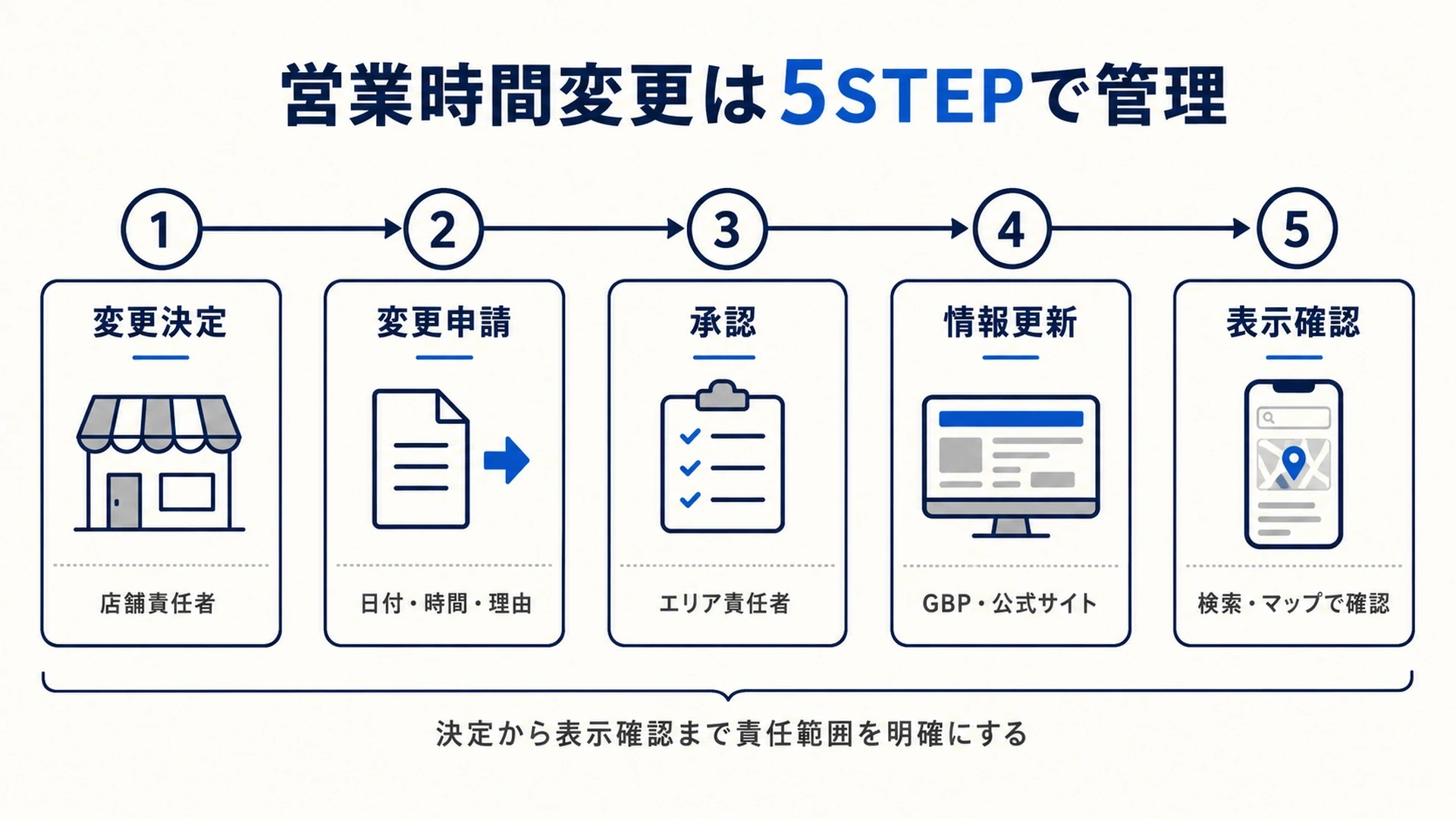
営業時間の変更は、店舗での決定からGoogle検索・マップ上の表示確認までを、一連の業務として管理します。ポイントは、Googleビジネスプロフィールを操作できる人を増やすことではなく、営業時間変更という事実が決まってから、Google上で確認できる状態になるまでの責任範囲を明確にすることです。
営業時間の変更申請は、項目を統一する
店舗から本部へ営業時間の変更を連絡するときは、自由記述だけにしないほうが管理しやすくなります。最低限、次の項目を共通化します。
- 店舗コード
- 店舗名
- 対象日
- 通常営業時間
- 変更後営業時間
- 終日休業か
- 変更理由
- 公式サイトの変更要否
- SNS等への告知要否
- 申請者
- 承認者
- GBP更新完了日時
- 表示確認日時
このうち店舗コードについては、Googleの一括管理で各店舗に固有のコードを設定できます。店舗コードを固定しておくと、多店舗のデータを扱う際の店舗取り違えを防ぎやすくなります。
変更の種類ごとに、営業時間の更新期限を決める
営業時間管理では、「変更が決まったら更新する」だけでは実務ルールとして不十分です。祝日や年末年始のような予定された変更と、当日の設備トラブルとでは、必要な対応速度が異なるためです。そこで、社内では変更の種類ごとに更新期限を分けておきます。次の表は、その分類例です。
| 変更種類 | 社内の推奨更新期限 |
|---|---|
| 年末年始・大型連休 | 原則30日前まで |
| 祝日営業時間 | 原則14日前まで |
| 店舗イベント・棚卸し | 原則7日前まで |
| 翌日の営業時間変更 | 決定当日中 |
| 当日の営業時間短縮 | 決定後速やかに |
| 緊急休業 | 決定後速やかに |
ここで示している日数はGoogle公式の期限ではなく、更新漏れを防ぐための社内運用例です。Google側での反映や確認に時間がかかる可能性もあるため、予定が分かっている変更は早めに登録するほうが安全です。
10店舗以上なら、一括管理も検討する
Googleは、10拠点以上の同一ビジネスなどについて、Business Profile Managerを利用した一括管理の仕組みを提供しています。スプレッドシートによる一括更新では、各曜日の営業時間だけでなく、特別営業時間も登録できます。
Google公式ヘルプでは、特別営業時間の列に対象日と営業時間を記載し、一括インポートできる方法が案内されています。既存店舗について特別営業時間だけ変更する場合は、店舗コードと特別営業時間の列だけを使用することもできます。
多数の店舗を1件ずつ編集するより効率化できますが、一括更新には注意点があります。
一括更新では、空欄による意図しない上書きを防ぐ
Googleは、一括アップロード用スプレッドシートについて、見出しだけが存在して情報が空欄になっている列を含めると、既存情報が削除される可能性があると案内しています。そのため、一括更新では次の工程を設けるほうが安全です。
- 更新対象の列を限定する
- 店舗コードを変更しない
- アップロード前に差分を確認する
- 更新後に対象店舗をサンプリング確認する
特に営業時間だけを更新したい場合は、住所や電話番号など変更しない情報まで不用意にアップロードしない運用が適しています。
Googleだけで終わらせず、ほかの媒体の営業時間も更新する
営業時間が変わったときは、Googleビジネスプロフィールだけでなく、ユーザーが営業時間を確認するほかの媒体も更新します。代表的な情報源は次のとおりです。
- 公式サイト
- 店舗ページ
- Googleビジネスプロフィール
- 予約サイト
- グルメサイト
- SNS
- 店頭掲示
- 電話案内
Googleは、ビジネスプロフィールの情報を正確に保つため、ユーザーからの報告やその他の情報源など、複数の情報を利用してプロフィール情報を更新する場合があります。そのため、「GBPでは10時開店、公式サイトでは11時開店」といった不一致は避けたほうがよいでしょう。情報の正本を1つ決め、そこから各媒体へ展開する運用にすると管理しやすくなります。
営業時間マスターを1つ作り、各媒体へ展開する
多店舗企業では、Googleビジネスプロフィールを営業時間情報の正本にするより、社内の営業時間マスターを別に持つ方法が適しています。たとえばスプレッドシートや店舗管理システムに「正式な営業時間」を登録し、その情報をもとに、公式サイト、Googleビジネスプロフィール、予約サービス、SNSへ反映します。
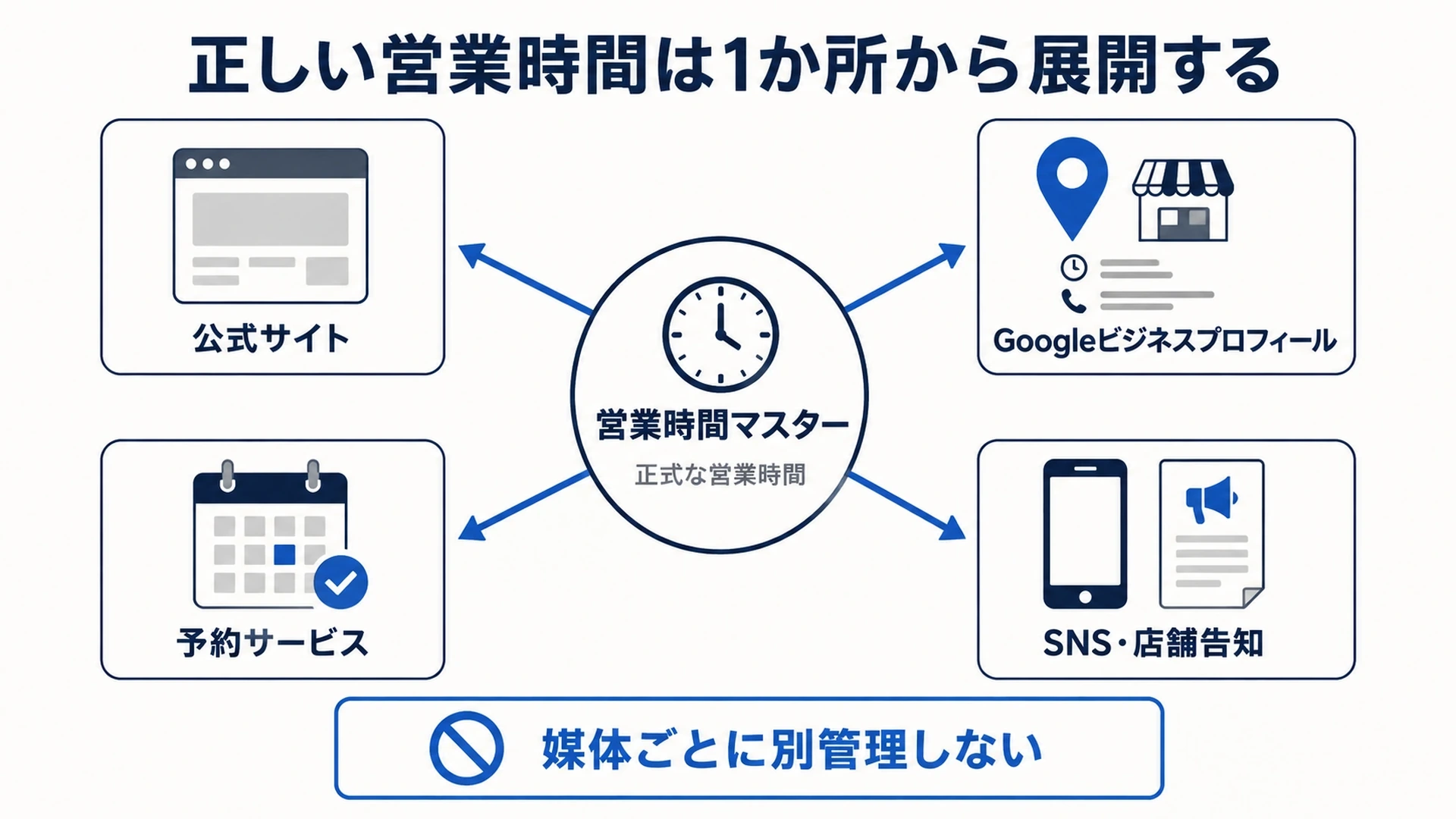
この流れにすると、「どの媒体の営業時間が正しいのか分からない」という状態を避けられます。
月1回の監査で、営業時間のずれを見つける
営業時間は、更新作業だけでなく、定期的な確認までを運用に含める必要があります。Googleは、ユーザーからの報告など複数の情報源をもとにビジネスプロフィールを更新する場合があります。オーナーが直接変更していない情報でも、Google側で更新が発生する可能性があります。
そのため、最低でも月1回、次の項目を確認します。
- 通常営業時間が正しい
- 翌月の祝日が確認済み
- 予定されている休業日が登録済み
- 臨時休業状態が残っていない
- 公式サイトと営業時間が一致している
- Googleからの更新通知がない
- 過去の一時変更が通常営業時間へ残っていない
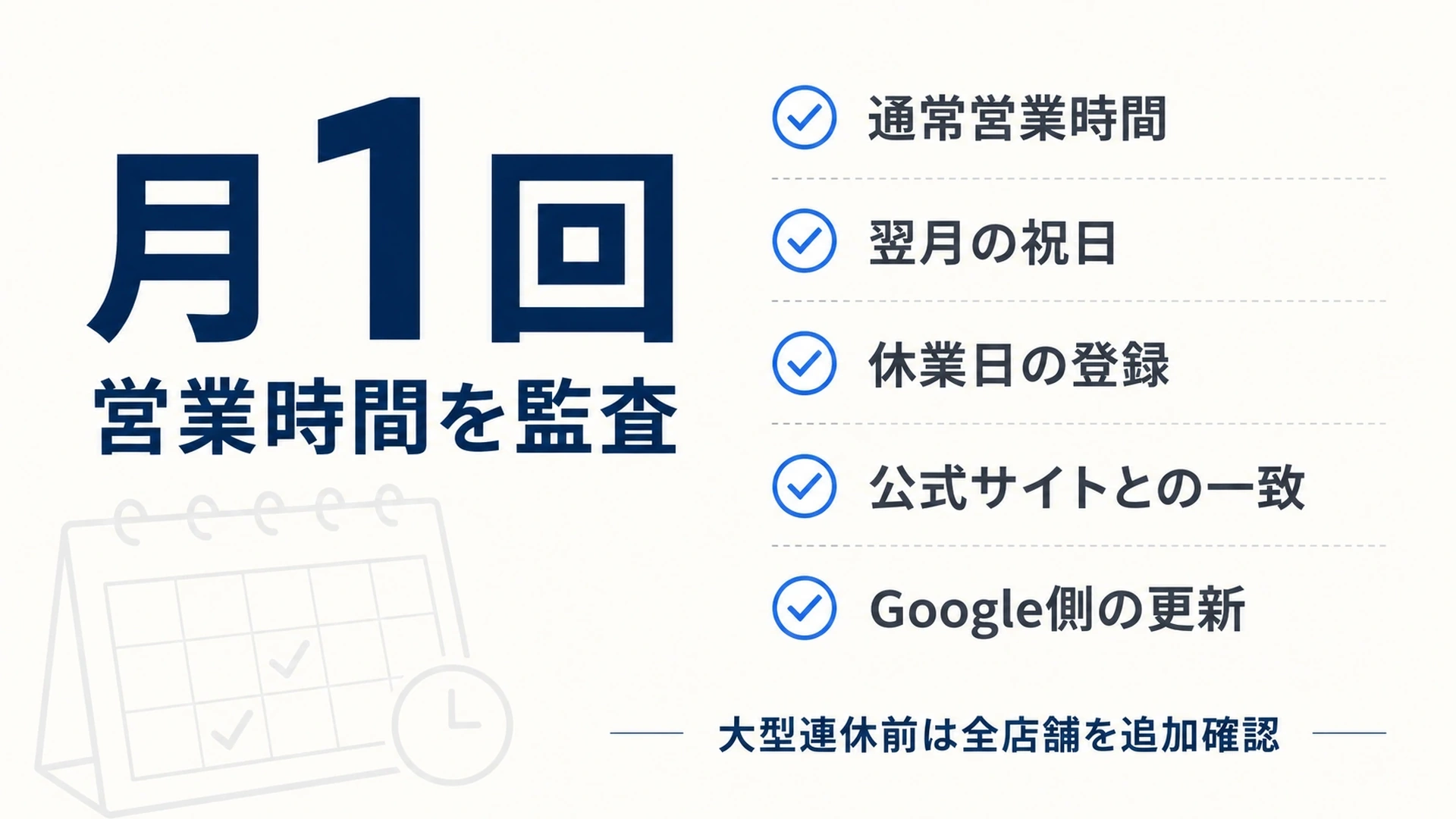
更新した時点で終わりにせず、通常営業時間や祝日、公式サイトとの不一致を定期的に確認します。年末年始、ゴールデンウィーク、お盆などの前には、通常の月次監査とは別に全店舗を確認すると安全です。
営業時間運用のチェックリストで、自社の標準化の度合いを確認する
自社の営業時間管理が標準化できているか、次の項目で確認してください。
- 通常営業時間と特別営業時間を使い分けている
- 1〜6日の休業は特別営業時間で処理している
- 7日以上または期間未定の休業は臨時休業にしている
- 祝日の営業時間を事前に確認している
- 店舗ごとの変更申請方法が統一されている
- 更新担当者と承認者が決まっている
- 変更種類ごとの更新期限が決まっている
- 公式サイトとGBPを同時に変更している
- 店舗コードなどで店舗を一意に管理している
- 更新後にGoogle検索・マップ上の表示を確認している
- 月1回の営業時間監査を実施している
決まっていない項目が複数ある場合、営業時間管理を担当者個人の作業ではなく、店舗情報管理の業務フローとして再設計する余地があります。
まとめ
Googleビジネスプロフィールの営業時間は、単純な入力項目ではなく、来店前のユーザーへ「今その店舗を利用できるか」を伝える重要な店舗情報です。
設定は、毎週繰り返す時間は通常営業時間、一時的な変更や6日以内の休業は特別営業時間、7日以上または期間未定の休業は臨時休業として使い分けます。
複数店舗を運営する企業では、さらに次の項目までを標準化します。
- 店舗から本部への変更申請
- 承認者
- 更新担当
- 更新期限
- 公式サイト等との同期
- 更新後の表示確認
- 月次監査
まずは全店舗の通常営業時間と直近の祝日営業時間を一覧化し、Googleビジネスプロフィールと公式サイトに差がないか確認するところから始めてください。
参考文献・データ元
この記事で参照した情報を確認できます。
- 「特別営業時間を設定する方法」 Google ビジネス プロフィール ヘルプ。特別営業時間の対象、6日以内の休業、7日以上の臨時休業の区分を参照。
- 「営業時間を編集する」 Google ビジネス プロフィール ヘルプ。通常営業時間・特別営業時間の設定方法を参照。
- 「Google に掲載するビジネス情報のガイドライン」 Google ビジネス プロフィール ヘルプ。通常営業時間、業種別営業時間の考え方を参照。
- 「営業時間の詳細を設定する方法」 Google ビジネス プロフィール ヘルプ。サービス別営業時間の設定を参照。
- 「How to set Special hours」 Google Business Profile Help。一括アップロードによる特別営業時間の管理方法を参照。
- 「Bulk location management overview」 Google Business Profile Help。多店舗一括管理の仕組みを参照。
- 「Understand Google updates on your Business Profile」 Google Business Profile Help。外部情報等に基づくGoogle側の更新について参照。
‹ 親記事: GBP最適化の実践ガイド|カテゴリ・投稿・Q&A・複数店舗管理まで
関連記事
- › GBPの写真・動画最適化|選ばれる画像の作り方と運用ルール
- › GBPカテゴリ設定の確認方法|主カテゴリ・追加カテゴリの見直し手順
- › GBPのカテゴリ選び方|メイン・追加カテゴリをどう決めるか
- › GBPのサービス・商品設定ガイド|来店導線まで整える方法
- › GBP Q&Aの運用ルール|質問収集・FAQ・監視・モニタリング
- › GBPの重複・所有権を確認する方法|統合・削除・権限整理
- › GBPの第三者編集を監視・モニタリング|変更検知と復旧手順
- › GBPの属性情報を確認する方法|カテゴリ・サービス・更新漏れ
- › GBP写真の定期確認|古い・重複・不足画像を店舗別に整理
- › GBPのリンク先を確認する方法|Web・予約・メニューURLを確認
- › GBPの移転・閉業対応|住所変更・旧店舗・重複情報を整理する手順
- › Googleマップのピン位置を確認|住所・建物・入口のずれを修正
- › Googleマップで店舗を選ぶとき何を見る?国内3調査からわかった口コミ・写真・営業時間の優先順位
- › GBPの説明文の書き方|業種・サービス・強み・地域情報を自然に整理
- › 複数店舗のGBP更新漏れを確認|営業時間・投稿・写真・口コミ返信
- › Googleマップと公式サイトの営業時間が違うとき、来店前の利用者はどちらを確認する?営業時間が違うときの行動を調査
- › GBPペナルティからの復旧手順|原因確認・再審査・再発防止
- › GBPのサービスエリア設定方法|住所非表示・対象地域・訪問型の注意点
- › GBPのWebサイトURL設定|トップ・店舗・サービスページの選び方
- › GBP予約リンクの設定方法|予約先・複数リンク・計測準備
- › 同じ住所に複数店舗がある場合のGBP設定|店舗分け・カテゴリ
- › GBPと公式サイトの店舗情報が違うとき|店名・住所・営業時間を修正