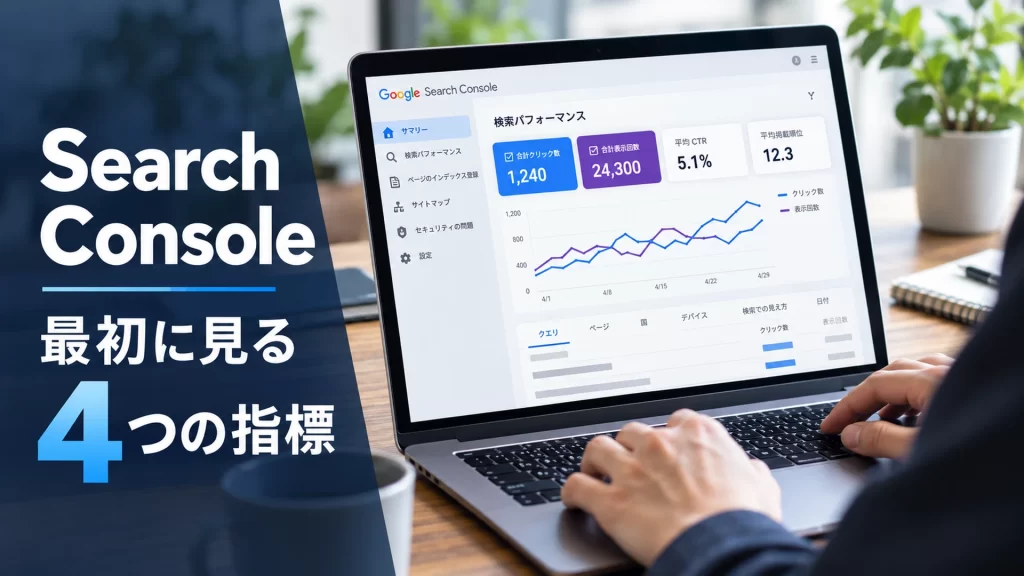
Google Search Console(グーグル サーチ コンソール)は、Google検索で自社サイトがどのように表示され、どのページがクリックされているかを確認できる無料ツールです。
Webサイトを公開したものの、「検索結果に表示されているのか分からない」「何を見ればSEOの状況を把握できるのか」と迷う担当者もいるでしょう。機能が多く、どこから手を付けてよいか分かりにくいツールでもあります。
最初にやることは3つに絞れます。サイトの所有権を確認して登録を完了すること、検索パフォーマンスで4つの基本指標を見ること、そしてGoogleがページを検索用のデータベースに登録した状態(インデックス登録)を確認することです。所有権の確認が完了しないと、対象プロパティを利用できないためです。すべての機能を覚える必要はありません。
この記事では、Google公式情報に基づき、Search Consoleでできること、登録手順、最初に見る4つの指標、インデックス登録リクエストを使う条件を順に整理します。
Google Search Consoleとは?検索結果でのサイトの状況が分かる無料ツール
Google Search Consoleは、Google検索における自社サイトの掲載状況を把握するためのツールです。Googleがページを見つけて読み取り、検索結果に表示するまでの状態や、検索結果でのクリック状況を確認できます。主な用途は、検索パフォーマンスの把握と、Googleがページを認識しているかの確認です。
ただし、検索順位を上げる機能そのものではなく、改善が必要な場所を把握するための情報を提供するツールです。Search Consoleに登録しただけで、検索順位が上がるわけではありません。
Search Consoleでできる5つのこと
Search Consoleの機能は、次の5つに大きく分けられます。右端の列は、担当者がどのような場面で使うかの目安です。
| 機能 | 確認できること | 担当者が利用する場面 |
|---|---|---|
| 検索パフォーマンス | クリック数、表示回数、クリック率、平均掲載順位 | 検索での露出と流入を把握する |
| ページのインデックス登録 | Googleに登録されたページ、未登録のページとその理由 | サイトの掲載状況を確認する |
| URL検査 | 特定のページのインデックス登録状況 | 公開した重要ページを確認する |
| サイトマップ | 送信したサイトマップの処理状況やエラー | GoogleへのURLの通知状況を確認する |
| その他のレポート | セキュリティの問題、ウェブに関する主な指標など | サイトの問題や改善対象を把握する |
例えば、新しいサービスページを公開した際には、URL検査でGoogleの登録状況を確認できます。一方、既存の記事がどのような検索語句で表示されているかを知りたい場合は、検索パフォーマンスを使います。
目的によって開くレポートが異なります。そのため、最初は機能名を暗記するより、「何を知りたいときに、どの画面を見るか」を理解する方が実務に役立ちます。
Googleアナリティクスとの違いは?確認する対象が異なる
Search ConsoleとGoogleアナリティクスは、確認する対象が異なります。Search Consoleが主に扱うのは、Google検索結果での表示とクリックです。Googleアナリティクスは、Webサイト内でのページ閲覧や利用者の行動などを分析します。
例えば、検索結果に表示された回数を確認するならSearch Console、サイトに来た人が問い合わせに進んだかを確認するならGoogleアナリティクスが適しています。
両方を利用すれば、検索で見つけられてからサイト内で行動するまでを、それぞれ異なるデータで確認できます。ただし、集計方法が違うため、両ツールの数字が完全に一致するとは限りません。
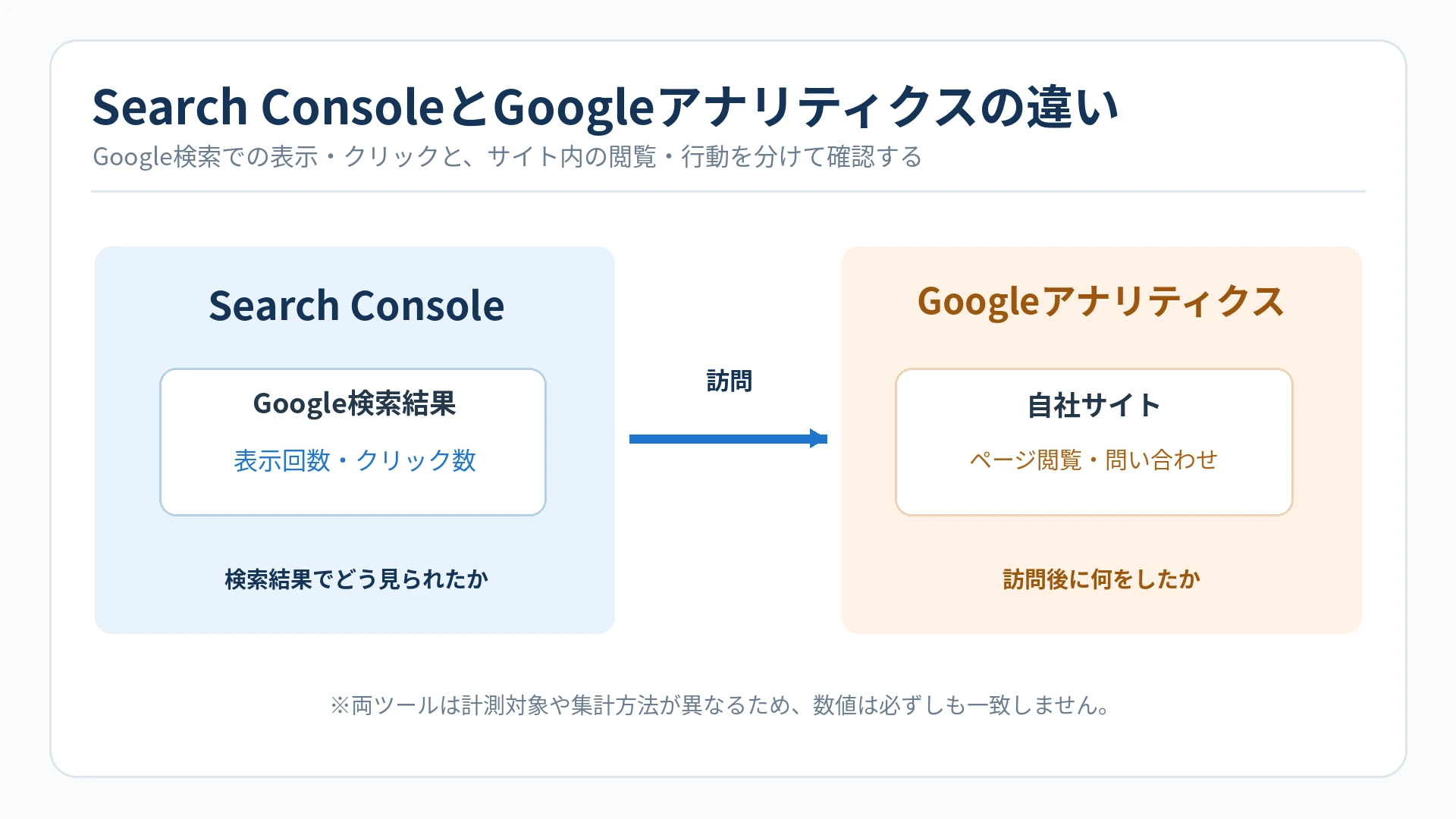
図の読み方:Search ConsoleはGoogle検索上の状況、Googleアナリティクスはサイト内での行動を確認します。両者は確認対象が異なります。
Search Consoleの登録方法はプロパティ追加と所有権確認の2段階
Search Consoleを利用するには、Googleアカウントでログインし、管理対象となるWebサイトを登録します。登録時に行う主な作業は、次の2つです。
- プロパティの追加:管理対象を指定する
- 所有権の確認:そのサイトを管理する権限があることを証明する
画面上の操作は、次の4つのステップで進めます。プロパティの追加はSTEP2、所有権の確認はSTEP3にあたります。
STEP1|Googleアカウントでログインする
まず、Google Search Consoleの公式サイトにアクセスします。Googleアカウントでログインし、表示される案内に従って利用を開始しましょう。すでに別のサイトを管理している場合は、画面のプロパティ選択メニューから新しいプロパティを追加できます。
会社のサイトを登録する場合は、担当者個人のアカウントだけに管理を依存しないよう、継続して管理できるアカウントや権限の運用も確認しておくと安心です。
STEP2|ドメインとURLプレフィックスから登録方式を選ぶ
Webサイトのプロパティには、主に「ドメイン」と「URLプレフィックス」の2種類があります。2つの違いは次の表のとおりです。
| 比較項目 | ドメイン | URLプレフィックス |
|---|---|---|
| 登録例 | example.com | https://www.example.com/ |
| 対象範囲 | サブドメインやhttp・httpsを含む | 指定したURLの先頭と一致する範囲 |
| 所有権確認 | DNSによる確認 | HTMLファイル、HTMLタグなど複数の方法 |
| 向いている場合 | サイト全体をまとめて把握したい | 特定のサイトやディレクトリを管理したい |
※URLは説明用の例です。
ドメインプロパティでは、例えばexample.comを登録すると、www付きのサイトや別のサブドメインも対象に含まれます。一方、URLプレフィックスでは、https://www.example.com/ と https://example.com/ は異なる対象として扱われます。
サイト全体をまとめて管理したい場合は、ドメインプロパティが選択肢になります。ただし、DNSを変更できる権限が必要です。DNSを操作できない場合や、指定したURL範囲だけを管理したい場合には、URLプレフィックスを検討できます。
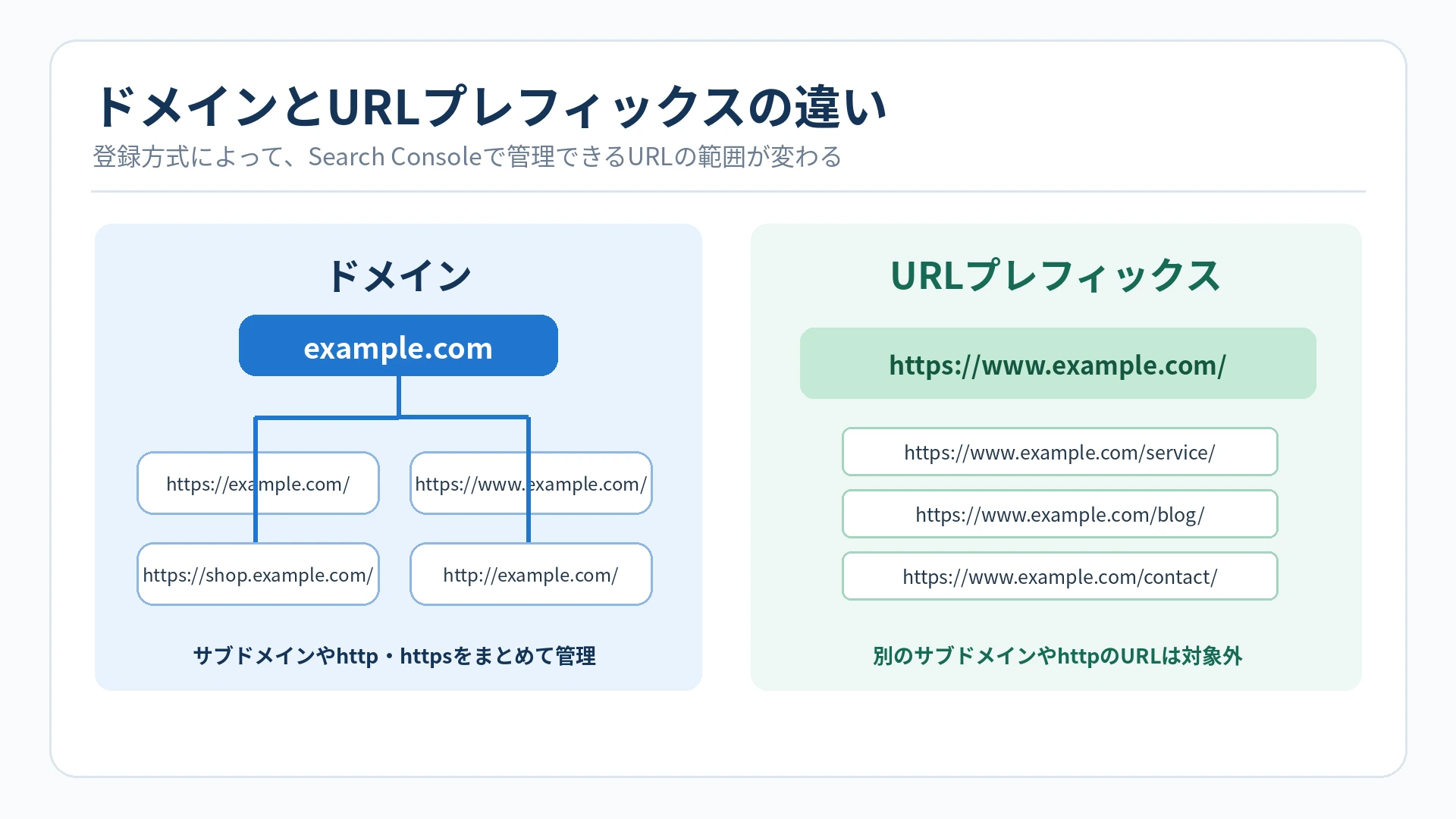
図の読み方:ドメインプロパティはサイト全体をまとめて管理し、URLプレフィックスは指定したURLの範囲を管理します。登録前に、どこまでを対象にするか確認しておきましょう。
STEP3|サイトの所有権を確認する
プロパティを追加すると、Googleから所有権確認の手順が案内されます。確認方法は、選んだプロパティの種類やサイトの管理環境によって異なります。主な方法と条件は次の表のとおりです。
| 確認方法 | 必要な操作 | 主な条件 |
|---|---|---|
| DNSレコード | ドメイン管理画面に指定されたレコードを追加 | DNS設定の変更権限 |
| HTMLファイル | 指定されたファイルをサイトに配置 | サーバーへのファイル配置権限 |
| HTMLタグ | 指定のタグをサイトのHTMLに追加 | ページのHTMLを変更できること |
| Googleアナリティクス | 設置済みの計測タグなどを使って確認 | Googleが指定する権限・設置条件を満たすこと |
| Googleタグマネージャー | 設置済みのコンテナを使って確認 | Googleが指定する権限・設置条件を満たすこと |
ドメインプロパティではDNSによる確認が必要です。DNSレコードで確認する場合は、Search Consoleに表示された値をコピーし、ドメイン管理サービスのDNS設定に追加します。設定の反映には時間がかかることがあるため、すぐに確認できない場合は反映状況を確かめます。
URLプレフィックスでは、複数の確認方法から利用できるものを選べます。WordPressを利用している場合は、公式プラグイン「Site Kit」などで所有権確認を支援できることもあります。ただし、サイトの構成によって利用できる方法が異なります。
管理権限のないDNS設定やHTMLを不用意に変更しないことが大切です。制作会社やサーバー管理者に依頼する場合は、必要な作業を確認してから進めましょう。
STEP4|登録後にデータが表示されることを確認する
所有権の確認が完了すると、Search Consoleの対象プロパティを利用できます。ただし、登録直後からすべての数値が表示されるとは限りません。Googleの案内では、プロパティを追加した後、データが表示され始めるまで数日かかることがあります。
登録したばかりのサイトで数字が表示されなくても、直ちに設定失敗と判断する必要はありません。数日後にもデータが見えない場合は、正しいプロパティを開いているか、指定したURLの範囲が実際のサイトと合っているかを確認します。
Search Consoleで最初に見る4つの指標
登録後、Web担当者が最初に確認したいのは、検索パフォーマンスに表示される4つの基本指標です。クリック数、表示回数、クリック率、平均掲載順位を見ることで、自社サイトがGoogle検索でどれくらい表示され、どれくらい訪問につながっているかを把握できます。それぞれの意味と、読むときの注意点を順に見ていきます。
クリック数|検索結果から訪問につながった回数
クリック数は、Google検索結果に表示された自社サイトへのリンクがクリックされた回数です。検索結果からどれくらいサイトに利用者が来ているかを見る際の基本指標になります。
ただし、Search Consoleのクリック数は、サイト内のページ閲覧数や問い合わせ件数を示すものではありません。サイト内での行動を知りたい場合は、前述のGoogleアナリティクスで確認します。
表示回数|検索結果にサイトが表示された回数
表示回数は、Google検索の結果に自社サイトの情報が表示された回数です。クリックが発生していなくても、条件を満たして検索結果に表示されれば計測されます。検索結果でどれくらい見つけられる機会があったかを把握するための指標です。
CTR(クリック率)|表示に対してクリックされた割合
CTRは、表示回数のうち、どれくらいがクリックにつながったかを表します。計算式は次のとおりです。
CTR=クリック数÷表示回数×100
例えば、表示回数が1,000回、クリック数が50回ならCTRは5%です。これは計算方法を示す例であり、5%が良い・悪いという基準ではありません。
検索語句や掲載順位などによってクリック率は変わるため、数値だけで良し悪しを判断しないことが大切です。
平均掲載順位|検索結果での掲載位置の目安
平均掲載順位は、Google検索結果に自社サイトが掲載された位置を集計した指標です。ただし、検索結果には検索語句や利用環境による違いがあるため、「必ずその順位で表示される」という意味に捉えてはいけません。例えば、平均掲載順位が10位でも、すべての検索で10位に表示されていたとは限りません。
Googleも、掲載順位だけを見るのではなく、表示回数やクリック数の傾向を合わせて確認することを案内しています。
登録後に確認する画面は?検索パフォーマンスとインデックス登録状況から
Search Consoleには多くの機能がありますが、最初から全部を確認する必要はありません。サイトの検索状況を知りたいのか、公開したページがGoogleに認識されているかを確認したいのかによって、見る画面を選びます。
検索パフォーマンスでサイト全体の傾向を見る
Search Consoleのメニューから「検索パフォーマンス」の「検索結果」を開きます。まずは、次の項目を確認しましょう。
- 対象期間が適切か
- サイト全体のクリック数と表示回数はどれくらいか
- 前の期間と比べて大きな変化があるか
- 「ページ」タブにどのようなURLが表示されているか
検索パフォーマンスの初期表示では、原則として過去3か月のデータが表示されます。登録直後などで十分なデータがない場合は、数値の増減を無理に評価せず、まずデータが蓄積されることを確認します。
最初の段階では、細かな順位変動よりも、サイト全体の状況と主なページを把握することを優先するとよいでしょう。
ページのインデックス登録でGoogleの登録状況を見る
検索パフォーマンスとは別に、「ページのインデックス登録」レポートも確認します。ここでは、Googleにインデックス登録されているページと、登録されていないページの状況を確認できます。
確認する際は、まず次の2点を見ます。
- 自社の重要なページがGoogleに登録されているか
- 未登録のページがある場合、それが本来検索結果に表示したいページか
未登録のページがすべて問題というわけではありません。検索結果に出す必要がないページも含まれるため、件数だけでサイトに問題があるとは判断できません。
初めて利用する段階では、未登録理由をすべて詳しく分析するよりも、主要ページの状態を把握するところから始めます。クロールやインデックス登録に関する問題を広く整理したい場合は、テクニカルSEOの基本的な点検項目も確認してください。
サイトマップの送信状況を確認する
サイトマップは、サイト内の重要なURLをGoogleに伝えるためのファイルです。Search Consoleの「サイトマップ」レポートでは、送信したサイトマップをGoogleが読み取れたか、処理時にエラーがあったかを確認できます。
サイトマップを送信することは、ページの検索結果への掲載を保証するものではありません。また、Googleが別の方法でページを発見することもあります。
すでにサイトマップが送信されている場合は、まず処理状況を確認します。未送信の場合は、サイトの構成やページ数を踏まえて必要性を判断しましょう。
インデックス登録リクエストはどんなときに使う?
URL検査ツールでは、特定のページについてGoogleのインデックス登録状況を確認し、必要に応じて登録をリクエストできます。ただし、リクエストは検索結果への掲載を保証するものではありません。使う場面と、使えないケースを確認しておきましょう。
新規公開や重要な更新を行ったページで検討する
インデックス登録リクエストを検討する場面には、次のようなものがあります。
- 重要なページを新しく公開した
- 既存ページを大幅に更新した
- ページの問題を修正し、再確認してほしい
作業するときは、Search Console上部のURL検査欄に対象ページのURLを入力します。検査結果を確認し、必要に応じて「公開URLをテスト」で現在の状態を確認します。ページがGoogleに登録可能と判断される場合は、「インデックス登録をリクエスト」を利用できます。
リクエストできないページもある
GoogleのURL検査ツールでは、公開URLのテストでインデックス登録できないと判断されたページには、登録リクエストを行えません。リクエストの対象にする前に、ページが正常に公開されているか、Googleがアクセスできるかを確認する必要があります。
また、リクエストには利用回数の上限があります。同じURLを繰り返し送信しても、優先的に処理されるわけではありません。多数のページをGoogleに知らせたい場合には、サイトマップを利用する方法があります。
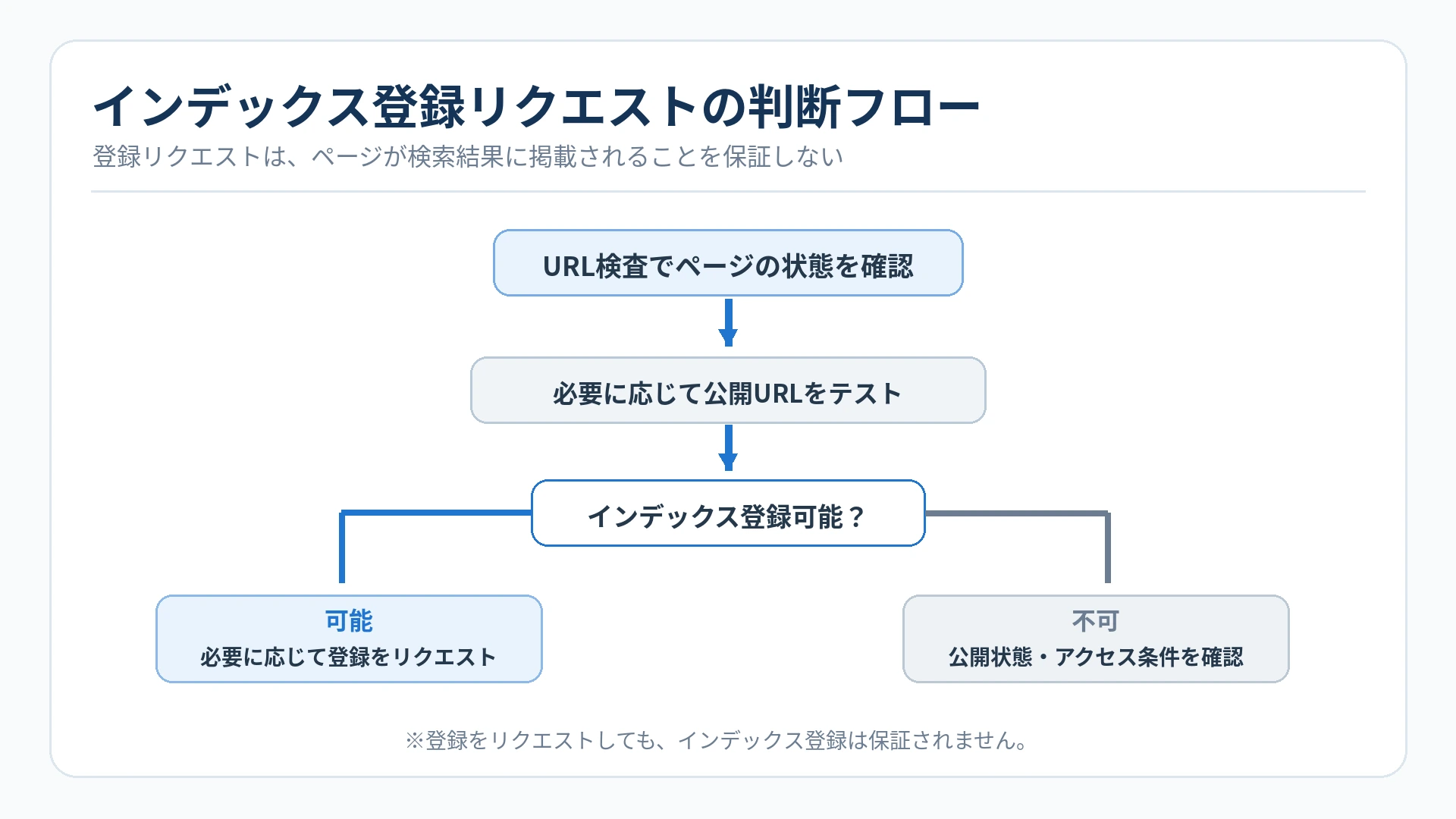
図の読み方:URL検査でページの状態を確認し、必要に応じて登録リクエストを行います。リクエスト後も、検索結果への掲載が保証されるわけではありません。
リクエスト後すぐに検索結果へ表示されるわけではない
Googleによると、インデックス登録の処理には数日から数週間かかることがあります。リクエストを送信しても、Googleが必ずページを登録するとは限りません。
そのため、送信直後に検索結果で見つからなくても、すぐに再送信を繰り返す必要はありません。一定期間を置いて登録状況を確認し、必要であればページの公開状態を見直します。
初めて使う担当者が確認する7項目
Search Consoleの導入後は、登録したこと自体をゴールにするのではなく、必要な情報を正しい画面で確認できる状態を目指します。冒頭の3つ(登録、検索パフォーマンス、インデックス登録)に、サイトマップとURL検査を加えて、最初の作業を順番に整理すると、次の表のようになります。
| 順番 | 確認項目 | 完了の目安 |
|---|---|---|
| 1 | Googleアカウント | Search Consoleへログインできる |
| 2 | プロパティ | 管理したいサイトの範囲が合っている |
| 3 | 所有権確認 | 対象サイトを管理できる |
| 4 | 検索パフォーマンス | 4つの指標を確認する画面が分かる |
| 5 | ページのインデックス登録 | 重要ページの登録状況を確認できる |
| 6 | サイトマップ | 送信状況やエラーの有無を確認できる |
| 7 | URL検査 | 個別ページの状態を確認できる |
登録してから数日間は、データが十分に蓄積されていないこともあります。初期設定が完了した段階では、まず各画面にアクセスできることを確認し、データが表示されるようになったらサイト全体の状況を把握しましょう。
その後は、サイトを更新した際や定期的な確認の際にSearch Consoleを利用します。Googleは、毎日ログインする必要はなく、月に1回程度、またはサイトのコンテンツを変更した際に確認することを案内しています。
まとめ
Google Search Consoleは、Google検索で自社サイトがどのように表示されているか、重要なページがインデックス登録されているかを確認するための無料ツールです。
初めて利用する場合は、ドメインとURLプレフィックスの違いを理解し、所有権確認を完了することから始めます。登録後は、検索パフォーマンスでクリック数・表示回数・CTR・平均掲載順位を確認し、ページのインデックス登録レポートで重要ページの状態を把握します。
インデックス登録リクエストは、必要な場面で使用する機能であり、検索順位や掲載を保証するものではありません。
まずは基本指標と確認する画面を把握し、自社サイトの検索状況を継続して確認できる状態を整えましょう。初期設定や確認項目を社内で共有したい場合は、チェックリストとして整理しておくと、担当者が変わった際にも活用できます。
参考文献・データ元
この記事で参照した情報を確認できます。
- Google検索セントラル「Search Console(サーチ コンソール)の使い方」
https://developers.google.com/search/docs/monitor-debug/search-console-start?hl=ja
使用内容:機能概要、初期設定、確認頻度 - Google Search Consoleヘルプ「ウェブサイトまたはプラットフォームのプロパティを Search Console に追加する」
https://support.google.com/webmasters/answer/34592?hl=ja
使用内容:プロパティ追加、管理範囲、データ表示 - Google Search Consoleヘルプ「サイトの所有権を確認する」
https://support.google.com/webmasters/answer/9008080?hl=ja
使用内容:所有権確認の方法と条件 - Google Search Consoleヘルプ「検索パフォーマンス レポート(検索結果): 概要と基本設定」
https://support.google.com/webmasters/answer/7576553?hl=ja
使用内容:4つの基本指標とレポートの表示 - Google Search Consoleヘルプ「パフォーマンス レポート(検索結果): 一般的なタスクとユースケース」
https://support.google.com/webmasters/answer/17010961?hl=ja
使用内容:掲載順位とクリック・表示回数の確認方法 - Google Search Consoleヘルプ「URL Inspection tool」
https://support.google.com/webmasters/answer/9012289?hl=en
使用内容:URL検査、インデックス登録リクエストの条件と制限 - Google Search Consoleヘルプ「サイトマップ レポートを使用してサイトマップを管理する」
https://support.google.com/webmasters/answer/7451001?hl=ja
使用内容:サイトマップの送信と確認方法
‹ 親記事: テクニカルSEOとは?クロールからセキュリティまで、企業担当者が押さえるべき7領域の実務チェックリスト
関連記事
- › INDEX削除(インデックス削除)とは?検索結果から消える仕組みと対処法
- › Core Web Vitals改善ガイド|LCP・INP・CLSの原因特定と優先順位付け
- › SEO内部リンクの確認方法|孤立ページ・深度・アンカー偏りを改善
- › ページがインデックスされない原因は?Search Consoleで未登録・除外・重複URLを確認
- › JavaScript SEOの確認方法|表示・内部リンク・登録状況
- › クロールバジェットの確認方法|無駄なクロールと改善優先度
- › 構造化データの確認方法|エラー・本文との不一致・重複を検証
- › 多言語ページの言語・地域指定を確認|相互参照・正規URLをチェック
- › 絞り込み検索のSEO確認方法|URL増加・クロール・重複を防ぐ
- › SEOリダイレクトの確認方法|多段転送・ループ・誤転送を検出
- › robots設定のSEO確認方法|クロール許可と登録制御の矛盾を確認
- › ページネーションのSEO確認方法|正規URL・内部リンク・クロール
- › サイト移行後のSEO確認方法|転送・正規URL・順位変動を確認
- › 404・soft 404のSEO確認|リンク切れ・消失URLを修正
- › SEOリリース前チェックの作り方|noindex・canonical・robots・リダイレクトの事故を防ぐ
- › 画像SEOの確認方法|alt・画像URL・遅延読み込みを確認
- › 求人ページの構造化データを確認|給与・勤務地・期限の不一致
- › サイト内検索ページのSEO確認|noindex・クロール・重複URL
- › サイトリニューアルでSEO評価を落とさない移行方法|URL・301・計測・公開手順
- › サービス終了ページは削除すべき?301・404/410・残す場合のSEO判断基準
- › SEOに強いURL・ディレクトリ設計|階層・命名・変更時の注意点
- › サブディレクトリとサブドメインの違い|SEO・運用の判断基準
- › リッチリザルトとは?種類・構造化データ・表示確認方法を解説