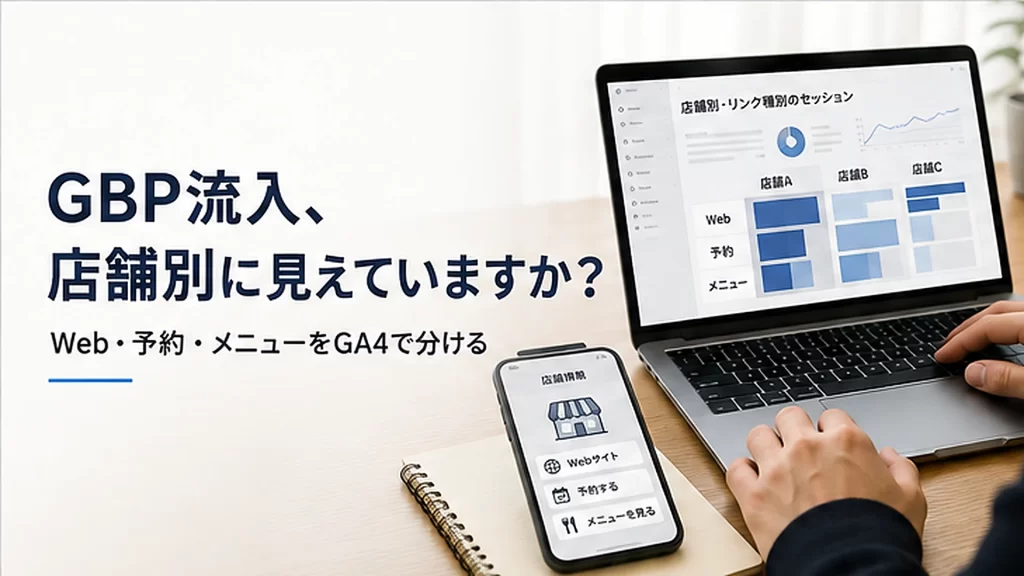
複数店舗のGoogleビジネスプロフィール(GBP)を運用していると、Webサイトへの流入数は分かっても、「どの店舗の、どのリンクから来て、問い合わせや予約につながったか」までは見えにくいものです。そこまで把握するために必要なのが、UTMパラメータ(リンク先URLの末尾に付ける識別情報)の設計です。
答えを先に言うと、sourceとmediumは全店舗で固定し、campaignに店舗ID、contentにリンク種別(Web・予約・メニュー)を持たせます。こうすると、Googleアナリティクス4(GA4)で店舗別・リンク別に流入を確認できます。
2026年6月にはGBPとGA4を直接リンクする公式機能も追加されましたが、複数プロフィールを接続した場合のGBP指標は合算され、プロフィール単位で分割できません。店舗別・Webサイト・予約・メニュー別にサイト流入を分析したい場合は、UTMによる識別が引き続き有効です。
この記事では、UTMの命名規則、店舗IDの持たせ方、GA4での確認方法、リンク変更時の運用を順に整理します。複数店舗でも崩れにくい設計の考え方と、設定後に確認する項目が分かります。
GBPの計測は「プロフィール上の行動」と「サイト到着後」を分けて考える
この節では、GBPの計測を「プロフィール上の行動」と「サイト到着後の行動」に分け、それぞれを何で確認するかを決めます。GBPの効果測定は、1種類のデータだけで完結させないことが出発点です。
Googleは2026年6月8日、GA4とGBPを直接リンクする機能を正式に追加しました(以下「直接リンク」と呼びます)。リンクすると、GBPのインタラクション、ウェブサイトクリック、通話、ルート検索、メッセージ、予約、メニューという7種類の指標をGA4内で確認できます。データは直近6か月分が対象です。
一方、UTMは、GBPのリンクを押したユーザーがWebサイトや予約ページへ到着した後、どのような行動を取ったかを分類するために使います。
確認したいことごとに、主に使うデータを整理すると次のとおりです。
| 確認したいこと | 主に使うデータ |
|---|---|
| GBP上の通話やルート検索 | GBPパフォーマンス/GA4の直接リンク |
| GBP上のWebサイトクリック数 | GBPパフォーマンス/GA4の直接リンク |
| GBPからサイトへ来たセッション | GA4+UTM |
| どの店舗から来たか | GA4+店舗別UTM |
| Web・予約・メニューのどこから来たか | GA4+リンク種別UTM |
| 到着後に問い合わせしたか | GA4のキーイベント |
| 店舗別のキーイベント率 | GA4+店舗別UTM |
上の2行は、プロフィール上の反応です。直接リンクまたはGBPのパフォーマンスで確認できます。3行目以降はサイトに到着した後の行動で、店舗別・リンク種別の比較にはUTMが必要です。問い合わせの有無は、GA4のキーイベント(問い合わせや予約など、成果として設定した行動)で確認します。
この分担を図にすると、次のようになります。
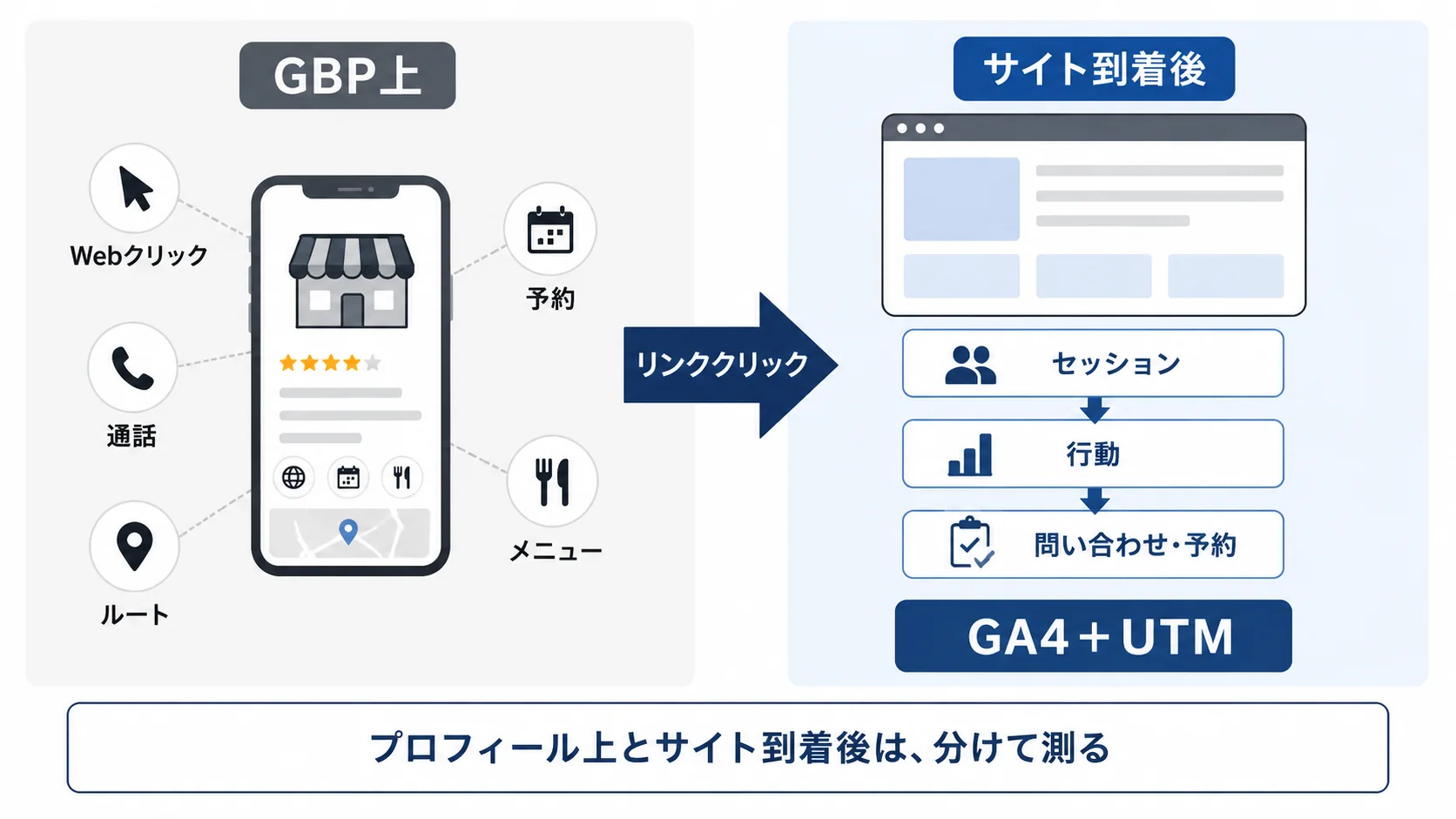
GBP上の反応とサイト到着後の行動は、計測する領域が異なります。店舗別の成果を見る場合は、サイト到着後をUTMとGA4で識別します。
特に多店舗企業では、この分担が欠かせません。直接リンクは複数のGBPを接続できますが、Google公式ヘルプでは、複数プロフィールをリンクした場合、GBP指標は合計値として表示され、個別プロフィールによる分割・フィルタリングはできないと説明されています。そのため、Webサイト到着後の成果を店舗別に比較したい場合は、店舗ごとにUTMを変えておく設計が有効です。
なお、GBP上の表示・行動から来店までを含むMEO全体の測定設計は、MEOの効果測定は何から始める?で整理しています。
UTMはsource・medium・campaign・contentの4項目で設計する
この節では、GBPの計測に使うUTMの項目と、それぞれに入れる値を決めます。
UTMでは、utm_source、utm_medium、utm_campaignなどの値を使って、どこから来たアクセスなのかをGoogleアナリティクスに記録できます。GoogleはURLへUTMを設定する場合、特にsource・medium・campaignをそろえて設定することを推奨しています。値の大文字・小文字も区別されるため、表記を統一してください。
GBPの継続計測では、これら3項目にリンク種別を表すcontentを加えた、次の4項目を中心に設計すると管理しやすくなります。
| パラメータ | 担当させる情報 | 推奨例 |
|---|---|---|
| utm_source | 流入元 | |
| utm_medium | 流入チャネル | organic |
| utm_campaign | GBP+店舗ID | gbp_tokyo01 |
| utm_content | リンク種別 | website / booking / menu |
たとえば、店舗IDがtokyo01の場合、Webサイト・予約・メニューのリンクは次の形になります。
- Webサイトリンク:
https://example.jp/tokyo/?utm_source=google&utm_medium=organic&utm_campaign=gbp_tokyo01&utm_content=website - 予約リンク:
https://example.jp/tokyo/reserve/?utm_source=google&utm_medium=organic&utm_campaign=gbp_tokyo01&utm_content=booking - メニューリンク:
https://example.jp/tokyo/menu/?utm_source=google&utm_medium=organic&utm_campaign=gbp_tokyo01&utm_content=menu
この設計では、campaignを見ると店舗を判別でき、contentを見るとリンク種別を判別できます。
sourceとmediumは固定し、店舗とリンク種別を別項目に持たせる
この節では、どの項目を全店舗で固定し、どの項目で店舗とリンク種別を区別するかを決めます。UTM設計で特に避けたいのは、店舗ごと・担当者ごとにsourceやmediumを自由に変更する運用です。
理由は、GA4の分類にあります。GA4のデフォルトチャネルグループは、source・mediumなどの条件を使って流入を分類しています。現在の公式定義では、参照元が検索サイトとして分類される場合、またはmediumがorganicの場合は、Organic Searchに分類されます。
そのため、新しく全社ルールを作る場合は、次のように決めると扱いやすくなります。
全店舗で固定する値:
utm_source=googleutm_medium=organic
店舗とリンク種別の識別に使う値:
utm_campaign=gbp_店舗IDutm_content=リンク種別
たとえば3店舗なら、次のようになります。
| 店舗 | campaign | Web | 予約 | メニュー |
|---|---|---|---|---|
| 新宿店 | gbp_shinjuku01 | website | booking | menu |
| 横浜店 | gbp_yokohama01 | website | booking | menu |
| 大宮店 | gbp_omiya01 | website | booking | menu |
どの店舗でもsourceとmediumは同じで、違うのは店舗ごとのcampaignです。contentの値(website・booking・menu)は全店舗で共通です。
この構造を図にすると、次のとおりです。
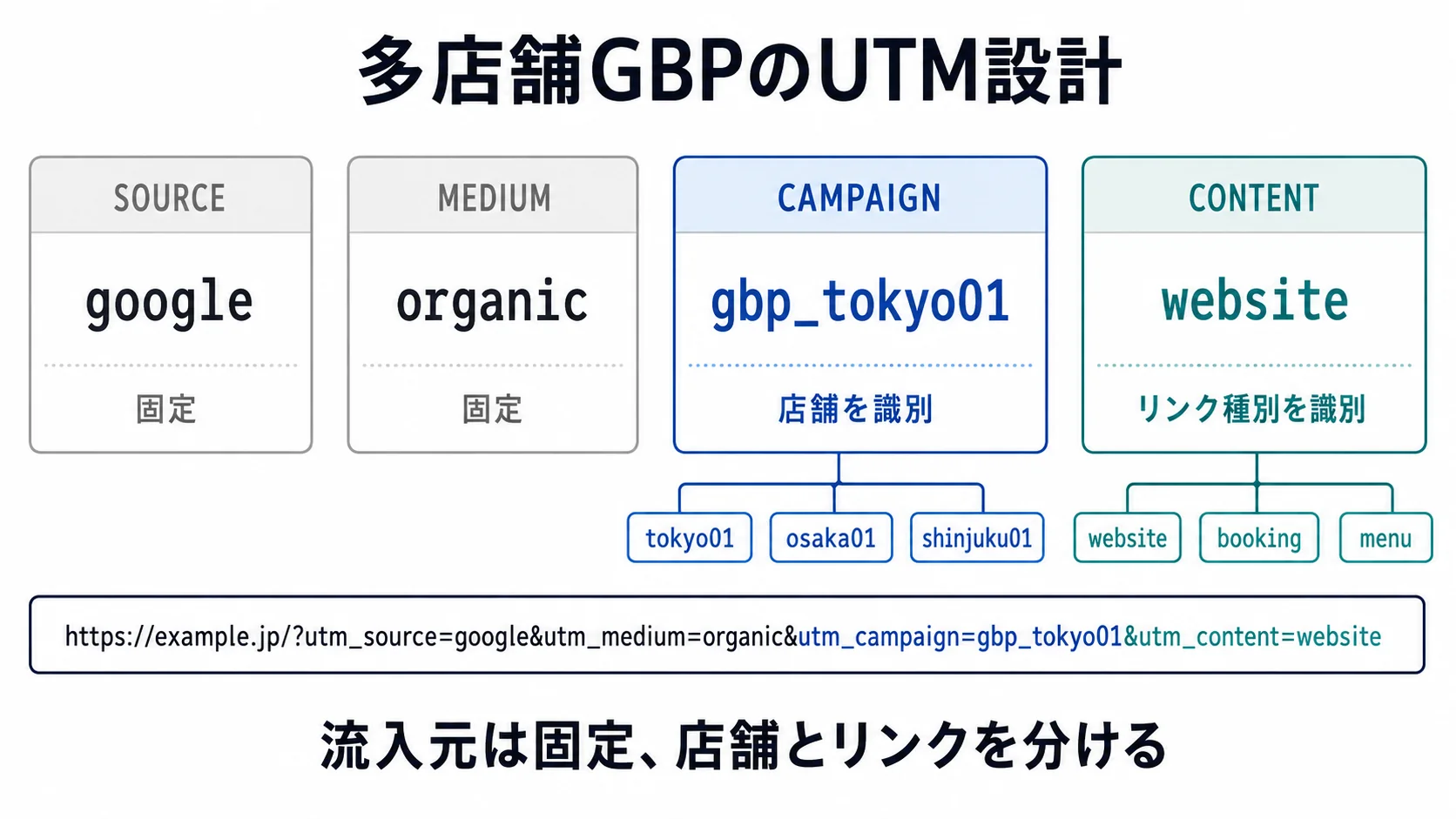
多店舗運用では、source・mediumを共通化し、campaignで店舗、contentでWeb・予約・メニューなどのリンク種別を識別すると集計しやすくなります。
この設計なら、「Organic Search全体」という既存の大分類を維持したまま、GA4ではSession campaignや手動キャンペーン関連のディメンションを使ってGBPだけを抽出できます。
なお、すでにgoogle-business-profile / referralなど別の命名方法を全店舗で統一している企業は、別方式のほうがよいという理由だけで途中変更する必要はありません。UTMでは、理論上の名称より、同じ意味の値が継続して使われることのほうが重要です。
変更する場合は、旧ルールと新ルールを記録し、月途中ではなく集計期間の境目で切り替えると比較しやすくなります。
UTMに入れる店舗は、店舗名ではなく変わらない店舗IDで識別する
多店舗運用では、UTMに店舗名をそのまま入れるより、固定の店舗IDを決める方法がおすすめです。店舗名は変更される可能性があるためです。
たとえば「新宿駅前店」が「新宿西口店」に名称変更されたとき、UTMまで変更すると、GA4上では変更前と変更後が別キャンペーンに分かれてしまいます。
そこで、shinjuku01のような固定IDを決めておきます。店舗名が変わっても、utm_campaign=gbp_shinjuku01は変更しません。変更するのは、UTM台帳(詳しくは後述します)の店舗名だけです。
台帳の記載は、次のように更新します。
| 店舗ID | 現在の店舗名 |
|---|---|
| shinjuku01 | 新宿西口店 |
この方法なら、店舗名変更後も同一店舗として時系列で比較できます。
Web・予約・メニューはutm_contentで分ける
この節では、店舗IDを変えずに、リンクの種類をどう分けるかを決めます。
Googleビジネスプロフィールでは、業種などの条件に応じて、Webサイトだけでなく予約、注文、メニューなどのリンクを設定できます。Google公式ヘルプでは、カテゴリごとに複数のリンクを追加できる場合があり、優先リンクを設定できるケースも案内されています。
同じ店舗から複数種類のリンクを出す場合は、店舗IDを変えるのではなく、utm_contentを変えます。推奨する基本値は、次の3種類です。
| リンク | utm_content |
|---|---|
| Webサイト | website |
| 予約 | booking |
| メニュー | menu |
必要な場合だけ、order、service、postなどを追加します。最初から細かく分けすぎる必要はありません。
UTMの目的は「データを細かくすること」ではなく、どのリンクを改善すべきか判断できる単位で分けることです。
GBP用UTMは5ステップで設定する
実装では、URLを作って終わりにしません。次の5ステップで、店舗IDの決定から、実際のプロフィールからのクリック確認、GA4での確認まで進めます。UTMが保持された状態でGA4へ届くところまで確認して、設定が完了します。
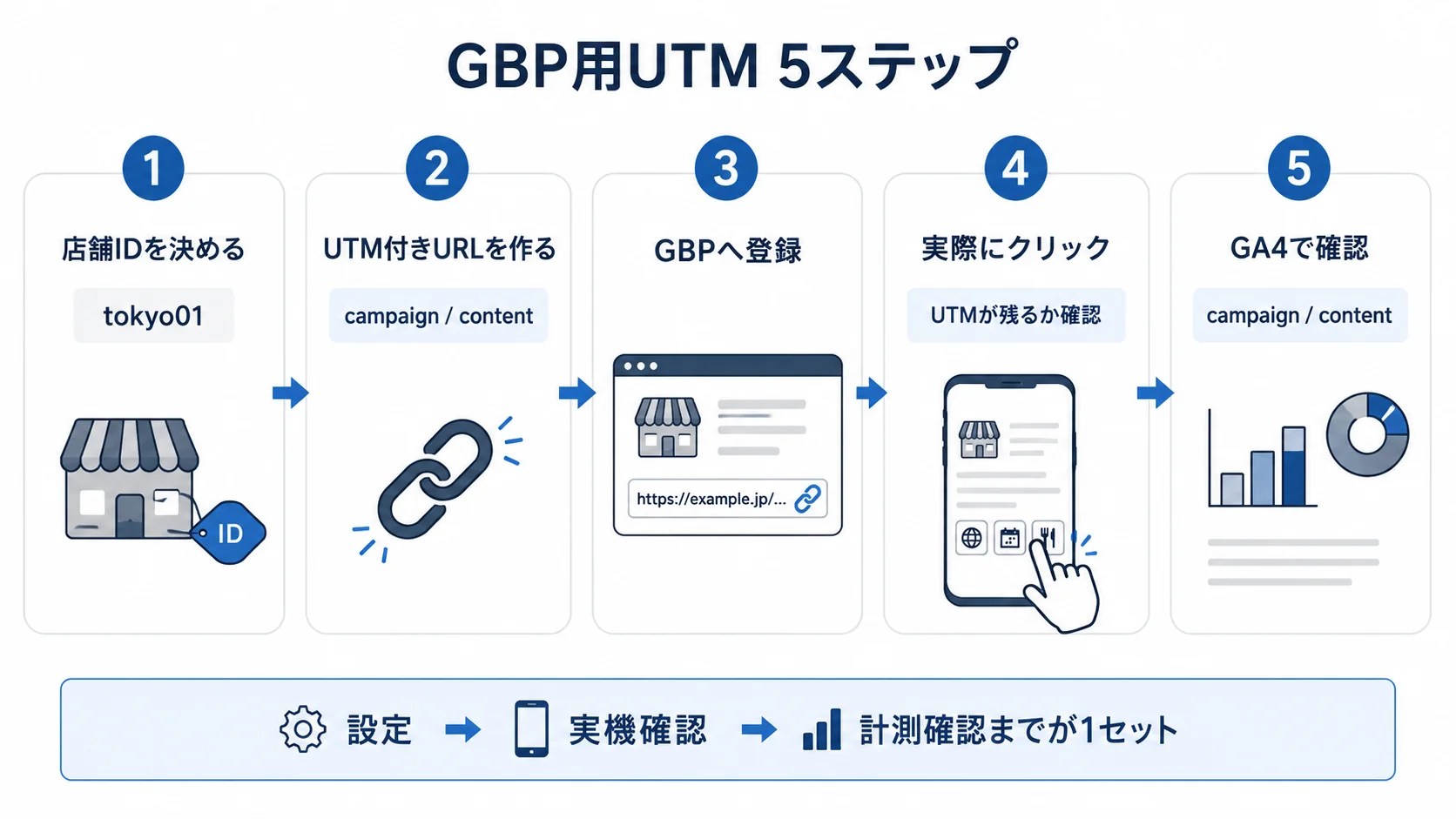
STEP1:店舗IDを決める
最初に、全店舗の固定IDを作ります。たとえば次のようなIDです。
tokyo01、tokyo02、osaka01
既存のCRM、POS、店舗マスタなどに店舗IDがある場合は、可能な範囲で同じID体系に寄せると、後工程のデータ統合がしやすくなります。
STEP2:UTM付きURLを作る
Webサイト用の基本形は、次のとおりです。
https://example.jp/store/?utm_source=google&utm_medium=organic&utm_campaign=gbp_tokyo01&utm_content=website
UTMは手動でも、Googleが案内しているCampaign URL Builderなどの生成ツールでも作成できます。
STEP3:GBPへ登録する
作成したURLを、対象店舗のWebサイト・予約・メニューなどの該当リンクへ設定します。
予約やメニューなど、使用できるリンク項目は業種やプロフィールによって異なります。実際に表示されている管理項目を基準に設定してください。
STEP4:実際のGBPからリンクを押す
設定後は、管理画面だけで確認しません。Google検索またはGoogleマップ上の実際のプロフィールを開き、対象リンクを押して、次の3点を確認します。
- 正しいページへ移動する
- URLのUTMが消えていない
- GA4へアクセスが届く
特にリダイレクト、サイト移転、URL正規化を行っているサイトでは、転送の途中でクエリパラメータが保持されているかを確認してください。
STEP5:GA4でcampaignとcontentを確認する
GA4の「トラフィック獲得」レポートでは、セッションの参照元、メディア、キャンペーンなどのディメンションを使って流入を確認できます。GA4には、UTMで手動タグ付けされたキャンペーンを確認するためのManual reportも用意されています。
店舗を比較するときは、Session campaignまたは手動キャンペーン名を使い、次のように確認します。
gbp_tokyo01、gbp_osaka01
リンク種別まで比較するときは、Session manual ad contentなど、utm_contentに対応するディメンションを使用します。
GA4ではセッション数だけでなくキーイベント率まで見る
この節では、GBP経由の流入を、セッション数から成果までどう見るかを決めます。GBP経由のアクセスを計測できても、セッション数だけでは施策の良し悪しを判断できません。少なくとも、次の指標で確認します。
| 指標 | 判断できること |
|---|---|
| セッション | GBPからどれだけ流入したか |
| エンゲージドセッション | 到着後に一定の行動があったか |
| キーイベント | 問い合わせ・予約などが発生したか |
| セッションキーイベント率 | 流入に対して成果へ進んだ割合 |
| ランディングページ | 正しいページへ送客できているか |
GA4のトラフィック獲得レポートでは、セッション、エンゲージドセッション、キーイベント、セッションキーイベント率などを確認できます。
見方の例として、仮の数値で新宿店のリンク別の結果を考えます。
- Webサイトリンク:300セッション、問い合わせ15件
- 予約リンク:100セッション、予約20件
セッション数では、Webサイトリンクのほうが多くなっています。一方、セッションに対する成果の割合は、Webサイトリンクが5%(300セッション中15件)、予約リンクが20%(100セッション中20件)です。そのため、流入量が小さくても、予約リンクのほうが成果につながりやすい入口である可能性があります。ただし、問い合わせと予約は成果の種類が異なります。同じ重さで比べてよいかは、事業側で判断してください。
見るべきなのは「どのリンクが一番クリックされたか」だけではなく、どの入口が事業成果につながっているかです。
2026年のGBP・GA4直接リンクは、UTMと併用する
2026年6月に追加された直接リンクは、UTMを不要にする機能ではありません。GBP側のインタラクションをGA4へ集約できるという大きなメリットがある一方で、Google公式情報では次の制約があります。
| 項目 | GBP・GA4直接リンク |
|---|---|
| GBP指標 | 7種類を確認可能 |
| 複数GBP | 接続可能 |
| 店舗ごとの分割 | 複数接続時は不可 |
| データ期間 | 直近6か月 |
| カスタム探索 | GBP指標では不可 |
| Web到着後の店舗別分析 | UTM等で別途設計 |
複数のGBPを接続できても、複数接続時は店舗ごとに分割できません。さらに、データは直近6か月分で、GBP指標はカスタム探索で使えません。Webサイト到着後の店舗別分析は、UTMなどで別途設計する必要があります。これらが、UTMを併用する理由です。
そのため、多店舗運用では、次の役割分担が実務的です。
- 直接リンク:プロフィール上の反応を把握する
- UTM+GA4:サイト到着後を店舗・リンク別に把握する
予約・メニューが外部サービスの場合はUTMだけでは完結しない
この節では、UTMで追える範囲を整理します。予約リンクやメニューリンクの遷移先は、自社でGA4を設置しているWebサイトとは限りません。
予約管理サービスや外部プラットフォームへ直接移動する場合、その環境を自社のGA4で計測できなければ、UTMを付けただけで予約完了まで追跡できるとは限りません。この場合は、データを分けて考えます。たとえば次のように分けます。
- GBPから予約サービスへ送ったことは、UTMで識別する
- 予約完了数は、予約サービス側のレポートで確認する
逆に、自社管理の予約ページや自社で計測可能な別ドメインへ遷移する場合は、GA4の計測環境を含めて導線全体を設計します。
UTMは流入元を識別する仕組みであり、計測できない外部システムの中身まで自動的に取得する仕組みではありません。
URL変更時はUTMの「意味」が変わらない限り名称を変えない
運用開始後に多い失敗が、ページURLの変更とUTM名称の変更を同時に行うことです。
たとえば、リンク先を/shinjuku/から/store/shinjuku/へ変更しても、同じ新宿店のWebサイトリンクであることに変わりがなければ、utm_campaign=gbp_shinjuku01とutm_content=websiteはそのまま維持します。変更するのは、リンク先URLだけです。店舗名が変わった場合も同様です。
URLや店舗名が変わったときに、UTMを維持するか変更するかは、次の図の流れで判断します。
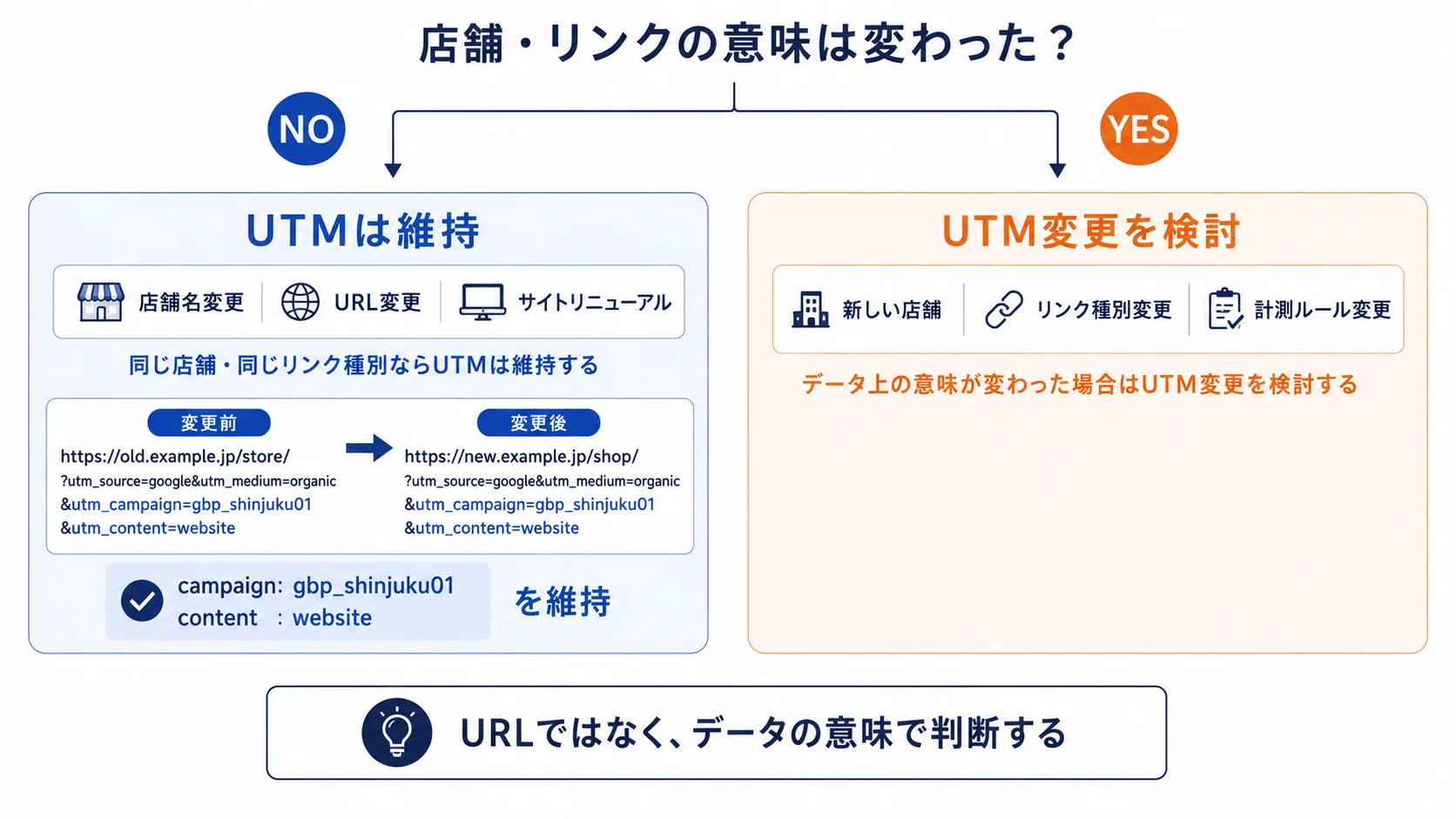
UTMはURLの変更ではなく、「データ上の意味」が変化したときに変更します。具体的には、次のような場合です。
- 店舗が新設された
- リンク種別が変わった
- 計測ルールそのものを改定した
多店舗運用ではUTM台帳を1枚作る
10店舗、50店舗と増えると、URLを担当者の記憶だけで管理することは難しくなります。そこで、UTM台帳を1枚作り、最低限、次の項目を記録します。
| 店舗ID | 店舗名 | リンク種別 | 遷移先URL | campaign | content | 最終確認日 |
|---|---|---|---|---|---|---|
| tokyo01 | 東京店 | Web | /tokyo/ | gbp_tokyo01 | website | 2026-09-01 |
| tokyo01 | 東京店 | 予約 | /tokyo/reserve/ | gbp_tokyo01 | booking | 2026-09-01 |
| osaka01 | 大阪店 | Web | /osaka/ | gbp_osaka01 | website | 2026-09-01 |
次の変更が発生したときは、この台帳を確認対象にします。
- サイトリニューアル
- 店舗名変更
- 予約システム変更
- ドメイン変更
リンクを更新した日付と、更新後に実機確認した日付を残しておけば、「いつから数字がおかしくなったか」も追いやすくなります。
GBPだけを独立したチャネルで見たい場合は、GA4のカスタムチャネルを使う
google / organicを維持すると、GA4のデフォルトチャネルでは、GBPもOrganic Searchに含まれます。
GBPだけを経営レポート上で独立したチャネルとして表示したい場合は、sourceやmediumを毎回独自名称に変えるのではなく、GA4のカスタムチャネルグループを使う方法があります。GA4では、キャンペーン名、source、medium、手動広告コンテンツなどを条件として、独自のチャネルグループを作成できます。
たとえば、次の条件をGBPチャネルの条件にする設計です。
campaign begins with gbp_
これなら、生データのUTM体系を維持しながら、レポート上だけ「GBP」というまとまりを作れます。
設定後に確認したいチェックリスト
公開・変更後は、次を確認してください。
- source・mediumの値が全店舗で統一されている
- campaignに固定の店舗IDが入っている
- contentでwebsite・booking・menuを区別できる
- GBPから実際にクリックして正しいページへ到着する
- 転送後もUTMが保持されている
- GA4で店舗別campaignを確認できる
- GA4でcontent別にWeb・予約・メニューを比較できる
- 問い合わせ・予約など必要なキーイベントが設定されている
- URL変更時にUTM台帳も確認する運用になっている
- GBPとGA4の直接リンクも必要に応じて併用している
まとめ
GoogleビジネスプロフィールのUTM計測では、URLへパラメータを付けること自体より、誰が設定しても同じデータ構造になる命名規則を最初に決めることが重要です。新しく設計する場合は、source・mediumを固定し、campaignに店舗ID、contentにWeb・予約・メニューなどのリンク種別を持たせると、多店舗でも集計しやすくなります。
2026年6月からはGBPとGA4を直接リンクできるようになりましたが、複数プロフィールのGBP指標は合算され、個別店舗での分割には制約があります。そのため、計測は次の二層で考えます。
- 「GBP上で何が起きたか」は、直接リンクで確認する
- 「サイト到着後にどの店舗・リンクが成果を生んだか」は、UTM+GA4で確認する
この二層で計測すると、MEO施策を問い合わせや予約までつなげて評価しやすくなります。最初の一歩は、全店舗の店舗IDを決め、1店舗のWebサイトリンクにUTMを設定して、実際のプロフィールからのクリックがGA4に届くかを確認することです。
参考文献・データ元
この記事で参照した情報を確認できます。
Google アナリティクス ヘルプ「URL 生成ツール: カスタム URL でキャンペーン データを収集する」
UTMパラメータの種類、source・medium・campaign、命名時の大文字・小文字、GA4での確認方法の確認に使用。 Google公式ヘルプを見る
URL: https://support.google.com/analytics/answer/10917952?hl=ja
Google アナリティクス ヘルプ「Google Business ProfileをGoogle Analyticsに接続する」
2026年のGBP・GA4リンク、7指標、複数プロフィール、6か月の保持期間、個別プロフィール分割等の制約確認に使用。 Google公式ヘルプを見る
URL: https://support.google.com/analytics/answer/16930347
Google アナリティクス ヘルプ「デフォルト チャネル グループ」
Organic Searchなどの分類条件確認に使用。 Google公式ヘルプを見る
URL: https://support.google.com/analytics/answer/9756891
Google アナリティクス ヘルプ「トラフィック獲得レポート」
Session source、Session medium、Session campaign、セッション、キーイベント等の確認方法に使用。 Google公式ヘルプを見る
URL: https://support.google.com/analytics/answer/12923437
Google ビジネス プロフィール ヘルプ「ローカル ビジネス リンク」
予約、注文、メニュー等のビジネスリンク仕様確認に使用。 Google公式ヘルプを見る
URL: https://support.google.com/business/answer/6218037
‹ 親記事: MEOの効果測定は何から始める?「表示・行動・来店」でつながりを追う全体像とツールの選び方
関連記事
- › MEO順位計測の設計方法|地点・検索語句・頻度を固定して店舗別に比較する
- › MEOの競合分析方法|検索地点・カテゴリ・口コミ・店舗情報を比較する
- › 複数店舗のMEO成果を統合|店舗IDでGBP・予約・電話を接続
- › MEO順位変動のアラート設計|地点別順位・競合入替・GBP変更を異常検知する
- › MEO施策の実験ログを作る方法|GBP変更・順位・行動・来店を施策単位で記録
- › MEO順位ヒートマップの読み方・分析方法|地点グリッドで商圏・競合・弱点エリアを可視化
- › 複数店舗のMEO対策を比較|商圏・検索需要・競合密度をそろえる
- › MEOの競合入れ替わりを時系列で分析する方法|地点別Top3の変化と原因を切り分ける
- › GBP写真の効果検証|閲覧・Web・経路・予約を更新前後で比較
- › GBPカテゴリ変更の効果検証|順位・検索語句・行動を比較
- › GBPの予約・注文リンク効果|クリックから完了まで店舗別に比較
- › Googleマップ経由の電話成果を測る方法|発信・応答・予約・来店を店舗別に追う
- › Googleマップの経路検索を来店成果につなげて測る方法|ルート検索・予約・POSを店舗別に比較
- › MEO順位が急落したときの原因切り分け|計測地点・プロフィール変更・競合・口コミを順に確認
- › 多店舗でGoogleマップの成果に差が出るときの診断方法|更新・口コミ・順位・運用体制を店舗別に比較
- › 従業員規模でMEOスコアに差。300人以上の企業で最も高い結果に