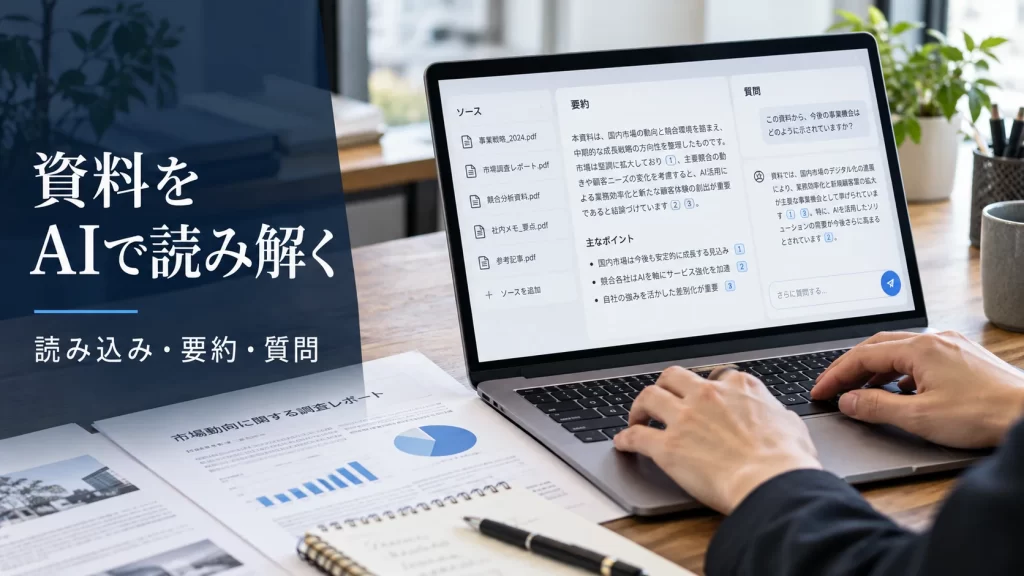
社内マニュアルや議事録、調査資料を読むとき、必要な情報を探すだけで時間がかかることがあります。複数の資料に書かれた内容を比較したい場合は、さらに手間が増えます。
こうした作業の助けになるのが、GoogleのNotebookLMです。登録した資料をもとに要約を作ったり、質問に回答したりできるAIツールで、回答には根拠となる資料の引用が付きます。元の文章を確かめながら情報を整理できる点が特徴です。
基本的な使い方は、ノートブックを作成し、資料を追加し、チャットで質問して、引用元を確認するという4段階です。ノートブックとは、関連する資料をひとまとめにして、質問や要約を行う作業場所のことです。
この記事では、初めて利用する担当者に向けて、始め方、資料の読み込み、要約・質問の具体例、業務で使う前の確認点を順に説明します。あわせて、無料版と有料プランの違いと、うまく回答できないときの対処法も取り上げます。
NotebookLMとは?登録した資料をもとに回答するAIツール
NotebookLMは、Googleが提供する資料整理・調査支援ツールです。PDFやGoogleドキュメント、Webページなどを情報源として追加し、その内容について自然な日本語で質問できます。NotebookLMでは、回答を作る際に参照するこの情報源を「ソース」と呼びます。
通常のチャット型AIに自由に質問する場合と異なり、NotebookLMの資料チャットは、登録したソースを根拠に回答する設計です。そのため、例えば社内の業務マニュアルを読み込ませれば、担当者が文章を一から探さなくても、申請手順や注意事項について質問できます。
NotebookLMでできること
主な機能は次の5つです。右列の「業務での使用例」は、それぞれの機能を実務でどう使えるかを示しています。
| 機能 | できること | 業務での使用例 |
|---|---|---|
| 資料の読み込み | PDFや文書などを登録 | 業務マニュアルをまとめる |
| 要約 | 長い資料の要点を抽出 | 会議資料から決定事項を整理 |
| 質問 | 登録資料について自然な言葉で質問 | 規程から申請条件を探す |
| 複数資料の比較 | 共通点や相違点を整理 | 複数の提案書の内容を比較 |
| 引用元の確認 | 回答の根拠となる箇所を表示 | 金額や条件を原文で確認 |
このほか、資料の概要を音声で確認する機能などもあります。ただし、初めて使う場合は、資料の読み込み、質問、引用元の確認の3つから覚えると、業務に取り入れやすくなります。
引用が付いていても原文の確認は必要?
はい、必要です。NotebookLMはソースに基づいて回答しますが、誤った解釈や重要な条件の見落としが起こらないとは限りません。
特に金額、日付、適用条件、例外規定は、表示された引用元まで開いて確認してください。具体的な確認方法は、質問と引用元を扱う節で説明します。
NotebookLMの役割は、原文を読まずに最終判断することではなく、必要な情報を探し、確認する作業を助けることです。
NotebookLMの始め方は?4ステップの基本操作
NotebookLMはGoogleアカウントで利用を開始できます。初めて使う場合は、機密情報を含まない公開資料を1つ用意すると、操作を確認しやすくなります。
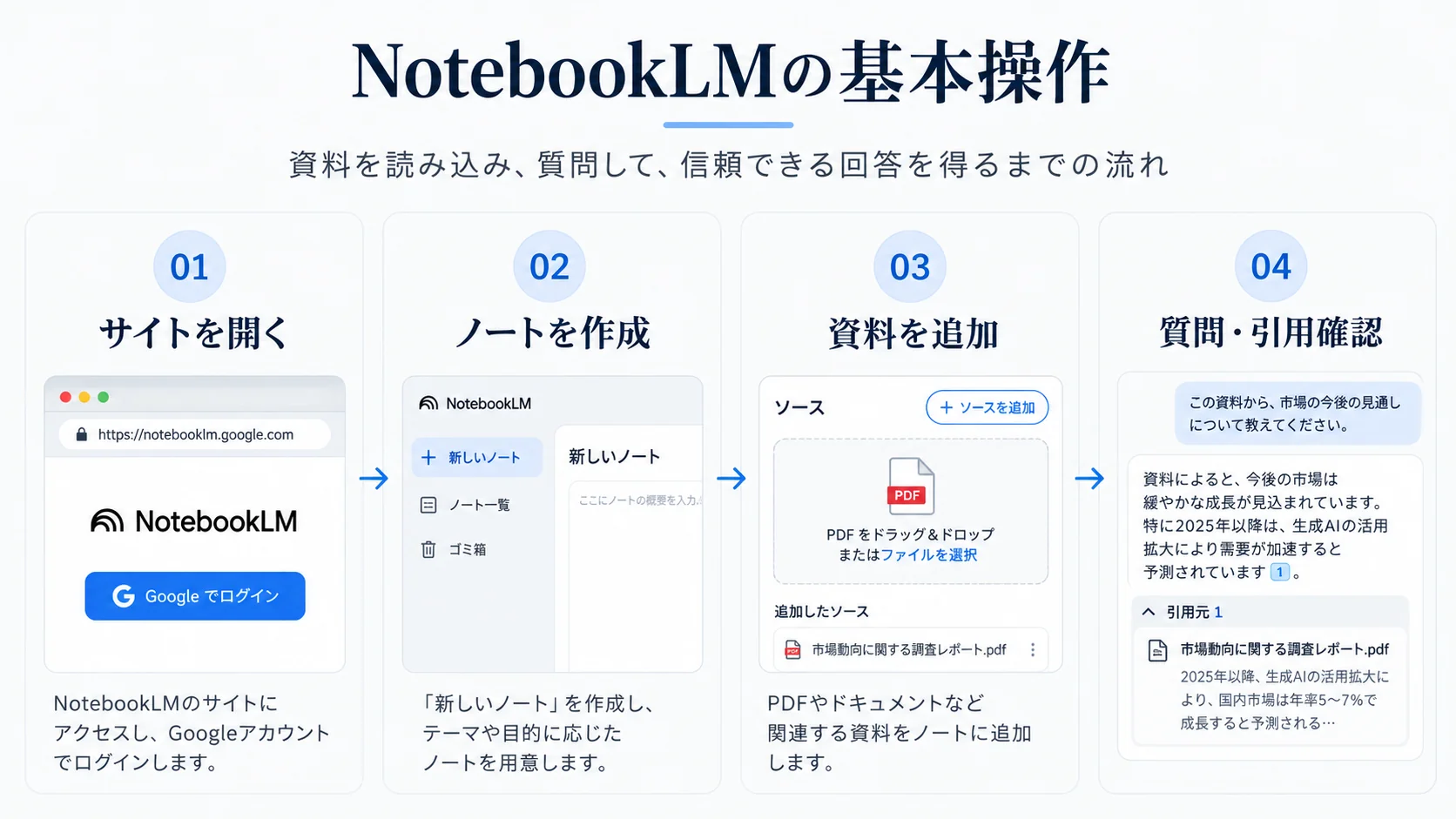
基本操作は、ノートブックの作成から資料の追加、質問、引用元の確認へと進みます。流れは次の図のとおりで、STEP1〜4に対応しています。
STEP1|NotebookLMを開く
ブラウザでNotebookLM公式サイトにアクセスし、Googleアカウントでログインします。ログインすると、利用可能な画面が表示されます。
会社や学校のアカウントでは、管理者が設定した利用条件によって、使える機能が異なる場合があります。
STEP2|新しいノートブックを作成する
「新しいノートブックを作成」に相当する項目を選択します。
ノートブックは、例えば次のような単位で分けられます。
- 社内業務マニュアル
- 新入社員向け研修資料
- 商品・サービス説明資料
- 定例会議の議事録
最初は、一つのテーマにつき一つのノートブックを作成すると、質問の対象を管理しやすくなります。
STEP3|資料を追加する
ノートブックの作成後、「ソースを追加」から読み込ませたい資料を選択します。PDFなどのファイルをアップロードしたり、Googleドライブから資料を選んだりできます。
読み込める形式と注意点は、次の節で整理します。
STEP4|チャットで質問する
資料の追加後、チャット欄に知りたいことを入力します。最初は次のような質問で十分です。
「この資料の重要なポイントを5つにまとめてください」
回答が表示されたら、引用元を開き、資料のどの部分が根拠になっているかを確認します。ここまでできれば、NotebookLMの基本操作は完了です。
NotebookLMにはどんな資料を読み込める?
NotebookLMでは、文書ファイルだけでなく、Webページや音声なども資料として利用できます。ただし、読み込める形式と、実際に取得される情報の範囲は同じではありません。
この節では、対応する形式、PDFとGoogleドライブの読み込み手順、WebページやYouTubeで注意する点の順に説明します。
対応する主な資料形式
Google公式ヘルプで案内されている主な形式は、次のとおりです。右列には、形式ごとに読み込みで注意したい点をまとめています。
| 資料の種類 | 例 | 注意点 |
|---|---|---|
| 文書ファイル | PDF、Word、テキスト、Markdown | コピー保護や容量制限で失敗する場合がある |
| Googleの資料 | Googleドキュメント、スライド、スプレッドシート | 権限と同期状態を確認 |
| 表形式のファイル | CSV、Excel形式に代わる対応ファイル | 元の表や計算式との照合が必要 |
| Webページ | 公開ページのURL | ページ内の画像や埋め込みコンテンツは取得対象外の場合がある |
| YouTube | 公開動画のURL | 字幕のない動画は読み込めない場合がある |
| 音声ファイル | MP3、WAVなど | 音声を文字起こしした内容を利用する |
| 画像 | JPEG、PNGなど | 画像の内容によって正しく処理できない場合がある |
対応形式は更新されるため、詳しくはGoogle公式のソース追加ガイドを確認してください。
PDFファイルはどう読み込む?
PDFを使う場合は、次の順番で操作します。
- NotebookLMでノートブックを開く。
- 「ソースを追加」を選択する。
- パソコン内のPDFを選んでアップロードする。
- ソース一覧に追加されたことを確認する。
- チャット欄でPDFの内容について質問する。
最初は一つのPDFを使い、質問と原文照合が問題なく行えるか確認するとよいでしょう。
PDFを選択できても、内容を正しく利用できるとは限りません。コピー保護されたPDFなどは、読み込みに失敗することがあります。
Googleドライブの資料はどう読み込む?
Googleドライブ上の資料は、ソースの追加画面から対象ファイルを選択して取り込みます。その際は、対象ファイルの閲覧権限が必要です。
また、Googleドキュメントなどを更新した場合は、ノートブック側に変更が反映されているか確認してください。ファイル形式や利用環境によって同期の扱いが異なるため、古い内容をもとに回答していないか注意が必要です。
WebページやYouTubeを読み込むときの注意点は?
Webページを追加しても、ページ内のすべての情報が保存されるわけではありません。対応する形式であっても、画像や埋め込み動画など、読み込み範囲には注意が必要です。形式ごとの違いは、次の図のとおりです。
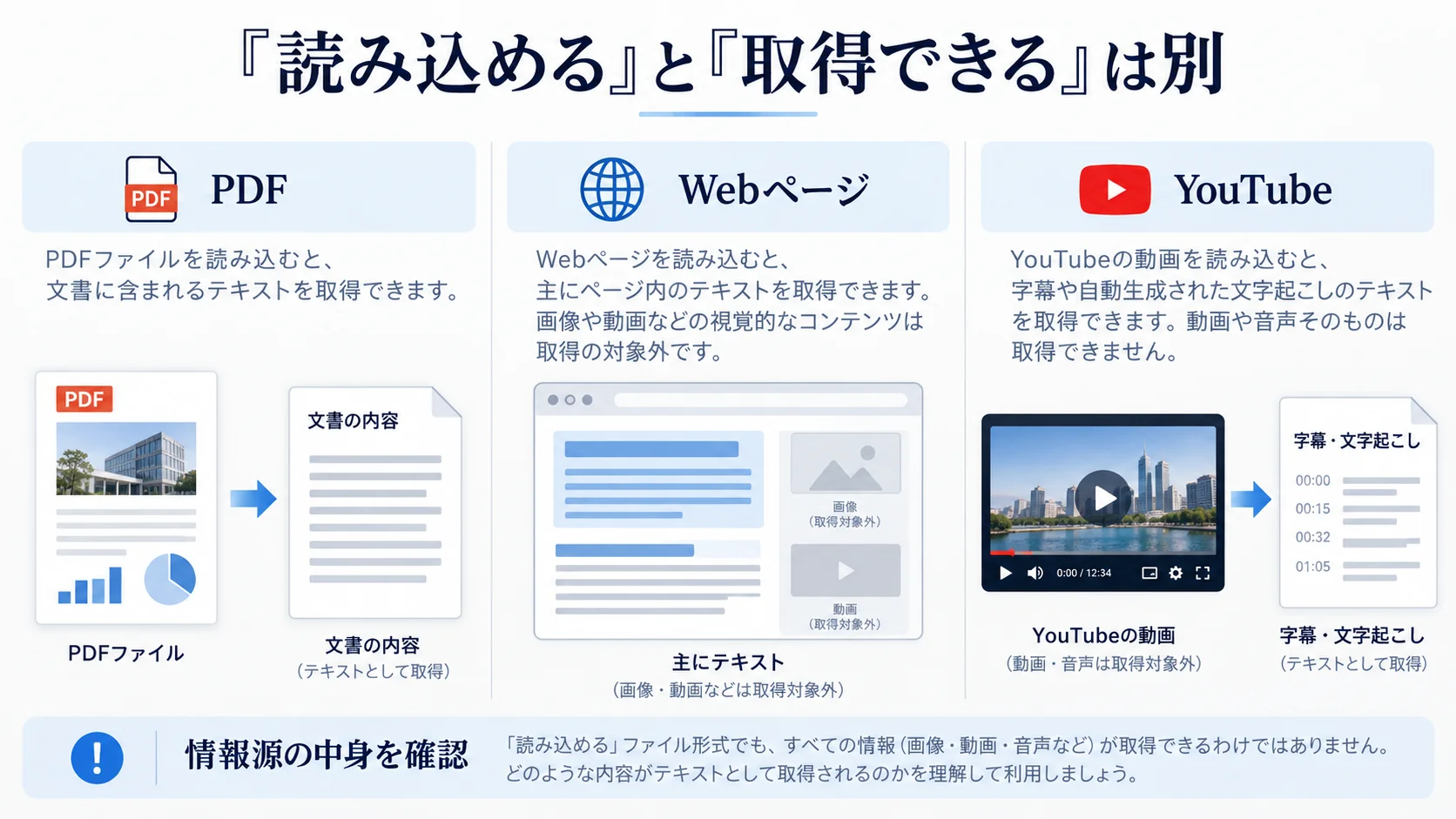
例えば、HTML形式のWebページでは主にテキストが取得され、埋め込み動画や画像、リンク先の別ページまでは取り込まれません。
YouTubeも、動画そのものを人間と同じように確認するのではなく、公開動画の字幕・文字起こしを情報源として利用します。
したがって、グラフや動画映像を含む資料については、NotebookLMに取り込まれた情報だけで十分かを確認してください。
NotebookLMで資料を要約するには?
NotebookLMの要約機能は、長い資料の全体像を把握するだけでなく、必要な情報を指定して抜き出す用途にも使えます。単に「要約して」と依頼するよりも、目的と出力形式を指定すると、業務で使いやすい結果を得やすくなります。
以下では、資料全体の要点、議事録、複数資料の比較の3つの場面で、質問例を紹介します。
資料全体の要点を確認する
最初は次のように質問します。
この資料の目的、主要な内容、重要な結論を、それぞれ分けて要約してください。各項目の根拠も示してください。
この質問で全体像をつかめば、詳しく読むべき箇所を判断できます。要約が長すぎる場合は、項目数や文字数を指定して再度質問するとよいでしょう。
議事録から決定事項と未決事項を抽出するには?
会議資料の要約では、情報を短くすることよりも、何が決まり、何が残っているかを整理することが役に立ちます。
この議事録をもとに、決定事項、未決事項、次回までの対応事項を分けてください。担当者と期限が書かれている場合は併記し、記載がない場合は「記載なし」としてください。
この質問では、決定済みの事項と議論途中の事項を混同していないかを確認します。
担当者や期限の誤認は実務上の問題につながるため、抽出結果をそのまま共有する前に、原文と照合してください。
複数の資料はどう比較する?
複数資料の要約では、比較する項目を明確にします。
資料Aと資料Bについて、目的、対象、主要な結論、記載された制約条件を比較表にしてください。両方に共通する事項と、一方にしか書かれていない事項を分けてください。
資料に記載されていない条件は、推測で埋めないよう質問文で指定しておきましょう。
なお、比較に使う資料の版や作成時期が異なる場合は、内容の違いが方針変更によるものか、単に資料の更新時点が違うだけなのかを確認してください。
NotebookLMで質問して引用元を確認するには?
質問するときは、何を知りたいかに加えて、どの資料のどの条件を確認したいかを指定すると、回答を検証しやすくなります。
この節では、質問の組み立て方、引用元の確認、資料に答えがない場合の対応を順に説明します。
質問は「対象・知りたい内容・回答形式」で組み立てる
例えば業務マニュアルについて質問する場合、質問の仕方によって、得られる回答は次のように変わります。
| 質問の仕方 | 期待する回答 |
|---|---|
| この資料について教えて | 全体的な説明 |
| 申請手順を教えて | 手順の説明 |
| このマニュアルに書かれた申請手順を順番に示し、必要書類と例外条件も引用付きで整理して | 業務に使うための具体的な回答 |
最初から難しい指示文を作る必要はありません。対象と知りたい事項を指定し、回答を確認してから追加質問する方法でも進められます。
引用元はクリックして原文と照合する
回答に表示された引用部分を選択すると、情報源となった資料の該当箇所を確認できます。
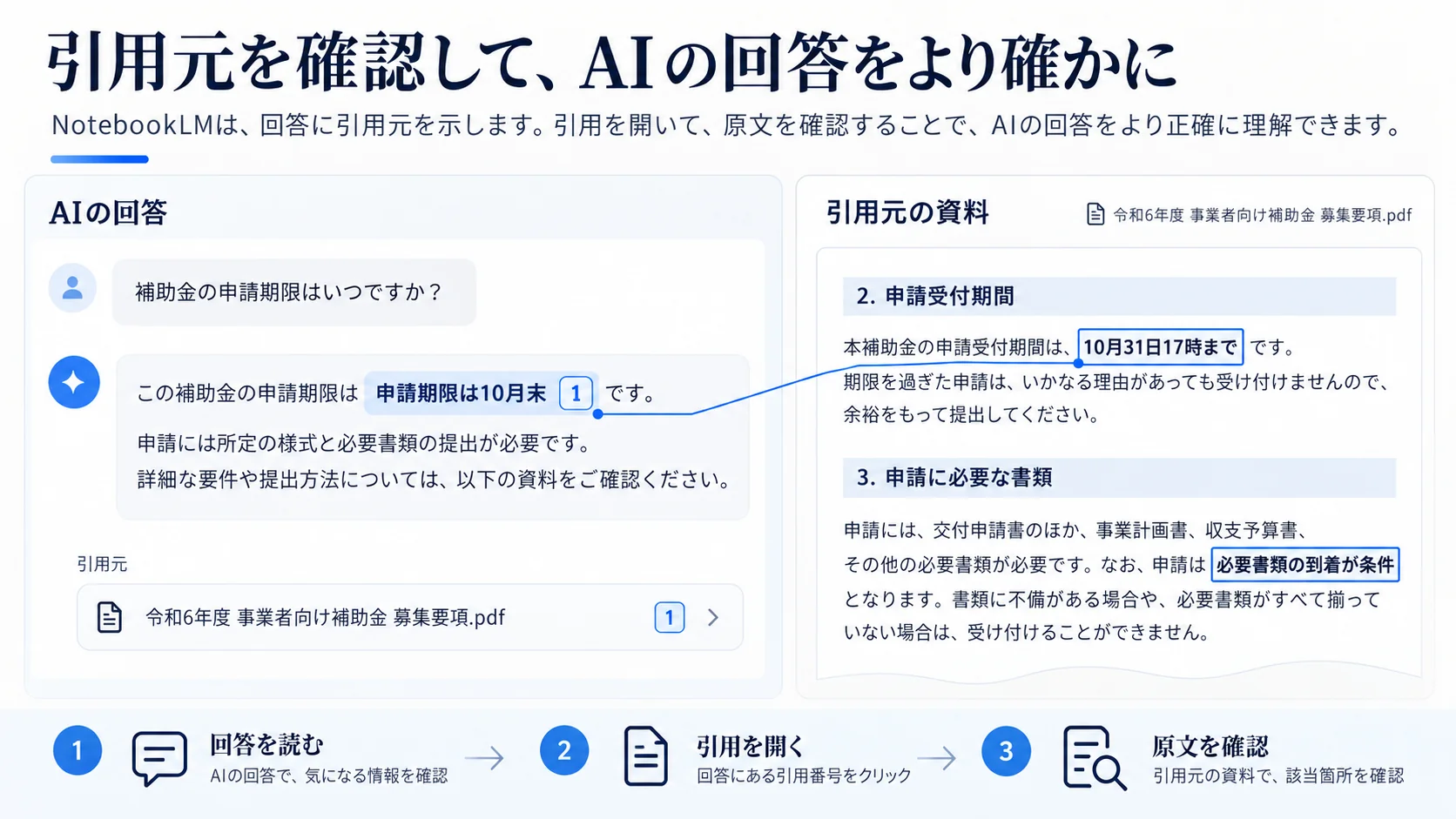
引用元を開くと、要約された回答には含まれていない条件を確認できる場合があります。重要な判断では、原文と照合することが大切です。
特に、次の情報は原文で確認しましょう。
- 金額、割合、数量
- 申請期限、実施日、契約期間
- 対象者や適用条件
- 例外や禁止事項
- 判断に関わる前提条件
例えば「申請期限は10月末」と回答されても、原文には「10月末の17時まで」「必要書類の到着が条件」などの詳細が含まれていることがあります。要約文だけで判断せず、その情報が記載された箇所と前後の文章を確認してください。
資料に答えがない場合はどうする?
NotebookLMの回答が不十分な場合は、質問の仕方だけでなく、情報源が足りているかを確認します。
次のように質問すると、資料から分かることと不足している情報を区別しやすくなります。
登録資料に明記されている内容だけで回答してください。判断できない事項は「資料からは確認できない」と記載し、追加で確認すべき情報を整理してください。
情報が不足している場合は、回答を繰り返し生成するより、適切な資料を追加する方が有効なことがあります。
業務で使う前に確認したい3つのポイント
NotebookLMを継続的に使うには、資料を登録する前、回答を利用する前、第三者と共有する前の3段階で確認すると管理しやすくなります。次の表は、各段階で確認することの一覧です。
| 確認段階 | 確認すること | 具体例 |
|---|---|---|
| 登録前 | その資料をアップロードしてよいか | 社外秘の資料、顧客情報、個人情報 |
| 回答利用前 | 回答の根拠と資料の新しさ | 金額、期限、適用条件、資料の版 |
| 共有前 | 誰に何を見せてよいか | ノートブックの共有範囲、元資料の権限 |
登録前:資料の取り扱いを確認する
会社の資料を利用する場合は、社内の生成AI利用ルールと情報管理方針を確認します。
公開資料であれば問題が少ない場合でも、顧客の契約情報、個人情報、未公開の事業計画などは別の判断が必要です。
押さえておきたいのは、AIツールに入力できることと、会社として入力を許可していることは別だという点です。
資料の持ち込みや人による確認を組織のルールとして整備する場合は、生成AIを記事制作に使う際の運用ルールも参考になります。
回答利用前:最新資料と原文を確認する
NotebookLMは登録した資料を根拠に回答しますが、その資料が最新であることまでは保証しません。
旧版のマニュアルと最新版が混在している場合は、どの資料を回答対象にするかを選び、更新日を確認してください。
AIの回答を重要な社内判断や対外説明に使う場合は、担当者による確認を残す運用が適しています。
共有前:閲覧範囲と情報の取り扱いを確認する
Google公式ヘルプでは、NotebookLMのデータは原則としてモデルのトレーニングには使われず、フィードバックを送信した場合には内容が確認される場合があると説明されています。また、Google Workspaceなどの対象アカウントでは、人間によるレビューやモデルのトレーニングに使用されない旨が案内されています。
ただし、この説明は、社内の利用承認や機密情報のアップロード許可を意味するものではありません。
アカウントの種類、契約条件、管理者設定、共有先の権限を確認してから利用してください。
NotebookLMの無料版と有料プランは何が違う?
NotebookLMは無料で基本機能を試せます。有料プランでは、資料数や利用量の上限が増える場合があります。
2026年10月時点のGoogle公式案内では、Standard、Plus、Pro、Ultraなど、利用契約に応じた区分が示されています。無料のStandardでは、ノートブック数100件、ノートブック当たりのソース数50件などの上限が案内されています。
ただし、2026年9月2日からは計算資源の使用量に基づく制限も導入されており、利用できる質問回数などを一律の数字だけで判断することはできません。
業務で導入する際は、次の5つの観点で比較するとよいでしょう。
| 比較項目 | 確認する内容 |
|---|---|
| 利用料金 | 無料で始めるか、有料契約が必要か |
| 資料数 | 一つのノートブックで扱う資料数が足りるか |
| 質問・生成の上限 | 日常業務の利用頻度に対応できるか |
| 組織管理 | 会社の管理アカウントで利用できるか |
| 情報保護 | 契約条件と社内の情報管理要件が合うか |
少数の公開資料を使って基本操作を確認する段階では、まず無料版で試し、業務利用に必要な機能や制限を確認する進め方が考えられます。
利用可能なプランや制限は変わるため、契約前にGoogle公式のアップグレード案内を確認してください。
NotebookLMでうまく回答できないときの対処法は?
回答が期待した内容にならない場合は、資料、質問、引用の順に確認します。
資料が読み込めない場合
ファイル形式、容量、保護設定、アクセス権を確認します。
Google公式ヘルプでは、1ソース当たり最大50万語、ローカルアップロードは最大200MBなどの制限が案内されています。制限内でも、ファイルの構造や内容によって読み込みに失敗することがあります。
要約が抽象的な場合
「重要なところをまとめて」だけではなく、要約の対象を指定してみてください。
例えば「顧客向けの説明に必要な条件を3点にまとめる」「議事録から決定事項だけ抜き出す」など、利用目的を明確にします。
回答の根拠が見つからない場合
ソース一覧で対象資料が選択されているかを確認し、質問を具体化します。関連する資料が登録されていなければ、必要な情報源を追加します。
引用された箇所が質問への回答を十分に支えていない場合は、その回答を確定情報として扱わず、原文を直接確認してください。
まとめ
NotebookLMは、手元の資料を読み込み、要約や質問を通じて必要な情報を整理できるAIツールです。基本操作は、ノートブックの作成、資料の追加、質問、引用元の確認の順に進みます。
最初の一歩として、公開資料を一つ使い、要約と質問の結果を原文と照合するところまで試してみてください。機能と注意点を、実際の操作で理解しやすくなります。
業務に取り入れる場合は、登録前に資料の登録可否、回答利用前に回答の正確性と情報の更新、共有前に共有範囲を、それぞれ確認します。
資料の扱い方や確認手順を社内で揃えたい場合は、資料ダウンロードページも活用しながら、自社に合ったチェック項目を整理してみてください。
参考文献・データ元
この記事で参照した情報を確認できます。
- Google「Gemini Notebookでノートブックを作成する」
https://support.google.com/gemininotebook/answer/16206563 - Google「ノートブックの新しいソースを追加または検索する」
https://support.google.com/gemininotebook/answer/16215270?hl=ja - Google「Gemini Notebookでチャットを使用する」
https://support.google.com/gemininotebook/answer/16179559?hl=ja - Google「Gemini Notebookの詳細」
https://support.google.com/gemininotebook/answer/16164461?hl=ja - Google「Gemini Notebookの使用量上限を管理する」
https://support.google.com/gemininotebook/answer/17670842?hl=ja - Google「Upgrade Gemini Notebook」
https://support.google.com/gemininotebook/answer/16213268?hl=en
※公式資料はいずれも2026年10月12日に確認。機能・表示名・上限は利用環境や更新時期によって変わります。
‹ 親記事: コンテンツ制作・運用体制とは?編集フロー・役割分担・品質チェックの仕組みを体系的に整理
関連記事
- › 記事品質チェックリストの作り方|編集基準・校正・根拠確認・公開承認を標準化する
- › SEO記事のコンテンツブリーフ作成方法|検索意図・見出し・根拠・内部リンクを制作前に定義する
- › オウンドメディアの著者・監修者設計|誰が書き、誰が確認したかを記事単位で明示する方法
- › オウンドメディア編集部の作り方|編集長・ライター・監修者・SEO担当の役割分担
- › 記事の更新期限を決める方法|鮮度・重要度・順位下落で判断
- › 記事の出典・根拠を管理するエビデンス台帳の作り方|更新期限・一次情報・引用箇所を追跡
- › オウンドメディアの編集権限・版管理を設計する方法|誤公開・上書き・承認漏れを防ぐ
- › 生成AIを記事制作に使う運用ルールの作り方|利用範囲・人間レビュー・機密情報を管理
- › 記事の出典を定期確認|リンク切れ・情報鮮度・一次情報をチェック
- › オウンドメディアのアクセス権限を定期確認|退職・異動時の対応
- › 生成AIを使った記事制作の検証ログを作る方法|プロンプト・根拠確認・修正履歴を残す
- › コンテンツ制作の遅れを確認|企画・執筆・確認・公開を可視化
- › 外注記事の受入れ基準を作る方法|納品形式・根拠・著作権・修正責任を標準化
- › オウンドメディアの画像・図版ライセンスを管理する方法|出典・利用範囲・期限を台帳化
- › 外注ライター・制作会社の評価スコアカードを作る方法|品質・納期・修正回数・専門性を継続評価
- › オウンドメディアの緊急訂正・公開停止フロー|訂正・一時非公開・削除の判断基準と復旧手順
- › 法人向けサービスページの比較表の作り方|料金・対象・対応範囲・実績・契約条件を同じ軸で整理
- › 導入事例ページの作り方|成果数値・導入期間・取り組み内容
- › オウンドメディア担当者の引き継ぎチェックリスト|記事・CMS・編集ルール・分析データ・進行中企画を整理
- › 導入事例ページの作り方|業種・課題・成果で探せる構成と導線
- › 法人向けサービスページのFAQの作り方|料金・対象・導入条件・契約・セキュリティの質問を整理
- › 法人向けサービスページの導入フローの作り方|期間・準備物・担当・例外条件まで整理
- › 法人向けサービスのセキュリティ情報の載せ方|認証・データ保管・権限・問い合わせ先の整理方法
- › 法人向けサービスサイトの情報更新を誰が持つ?営業・法務・制作で料金・実績・契約条件を管理する方法
- › オウンドメディアの表記ガイドラインの作り方|表記ゆれ・数字・固有名詞・引用ルールを統一
- › オウンドメディアのインタビュー記事の作り方|企画・質問設計・取材・原稿確認・公開まで
- › オウンドメディアの記事テンプレートの作り方|原稿フォーマット・出典・CTA・FAQ・著者欄を標準化
- › Claudeの料金プラン比較|無料・Pro・Team・法人向けの選び方