競合企業や市場の動向を調べたいのに、関連ページを一つずつ読んで資料にまとめる作業に時間を取られていませんか。そんなときに使えるのが、Googleの生成AI「Gemini」に備わるDeep Researchです。調べたいテーマを入力すると、AIが調査計画を作り、複数の情報源を調べて、結果をレポートにまとめます。
ただし、完成したレポートをそのまま社内資料や対外発信に使うのは適切ではありません。計画の対象や時期に偏りがないか、出典が主張を裏付けているかは、人が確かめる必要があるためです。この記事では、利用条件と操作方法に加えて、調査計画、出典、日付、数字、結論を人が確認する手順までを順に説明します。
Gemini Deep Researchは複数の情報源を調べてレポートにまとめる機能
Gemini Deep Researchは、調べたいことを指示すると、調査計画を立て、関連情報を探索・整理してレポートを作成する機能です。Googleの公式案内では、ウェブ上の情報に加え、利用者が選択したGoogleドライブやGmailなどの情報を調査対象に含められると説明されています。
通常のチャットでは質問を一つずつ重ねて調べますが、Deep Researchでは調査の全体像を先に示し、複数の論点をまとめて調べます。たとえば「国内の採用管理ツール市場を調べたい」と入力すれば、市場の概要、主要な提供企業、サービスの比較項目、価格の公開状況など、複数の観点に分けた調査を依頼できます。ただし、どの観点を採用するかは、生成された計画を見て確認する必要があります。
通常のGeminiチャットとの違いを、次の表にまとめます。
| 比較項目 | 通常のGeminiチャット | Deep Research |
|---|---|---|
| 主な用途 | 個別の質問、文章の下書き、対話 | 複数の論点を含む調査とレポート作成 |
| 進め方 | 質問に応じて回答 | 調査計画を確認してからリサーチ開始 |
| 情報源 | 質問や設定により異なる | Google検索を基本に、選択した資料も利用可能 |
| 受け取る結果 | 対話形式の回答 | まとまった調査レポート |
| 人が確認すべき点 | 回答の根拠 | 計画、調査範囲、根拠、数字、結論 |
表のとおり、Deep Researchには調査を始める前に計画を確認する工程があり、人が確認する範囲も、回答の根拠から計画、調査範囲、数字、結論へと広がります。
Deep Researchは最終的な意思決定を代行する仕組みではありません。情報収集と論点整理の下準備を任せ、その結果を担当者が検証する機能として位置づけると、業務に組み込みやすくなります。以降では、検証までを含めた使い方を順に説明します。
Gemini Deep Researchの使い方は計画作成からレポート確認までの5段階
パソコンではGeminiにログインし、Deep Researchを選択して調査内容を入力します。Google公式ヘルプが示す基本的な流れは、機能の選択、情報源の指定、調査計画の確認、調査開始、レポートの表示です。この記事では、操作をSTEP1からSTEP5までの5段階に分けて説明します。
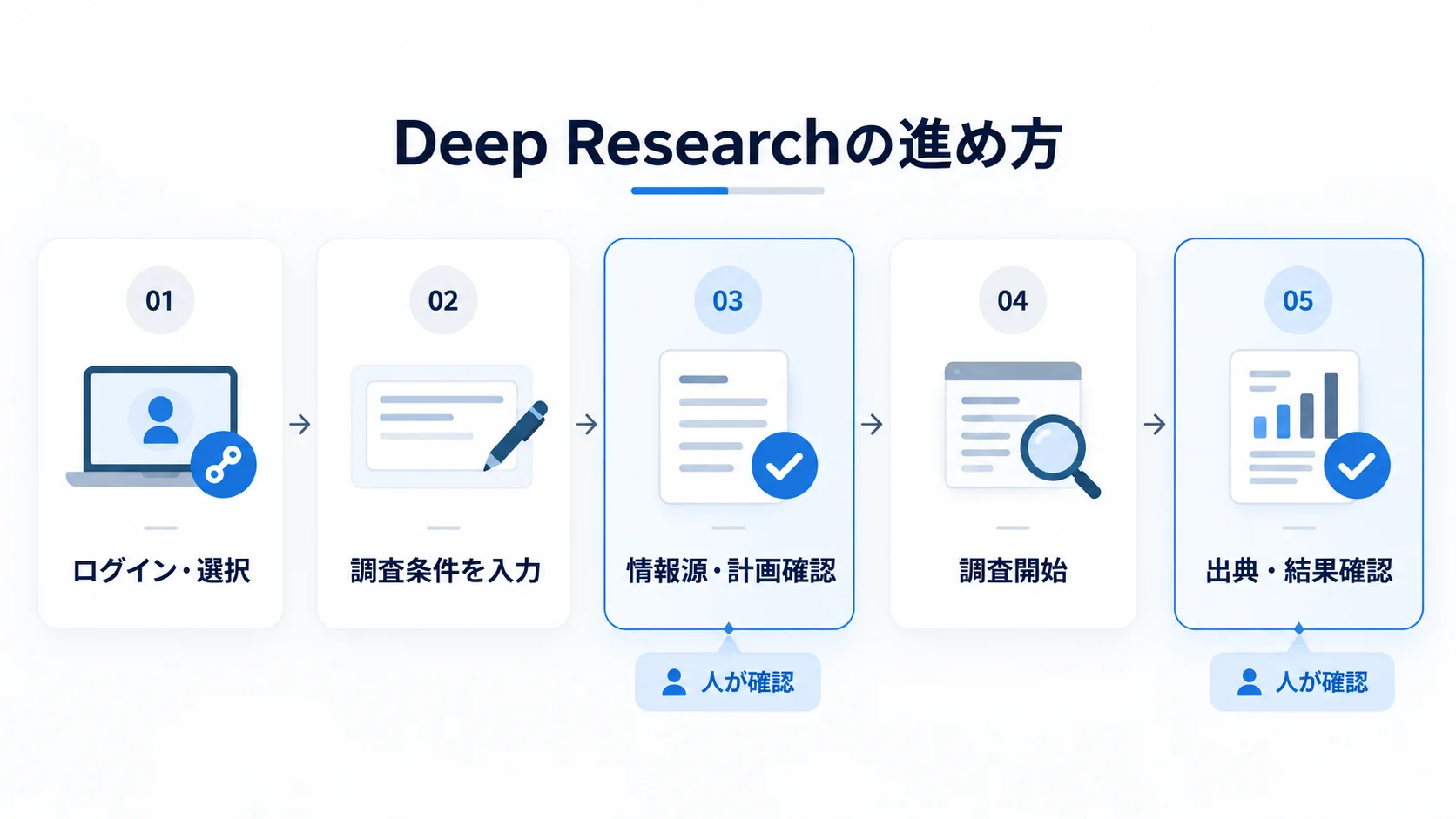
調査開始前の計画確認と、完成後の出典確認を分けて行う流れ。
STEP1|GeminiにログインしてDeep Researchを選ぶ
まず https://gemini.google.com/ にアクセスし、Googleアカウントでログインします。入力欄のファイル追加メニューから「Deep Research」を選択します。画面上の表示や配置は変更されることがあるため、項目が見つからない場合は、利用するアカウントと管理者側の利用設定を確認しましょう。
STEP2|調査目的と条件を文章で指定する
「競合を調べて」といった短い指示でも始められます。ただし、対象が曖昧だと、期待と違う資料を集めることがあります。業務で使うなら、次の6点を指示に盛り込みましょう。
- 調査目的
- 対象地域・時期
- 比較対象
- 知りたい項目
- 除外するもの
- 希望する出力形式
実際の入力例を示します。
入力例
日本国内で提供されている採用管理システムについて、2026年10月時点で公開されている情報を調べてください。対象は法人向けサービスです。各社の主な機能、料金公開の有無、導入事例の有無を比較してください。料金が確認できない場合は推測せず「公式サイトで確認できず」としてください。重要な記述には出典URLと情報確認日を付けてください。
この例では、対象(国内の法人向けサービス)、時点(2026年10月)、比較項目(機能、料金公開の有無、導入事例の有無)を最初に決めています。あわせて、料金が確認できない場合の扱いと、出典URL・確認日の付け方も指定しています。
製品を比較するときは、同じ条件で比べることが前提です。費用が税抜きか税込みか、初期費用を含むか、プランが異なるかといった条件が混ざると結論が変わってしまうため、最初から条件を書いておきます。
STEP3|検索対象を選び、調査計画を修正する
Deep ResearchはGoogle検索を基本の情報源にします。必要に応じて「ソース」からGmailやGoogleドライブなどを選択でき、手元のファイルを追加することもできます。他のGoogleサービスを使うには、必要な連携設定が整っていることが前提です。Google検索だけを使うのか、社内資料も含めるのかを先に決めておきます。
指示を送信すると、Geminiが調査計画を提示します。この計画を読んで、対象企業の漏れ、古い時期への偏り、不要な論点がないかを確かめます。修正が必要なら「プランを編集」を選びます。完成後に調査をやり直すより、この時点で計画を直すほうが、目的をそろえやすくなります。確認する項目は、後の節で表にまとめています。
STEP4|リサーチを開始してレポートを開く
調査計画が目的に合っていれば「リサーチを開始」を選びます。Googleの案内では、レポート生成は通常5〜10分程度で、複雑な内容ではそれ以上かかることがあります。生成中にチャット画面を開いたままにする必要はありません。完了したら「開く」を押して、レポートを表示します。
STEP5|必要な内容を修正・共有する
レポートを確認した後は、Canvasの共有・エクスポート機能でGoogleドキュメントに出力したり、テキストをコピーしたりできます。社内で検証するときは、結論だけを転記せず、参照した出典と確認が必要な箇所もあわせて共有しましょう。確認の進め方は、以降の節で説明します。
無料でも使えるが利用条件と回数制限はプランで異なる
2026年10月12日に確認したGoogleの公式案内では、Deep Researchは無料のGeminiでも利用対象です。18歳以上でGeminiにログインしていることが基本条件で、調査リクエスト数と同時実行数には上限があります。有料のGoogle AI ProやUltraでは、より高い利用上限が案内されています。具体的な残回数や条件は、アカウントの表示と公式案内で確認してください。
利用区分ごとの対象と、確認する点は次のとおりです。
| 利用区分 | Deep Research | 確認する点 |
|---|---|---|
| 無料のGemini | 利用対象 | 利用上限、混雑時の制限、選べるモデル |
| Google AI Plus | 利用対象 | プラン固有の上限と機能 |
| Google AI Pro | 利用対象 | より高い調査上限、対象モデル |
| Google AI Ultra | 利用対象 | より高い上限、追加のレポート表現機能 |
| 組織管理のGoogle Workspace | 契約・管理設定による | 対象エディション、管理者設定、データ利用条件 |
公式の利用上限は変更される場合があります。また、利用回数が残っていても、一時的な負荷によって一部の機能が使えないことがあります。「無料だから使えない」「有料なら無制限」とは考えず、実際に使うアカウントの表示を基準に判断してください。
個人で試す場合と会社の情報を扱う場合では、もう一段階の確認が必要です。会社が管理するアカウントでは、組織の契約、管理者の設定、ファイルへのアクセス権限が、使える範囲に影響します。社内資料の追加を前提にするなら、情報管理ルールとGoogle Workspace側の利用条件を確認してから始めましょう。
調査計画は5つの項目を確認してからリサーチを開始する
Deep Researchが提示する計画は、調査の方向を決める下書きです。調査を開始する前に、次の表の5項目を確認すると、完成レポートの使い道がはっきりします。
| 確認項目 | 計画で見るところ | 修正の例 |
|---|---|---|
| 対象 | 国・地域・業界・企業の範囲 | 海外製品を除き国内向けサービスに限定する |
| 時期 | 最新情報と過去資料の扱い | 料金は2026年10月時点の公式情報を優先する |
| 比較条件 | 各社で同じ項目を調べるか | 機能、初期費用、月額費用を別々に比較する |
| 情報源 | 公式情報・社内資料・第三者情報の区別 | 料金は公式サイトを優先する |
| 欠損情報 | 見つからない情報の扱い | 不明を推測で補わず未確認と明示する |
この表は、計画を読むときの確認項目と、直すときの例を並べたものです。
数字を比べる調査では、とくに定義の違いに注意が必要です。たとえば市場規模を調べる場合は、各資料が同じ市場を対象にしているかを確かめます。国内市場と世界市場、年間売上高と累計導入数のように、数値の見た目が似ていても意味が違うものは比べられません。定義が異なる数字を同じ表に並べるときは、並べる前に注記を加えます。
完成レポートは出典・日付・数字・結論の順に確認する
Deep Researchのレポートには情報源への参照が含まれます。ただし、引用元が示されていることと、本文の主張が正しいことは同じではありません。仕事で使うなら、少なくとも重要な結論を支える元資料を開き、根拠が一致しているかを確認します。確認は、出典、日付、数字、結論の順に進めます。
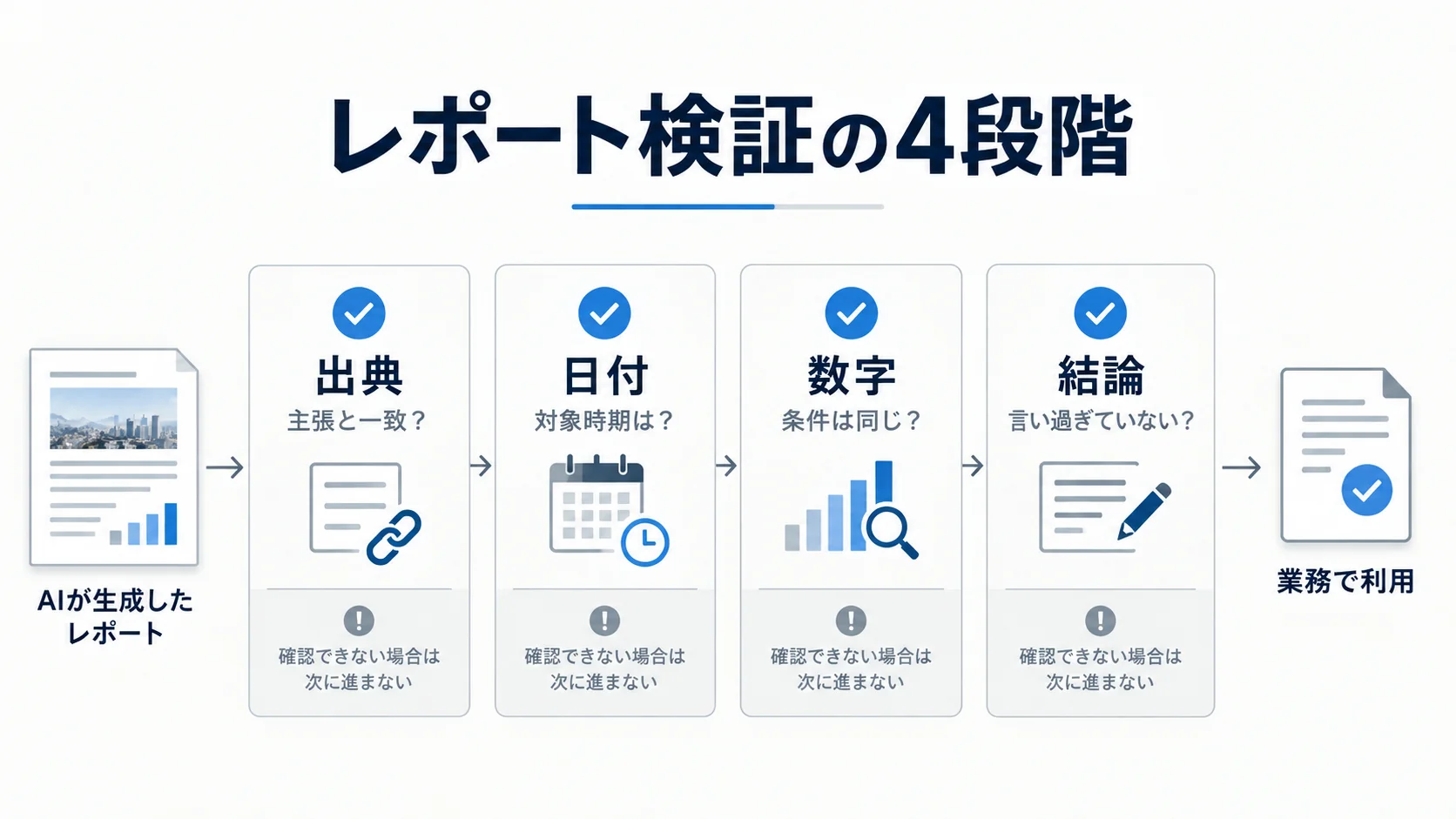
出典リンクの有無だけではなく、対象期間や数字の条件、結論の妥当性まで確認する。
出典URLが主張を裏付けているか
まず重要な記述の参照先を開きます。リンク先が実在すること、関連する記述があること、引用した主張を支えることを、別々に確かめます。公式製品ページが示されていても、そこに比較対象の価格や契約条件が書かれていなければ、価格の根拠にはなりません。
別の記事の引用を繰り返すより、発表元企業の料金表、官公庁の統計、原著論文など、情報の発表元が出した一次資料を優先します。出典が確認できない記述は、社内資料に採用する前に保留にします。
情報の更新日と対象期間が一致しているか
ページの更新日と、ページ内のデータが対象とする期間は、異なることがあります。2026年に更新された記事でも、掲載されている調査結果は2023年のものかもしれません。価格、プラン、機能、制度のように変わりやすい情報には、確認日を付けて使います。
数字の分母と比較条件がそろっているか
割合や金額は、対象となる件数、対象地域、集計期間、税の扱い、算出方法を確認します。複数の資料から数字を組み合わせた場合は、単位と対象が一致しているかも確かめます。根拠が見つからない数値を、それらしく補って使わないことが重要です。
結論が確認した事実を超えていないか
「導入企業が増えた」と「導入によって売上が伸びた」は別の主張です。前者を示す調査だけで、後者の原因を断定することはできません。比較表に見える差も、調査条件の違いから生じていることがあります。結論が出典の範囲に収まっているか、相反する資料がないかを確認します。
レポートの用途に応じて確認の深さを変える
社内のアイデア出しと、顧客に提出する提案書では、必要な確認の水準が違います。すべての文章を同じ手間で検証するのではなく、誤りが生じたときの影響が大きい場面ほど、確認する対象を増やします。利用場面ごとの目安は、次の表のとおりです。
| 利用場面 | 最低限の確認 | 追加で必要な確認 |
|---|---|---|
| 初期の情報収集 | 主な出典と対象時期 | 不明点の洗い出し |
| 社内の比較検討 | 比較条件、数値、主要な一次資料 | 比較対象の漏れと例外 |
| 顧客向けの提案資料 | 引用する主張と数字の原典 | 契約条件、最新情報、表現の妥当性 |
| Web記事・プレスリリース | 公開するすべての主要な事実 | 出典表記、権利、個人情報、公開時点の更新 |
表のとおり、誤りが生じたときの影響が大きい場面ほど、最低限の確認に加えて追加で確認する内容が増えます。
レポートは完成品というよりも、検証すべき情報を整理した調査草案として扱うと安全です。担当者が最終判断を下せるように、何が確認済みで、何が未確認なのかを分けて残してください。
社内資料を使うときは情報の共有範囲を確認する
GoogleドライブやGmailの内容を調査に含められる機能は便利ですが、アクセスできることと、業務上入力してよいことは別です。顧客の秘密情報、個人情報、契約上の非公開情報を扱う場合は、社内のAI利用規程と、利用中のサービスのデータ取扱条件に従います。
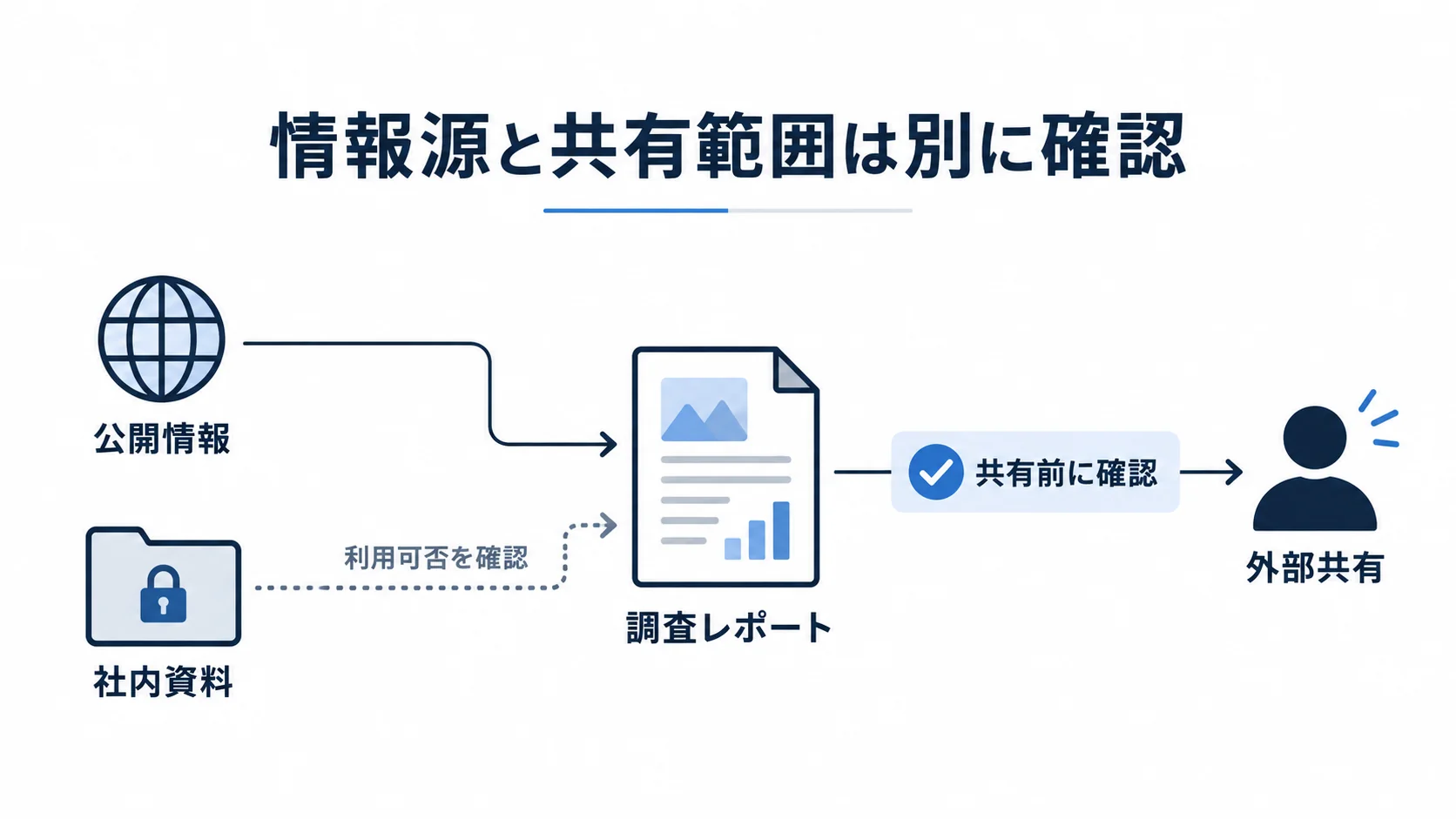
社内資料を調査に使えることと、作成したレポートを外部共有できることは別の確認事項。
会社の共有ドライブにある情報でも、調査目的と関係のない資料まで対象に含めないよう、情報源を絞ります。社内文書と公開情報を同じレポートに混ぜる場合は、外部共有するときにどの情報を除くかを先に決めておきます。共有リンクを発行する前に、閲覧権限と記載内容を再確認してください。
調査結果を業務で使うための最終チェックリスト
Deep Researchを業務に取り入れるときは、レポートが作れるかだけでなく、利用者が結果を確かめて再利用できるかを確認します。次の9項目を終えたら、目的に応じて社内共有や資料化に進みます。
- [ ] 調査の目的と意思決定に必要な項目が明確になっている
- [ ] 利用するアカウントでDeep Researchが使えることを確認した
- [ ] Google検索・ドライブ・Gmailなど、必要な情報源だけを選んだ
- [ ] 調査計画の対象・時期・比較条件を確認した
- [ ] 重要な事実の元資料を開いて内容を照合した
- [ ] 数字の母数・対象期間・単位を確認した
- [ ] 推測と確認済みの事実を分けた
- [ ] 機密情報と共有範囲を確認した
- [ ] レポートの確認日と残る確認事項を記録した
このチェックリストは、外部に公開する記事だけでなく、営業資料、採用市場の調査、新サービスの比較表にも使えます。業務で繰り返し使うなら、確認結果を記入できる共通のシートにしておくと、担当者が変わっても同じ手順で判断しやすくなります。
調査結果を記事テーマの選定や編集方針に反映する際は、メディア戦略とコンテンツ企画の進め方も確認してください。
まとめ
Gemini Deep Researchは、調査計画の作成から情報収集、レポート作成までを支援する機能です。無料でも利用対象ですが、回数や同時実行には上限があり、組織アカウントでは契約や管理者設定も確認する必要があります。
使い方の軸は、調査目的を具体的に伝え、情報源と調査計画を見直してから実行し、完成した内容を出典・日付・数字・結論の順に確認することです。最初の一歩として、公開情報だけを使った小規模な調査で手順を試してみましょう。そのうえで、必要に応じて社内で共通の検証チェックリストを整えておくと、繰り返し行う業務にも活用できます。
参考文献・データ元
この記事で参照した情報を確認できます。
- Google「Gemini アプリで Deep Research を利用する」(確認日:2026年10月12日) https://support.google.com/gemini/answer/15719111?hl=ja
- Google「Gemini Deep Research」(確認日:2026年10月12日) https://gemini.google/jp/overview/deep-research/
- Google「Gemini のサブスクリプション」(確認日:2026年10月12日) https://gemini.google/jp/subscriptions/
- Google「Gemini Apps limits & upgrades for Google AI subscribers」(確認日:2026年10月12日) https://support.google.com/gemini/answer/16275805?hl=en
‹ 親記事: メディア戦略・コンテンツ企画とは?ゴール設定からテーマ選定・編集方針までを体系的に整理
関連記事
- › オウンドメディアの編集カレンダー作成方法|テーマ・公開順・更新枠をどう決めるか
- › 記事公開後の再配信・二次活用設計|SNS・メルマガ・営業資料へ展開する方法
- › 新規記事企画の優先順位スコアカード|公開前に5軸100点で採用・統合を判断する
- › サイト内検索ログをコンテンツ企画に使う方法|検索語・ゼロ件検索・離脱から未充足ニーズを発見
- › 営業・CSの顧客質問から記事テーマを発見する方法|商談・失注・問い合わせ・FAQを企画に戻す
- › 問い合わせ前に企業担当者は何を調べる?検索・評判・AI行動を調査
- › 社内稟議で必要な情報は?料金・比較・導入事例・リスクを調査
- › 料金情報がないと企業担当者はどうする?追加検索・離脱を調査
- › 導入事例のどこを見る?業種・規模・課題・成果・導入条件の判断基準|47,967社・45社調査
- › 企業担当者は検索結果のどこを見る?公式・比較・口コミを調査
- › 法人向けサービスの料金ページ|価格・プラン・追加費用を整理
- › 法人向けサービスの契約条件ページの作り方|契約期間・解約・自動更新・追加費用を整理
- › オウンドメディアのカテゴリ・タグ設計|違い・分け方・増やしすぎを防ぐ運用ルール
- › オウンドメディアのサイト内検索を改善する方法|検索窓・絞り込み・ゼロ件表示・モバイルUX
- › オウンドメディアのペルソナ設計|検索行動まで落とし込む作り方と実務テンプレート
- › 法人向けコンテンツマーケティング|リード獲得から商談化まで
- › 【2026最新】BtoCオウンドメディア成功事例10選
- › BtoCコンテンツマーケティングとは?購買までの導線・チャネル・成功パターンを解説
- › アンケートコンテンツの作り方|独自調査をSEO・AIO・PR資産にする方法
- › EC・通販のオウンドメディア成功事例|購買につなぐ設計5選
- › 人材・採用業界のオウンドメディア成功事例|集客・導線設計を比較
- › リーガルテック企業のオウンドメディア分析|強いサイトのSEO・記事設計・CV導線を比較
- › 不動産業界のオウンドメディア成功事例|物件・エリア・ノウハウ記事の設計を比較
- › AI活用企業のWEBコンテンツは強い?3.8万社調査で見えた「AIでは作れない顧客の判断材料」
- › 旅行・観光のオウンドメディア参考事例|検索・SNS・予約導線を分析
- › 海外オウンドメディア参考事例|BtoB・BtoCの戦略を国内事例と比較