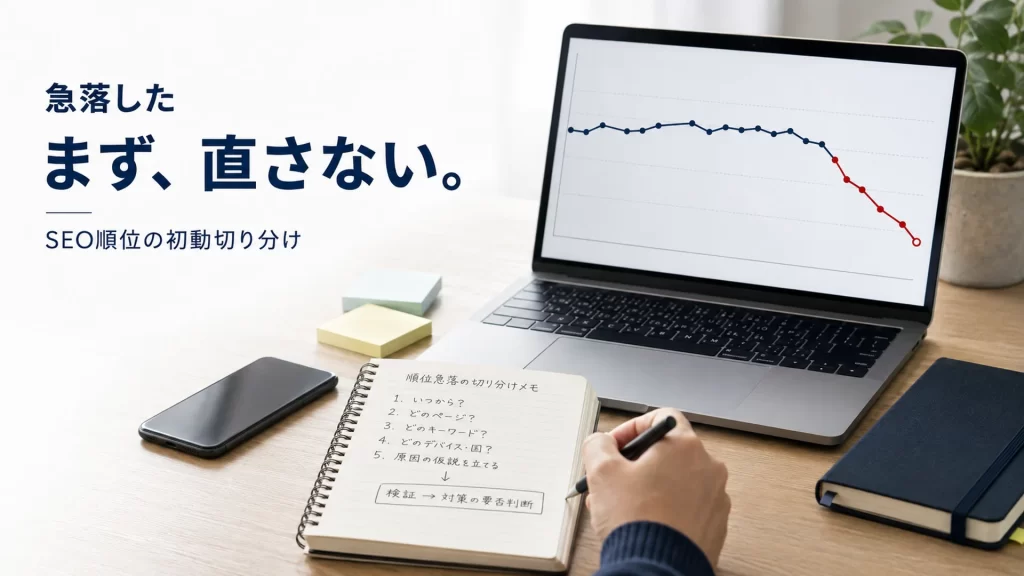
昨日まで上位だったページの順位や検索流入が突然落ちると、すぐに記事をリライトしたくなるかもしれません。しかし、原因が分からないまま手を入れると、問題が解決しないだけでなく、本当の原因を見えにくくしてしまうことがあります。
急落時に最初にすることは、コンテンツの修正ではありません。「本当に検索順位が落ちたのか」「どの範囲で何が起きているのか」を確認することです。検索トラフィックが減る原因は、アルゴリズム更新だけではないからです。
この記事では、計測の確認から技術障害、自社の変更履歴、Google側の変化、競合の順に、原因を確認する方法を解説します。確認を終えた時点で、今すぐ修正すべき原因と、まだ直さない方がよい状態を分けて判断できます。
結論|SEO順位が急落したら「修正」より先に原因を5段階で切り分ける
SEO順位が急落したときは、次の5段階の順に確認すると、原因を絞り込みやすくなります。
- 計測異常ではないか
- サイト全体か一部ページか
- クロール・インデックスなど技術障害がないか
- 自社変更やGoogleのアップデートと時期が重なっていないか
- 技術要因がなければ競合・検索意図・コンテンツを調べる
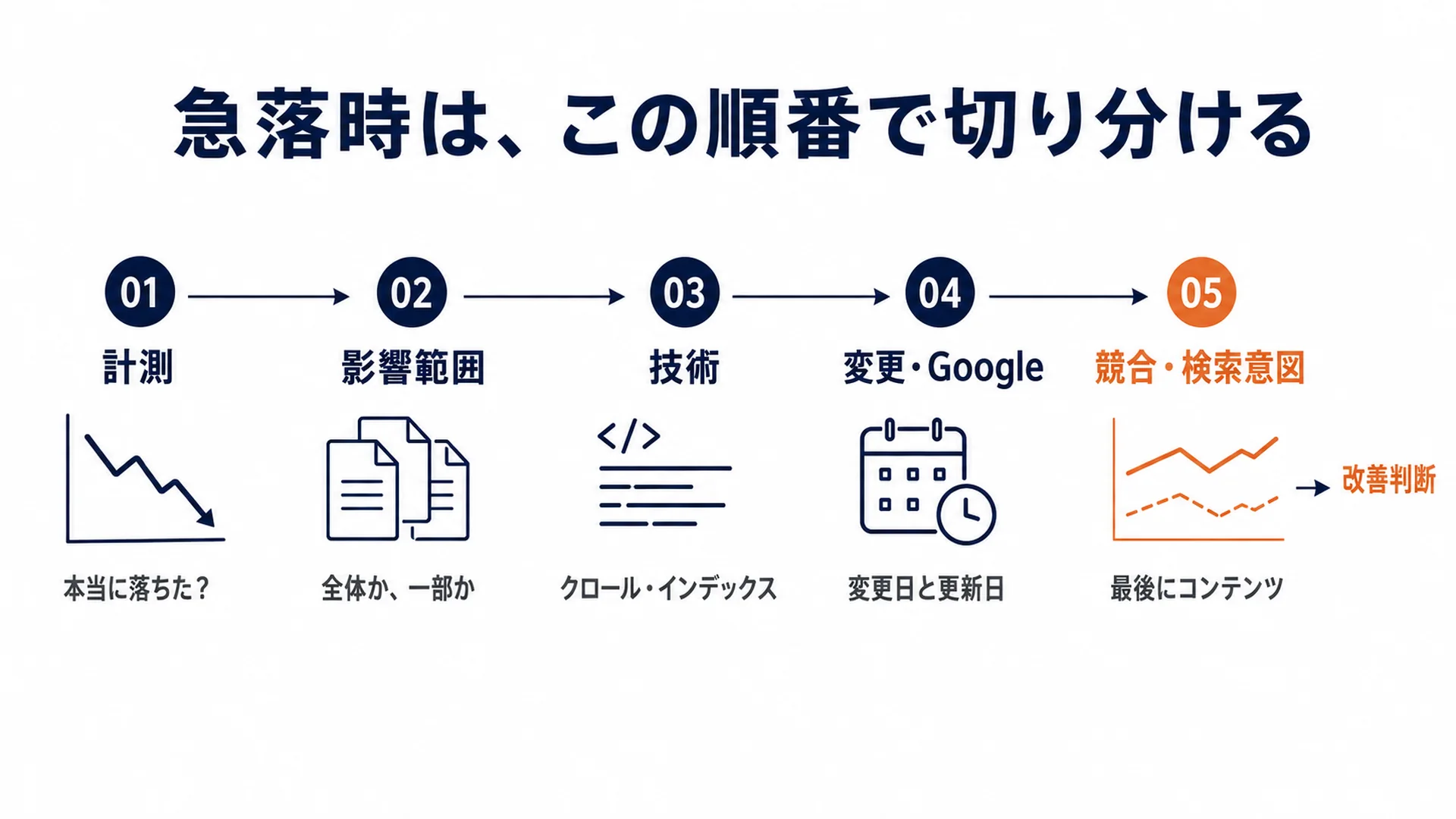
以降のSTEP1〜7は、この5段階を実務の作業に分けたものです。段階1がSTEP1、段階2がSTEP2、段階3がSTEP3とSTEP4(技術障害に加えて、Search Consoleの手動対策・セキュリティの通知も確認します)、段階4がSTEP5とSTEP6、段階5がSTEP7に当たります。
特に避けたいのは、最初から「コンテンツの質が落ちた」と決めつけることです。Googleの公式ガイドは、大幅な検索トラフィック減少の原因として、アルゴリズム更新、クロール(検索エンジンがページを巡回して内容を取得すること)やインデックス登録(検索エンジンにページ情報が登録されること)に関する技術問題、セキュリティ、スパム、季節性や検索需要の変化、サイト移行、計測上の異常など、複数の可能性を挙げ、確認するよう案内しています。
原因がnoindex設定やサーバー障害なら、記事をリライトしても解決しません。反対に、単なる計測異常なのに大規模なサイト修正を行うと、新しい問題を作る可能性があります。だからこそ、コンテンツの改善は、計測・影響範囲・技術要因を確認した後に回します。
最初の見分け方は、Search ConsoleとGA4の動きの組み合わせです。次の表は、左の列の状態が見えたときに、何を疑い、何を先に確認するかをまとめたものです。
| 最初に確認すること | 状態 | 優先する対応 |
|---|---|---|
| Search ConsoleとGA4の両方が減少 | 実際の検索流入低下の可能性 | 影響範囲を確認 |
| GA4だけ急減 | 計測異常の可能性 | タグ・計測設定を確認 |
| 特定ページだけ急落 | ページ固有の問題の可能性 | URL検査・変更履歴 |
| サイト全体が急落 | 技術障害・アップデート等 | サイト全体を確認 |
| 順位は維持、表示回数だけ減少 | 検索需要変化の可能性 | Google Trendsなどで需要を確認 |
| 表示回数維持、クリックだけ減少 | 検索結果の表示やクリック率(CTR)の変化の可能性 | 検索結果画面を確認 |
SEO対策全体の効果測定の考え方を先に知りたい場合は、SEO効果測定の全体像を参照してください。本記事では、その中でも順位急落時の初動に絞って、実務の手順を整理します。
STEP1|本当に順位・流入が落ちたのかを確認する
急落を見つけたら、最初に計測データそのものが正しいかを確かめます。実際の減少なのか、計測上の見かけの減少なのかが分からないまま調査を進めると、以降の確認が的外れになるおそれがあるためです。
順位計測ツールやGA4の数字だけで判断せず、Google Search Consoleのクリック数、表示回数、平均掲載順位と照合してください。Search Console自体も、データ処理やロギングの問題で、グラフに一時的な増減が出る場合があります。Googleは、この点について「Data anomalies」の確認を案内しています。
Search ConsoleとGA4を横並びで確認する
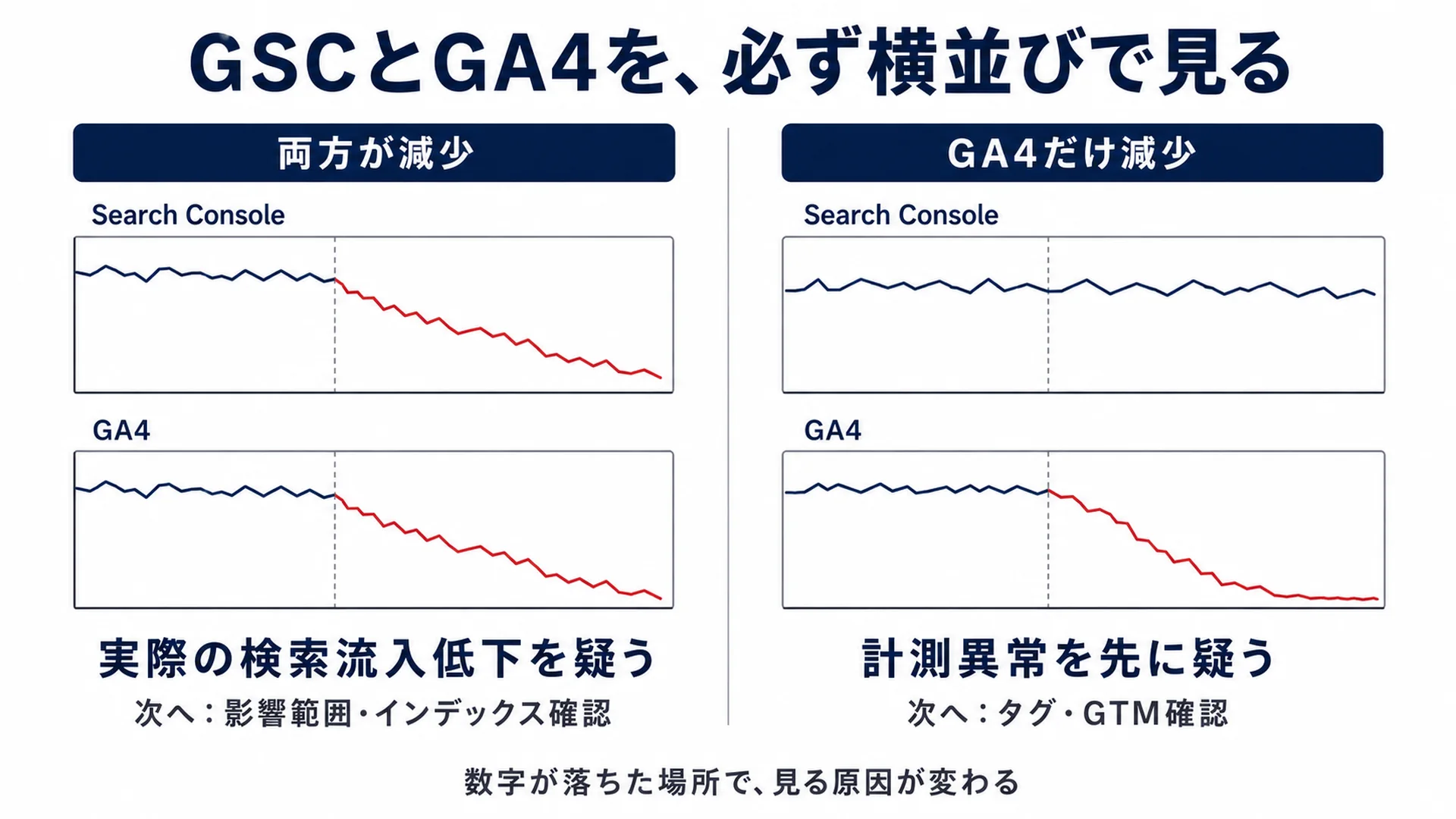
初動では、次の4項目を同じ期間で並べて比較します。
- Search Consoleのクリック数
- Search Consoleの表示回数
- Search Consoleの平均掲載順位
- GA4のオーガニック検索流入
Search Consoleでは減っていないのにGA4だけが急落している場合は、SEOの評価ではなく計測側の問題を先に疑い、計測設定を確認します。
計測側の問題は、実際にありえます。Google Analyticsでは、Googleタグが設置されていない、正しく設置されていない、データがまだ処理されていない、といった理由でもデータが表示されないことがあります。Google Tag Diagnosticsでも、タグが正常に送信できているかを確認できます。
つまり、「GA4の流入が落ちた=Google検索から人が来なくなった」とは限りません。
急落前後の数日だけで判断しない
季節性や曜日の差で数字が動くこともあります。急落の前後だけでなく、同じ曜日や前年の同じ時期とも比べてください。Googleは、トラフィック低下を分析する際、Search Consoleで最大16か月の期間を確認し、毎年発生している需要変動ではないかを見る方法を案内しています。
STEP2|サイト全体・カテゴリ・特定ページのどこで落ちたかを分ける
次に確認するのは、どこまで落ちているかです。原因を探す前に影響範囲を分類すると、調査の対象を大きく絞れます。次の表は、影響範囲ごとに、優先して疑うものをまとめたものです。
| 影響範囲 | 優先して疑うもの |
|---|---|
| サイト全体 | サーバー障害、クロール問題、広範囲な設定変更、Googleアップデート、手動対策 |
| 特定カテゴリ | テンプレート変更、内部リンク変更、カテゴリ固有の検索需要・評価変化 |
| 特定ページ | noindex、canonical、リダイレクト、リライト、競合上昇 |
| 特定クエリ | 検索意図変化、検索結果の変化、競合コンテンツ |
| GA4だけ | タグ・計測設定 |
Googleも、検索トラフィック低下を分析するときは、影響がサイト全体なのか、一群のページなのか、重要な1ページだけなのかを比較するよう案内しています。
急落したページを一覧にするときは、クリックの減少数が大きい順に並べて確認します。事業への影響が大きいページから調査できるためです。
STEP3|インデックス・クロール・サーバーの異常を最優先で確認する
技術障害は、急落時に最も早く確認したい原因です。技術問題によってGoogleがページをクロール、インデックス、配信できなくなれば、コンテンツの内容に関係なく検索流入が落ちる可能性があるためです。Googleもトラフィック低下の原因として、サーバー利用不能、robots.txt、404、noindexなどの技術問題を挙げています。
URL検査で重要ページを確認する
特定ページの順位が急落した場合は、Search ConsoleのURL検査を使います。URL検査では、Googleが対象ページをどのように認識しているか、インデックスされているか、ライブページへアクセスできるかを確認できます。
最低限確認したい項目は次のとおりです。
- Googleにインデックスされているか
- Googlebot(Googleのクローラー)がページへアクセスできるか
- noindexが付いていないか
- robots.txtでブロックされていないか
- canonicalが別URLを指していないか
- 不要なリダイレクトが発生していないか
- HTTPステータスが正常か
中でもnoindexは、Googleに認識されるとページがGoogle検索結果から除外されるため、最初に確認します。canonicalも、意図しないURLを正規URLとして指定していないか確認が必要です。
サイト全体ならページのインデックス登録とクロール統計を見る
多数のページが同時に落ちている場合は、1URLずつ見るのではなく、Search Consoleの「ページのインデックス登録」と「クロール統計」を確認します。
ページのインデックス登録レポートでは、Googleが把握しているURLのインデックス状況を確認できます。クロール統計では、Googlebotのリクエスト数、サーバー応答、ホストの状態、レスポンスコードなどを確認できます。Googleも、Googlebotがサイト配信上の問題に遭遇していないかを確認する用途として案内しています。
STEP4|手動対策とセキュリティ問題を確認する
サイト全体や大量のページが突然検索結果から消えた場合は、Search Consoleの「手動による対策」と「セキュリティの問題」も確認します。
Googleの手動対策が適用された場合、サイトの一部または全部が検索結果で順位を下げたり、表示されなくなったりする可能性があります。また、ハッキング、マルウェア、フィッシングなどが検出された場合は、検索結果に警告が表示されることがあります。
この2項目に問題が表示されている場合は、通常のSEOリライトよりも問題の解消を優先します。
STEP5|急落日の前後に自社で何を変更したか確認する
技術的な問題が見つからなければ、急落した日と、自社でサイトを変更した日を並べて見ます。確認対象は次のような変更です。
- 記事の大規模リライト
- タイトルやH1の変更
- URL変更
- 301・302リダイレクト変更
- canonical変更
- noindex設定
- robots.txt変更
- CMSやテーマ更新
- サイトリニューアル
- 内部リンクの一括変更
- JavaScriptや表示方式の変更
- GA4・GTM設定変更
特に、急落開始日と変更日が近い場合は、有力な原因候補になります。
日付を並べるには、変更の記録が必要です。更新内容、対象URL、実施日時、担当者を変更履歴として残しておくと、障害発生時の調査時間を短縮できます。何を残すかは、記事の後半で整理します。
STEP6|Googleのアップデートや検索側の障害と時期を照合する
自社側の異常が見つからなければ、Google Search Status Dashboardで、ランキングの更新や障害がなかったかを確認します。Googleは主要なランキングアップデートを、このダッシュボードで公開しています。
ただし、アップデート期間と急落日が重なったというだけで、原因を確定することはできません。同じカテゴリやクエリで複数ページが広く動いているか、自社だけなのか、下落幅が小さいのか大きいのかまで確認します。
コアアップデート直後は大規模修正を急がない
Googleはコアアップデートの影響を分析するとき、アップデートの展開完了を確認し、少なくとも1週間経ってから前後の期間を比較することを推奨しています。また、2位から4位程度の小さな変化であれば、すでに良好なページを大幅に変更しないよう案内しています。コアアップデートの意味と確認方法は、Googleコアアップデートとは?確認方法と順位変動時の見方で整理しています。
そのため、アップデート期間中に順位が動いた場合は、次の3点を確認してからコンテンツ評価へ進む方が安全です。
- 技術障害がない
- 手動対策がない
- 自社変更との一致がない
STEP7|最後に競合・検索需要・検索意図の変化を調べる
計測、技術、自社変更、Googleの障害・アップデートだけでは説明できない場合に、競合や検索意図を詳しく確認します。ここで初めて「リライトすべきか」を判断します。
競合ページが入れ替わっていないか
急落したクエリを実際に検索し、以前より上位に来たページを確認します。比較するのは文字数ではなく、次のような内容です。
- 検索者が求める答え
- 情報の新しさ
- 一次情報・実例
- 比較・判断材料
- 専門性
- 検索意図への直接性
- ページ形式
自社の順位が下がったというより、競合の方が現在の検索意図に合った結果、相対的に順位が動いた可能性があります。比較して差が見つかったときに、リライトの方向を検討します。
検索需要そのものが減っていないか
平均掲載順位がほぼ変わっていないのに表示回数が減っている場合は、検索需要の減少も確認します。Googleも、季節性やユーザーの関心変化によって検索トラフィックが減る場合があるとして、Google Trendsを使った確認を案内しています。
需要の減少が原因なら、既存記事を大規模にリライトしても流入は戻りません。
急落発生後60分で行う初動チェックリスト
急落直後は、60分以内に計測・影響範囲・技術要因・変更履歴まで確認し、競合やコンテンツの分析はその後に進めます。この順序を共通ルールにしておくと、判断がぶれにくくなります。次の表は、時間帯ごとの確認内容と、その確認で判断することをまとめたものです。なお、この時間配分は、確認の順序を決めるための目安として置いたものです。
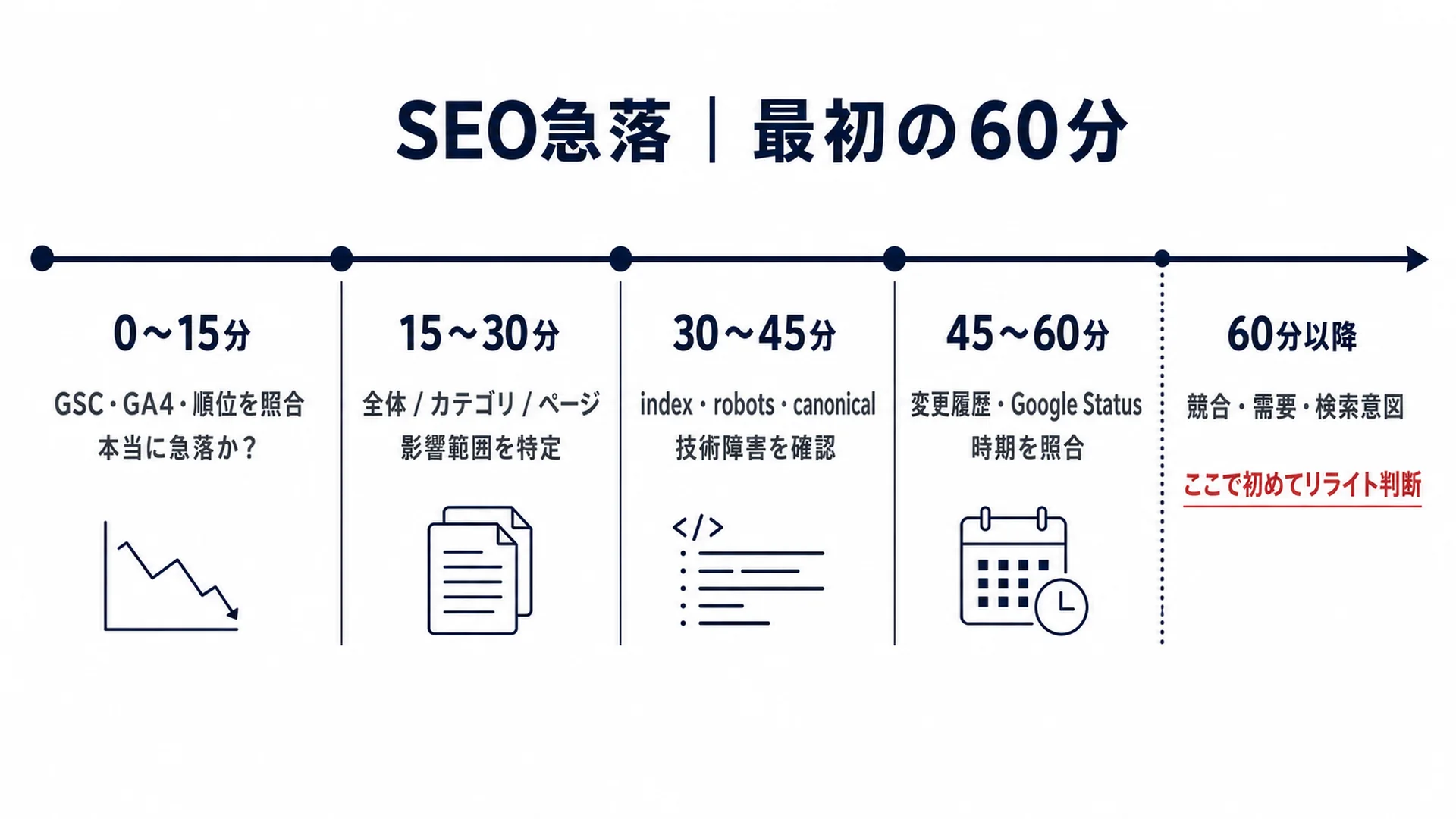
| 時間 | 確認内容 | 判断 |
|---|---|---|
| 0〜15分 | Search Console・GA4・順位計測を照合 | 本当に急落か |
| 0〜15分 | Search Consoleのデータ異常情報を確認 | 計測側の問題か |
| 15〜30分 | サイト全体・カテゴリ・ページに分類 | 影響範囲 |
| 15〜30分 | URL検査・インデックス・HTTP状態確認 | 技術障害か |
| 30〜45分 | robots・noindex・canonical・リダイレクト確認 | 設定変更か |
| 30〜45分 | 手動対策・セキュリティ確認 | Google通知があるか |
| 45〜60分 | 変更履歴・Google Search Status Dashboardを照合 | 自社変更・更新か |
| 60分以降 | 競合・需要・検索意図を分析 | コンテンツ改善が必要か |
この段階で原因が確定していない場合は、サイト全体を一括修正せず、調査対象を絞ったまま追加で確認します。
原因別|急落時に取るべき対応
原因によって、取るべき行動は大きく異なります。次の表は、原因候補ごとに、確認できる証拠と最初の対応を並べたものです。確認できた証拠に合う行から読んでください。
| 原因候補 | 確認できる証拠 | 初動 |
|---|---|---|
| GA4計測異常 | Search Consoleは維持、GA4だけ減少 | タグ・GTMを修正 |
| noindex・robots | URL検査・HTML・ヘッダー | 即時修正 |
| サーバー障害 | 5xx・クロール統計の異常 | サーバー復旧 |
| canonical・リダイレクト | 設定変更履歴 | 正しいURLへ修正 |
| 手動対策 | Search Console通知 | 指摘事項を解消 |
| セキュリティ問題 | Search Consoleのセキュリティの問題レポート | セキュリティ対応 |
| Googleアップデート | Search Status Dashboardの更新時期と下落時期が一致 | 展開完了後に評価 |
| 競合上昇 | 検索結果の上位ページが入れ替わる | 差分を分析 |
| 検索意図変化 | 上位ページの形式・内容が変化 | 意図へ再適合 |
| 検索需要減少 | 順位維持、表示回数減少 | 需要・テーマを再評価 |
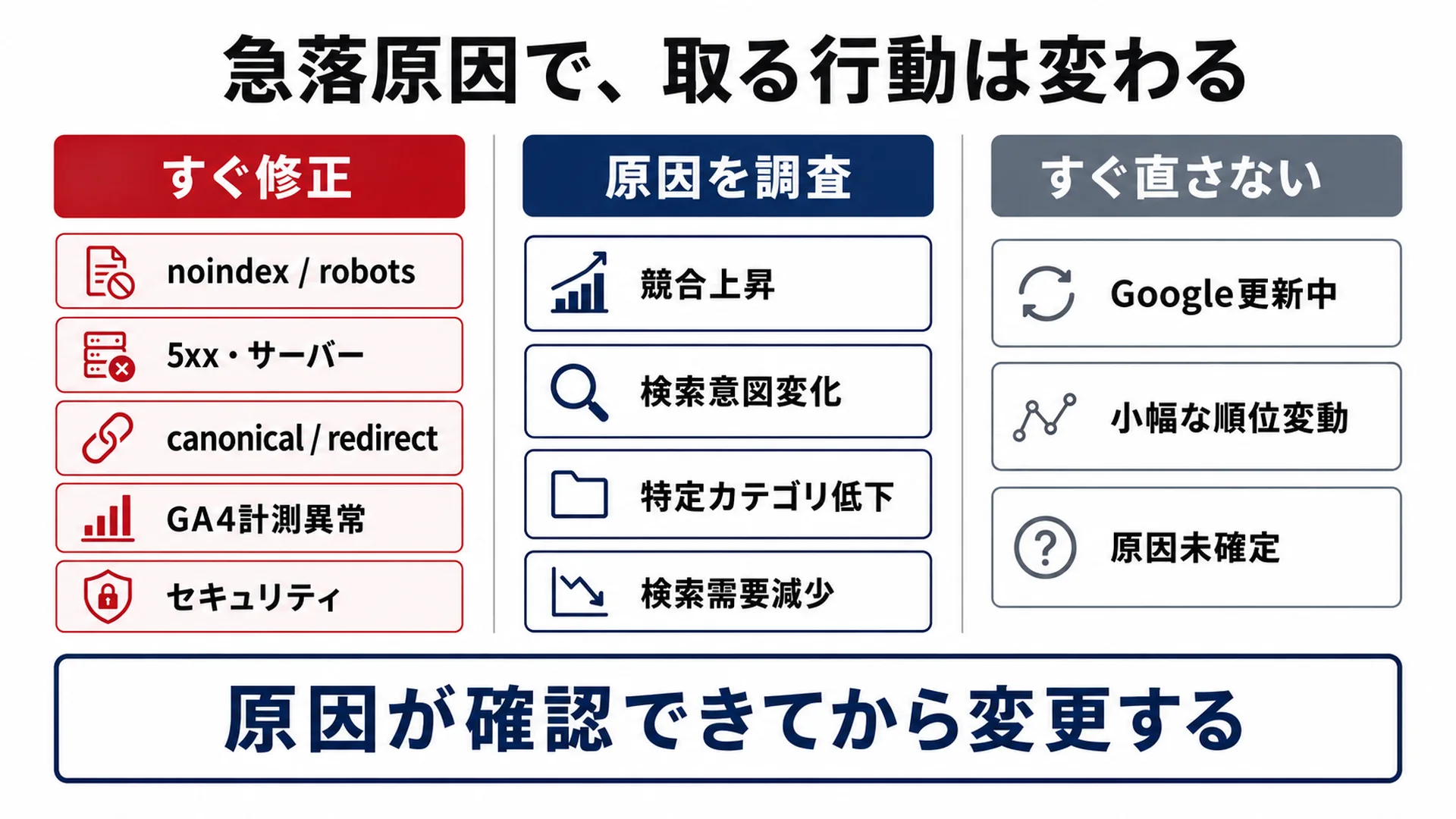
同じ「順位急落」でも、技術障害なら即修正、競合変化なら追加分析、Googleのアップデート中なら状況確認を優先します。「順位が落ちた」という1つの症状に対して、対策は1つではありません。
SEO順位急落時にやってはいけない3つの対応
原因が分からないまま動くと、状況を悪くすることがあります。特に避けたい対応は、次の3つです。
原因を確認せず全記事をリライトする
急落原因が技術障害や計測異常なら、コンテンツを変更しても問題は解決しません。さらに、変更履歴が増えることで、元の原因を特定しづらくなります。
アップデート開始直後の数字だけで結論を出す
ランキング更新中は、検索結果が動く場合があります。コアアップデートの場合、Googleも展開終了後に比較期間を設けて評価するよう案内しています。更新の途中で結論を出さず、展開が終わってから比較します。
平均順位だけを見て判断する
Google検索の順位は固定値ではありません。Googleも、絶対的な平均掲載順位だけを重視するのではなく、クリック数や表示回数と組み合わせて評価するよう案内しています。「順位」「表示回数」「クリック」「実流入」を分けて確認します。
急落に備えて、平常時から何を残しておくか
急落が発生してからデータを集め始めると、「何が変わったのか」を判断できない場合があります。平常時から最低限、次の情報を残しておくと、初動が速くなります。
- 日別のクリック・表示回数
- 主要ページの順位
- インデックス状況
- URL変更履歴
- リライト履歴
- canonical・robots・noindex変更履歴
- CMS・テンプレート更新日
- サーバー障害履歴
- Googleの主要アップデート日
平常時の数値と変更履歴が残っていれば、「変化前と変化後」の差を短時間で比較できます。備えは順位が落ちてから始めるものではないため、記録は平常時から続けてください。
まとめ
SEO順位や検索流入が急落したときは、すぐにリライトするのではなく、原因を順番に切り分けます。
最初にSearch Console・GA4・順位データを照合し、計測異常ではないことを確認します。次に影響範囲をサイト全体・カテゴリ・ページへ分け、インデックス、クロール、noindex、robots.txt、canonical、リダイレクト、サーバー状態を確認します。
その後、手動対策・セキュリティ、自社の変更履歴、Googleのアップデートを照合し、技術的な原因が見つからない場合に競合や検索意図、検索需要を確認します。
重要なのは「順位が落ちたから何かを直す」ことではなく、何が変わったために順位・流入が落ちたのかを確認してから直すことです。原因が分からない状態で変更を増やさず、証拠が確認できた原因から優先して対応してください。
最初の一歩は、Search Consoleのクリック数とGA4のオーガニック検索流入を同じ期間で並べ、本当に落ちているかを確かめることです。
参考文献・データ元
この記事で参照した情報を確認できます。
-
「Debugging drops in Google Search traffic」Google Search Central
発表元:Google
使用内容:検索流入低下の原因分類、影響範囲の確認、Search Console・Google Trendsを使った診断方法、16か月での比較
URL:https://developers.google.com/search/docs/monitor-debug/debugging-search-traffic-drops -
「Google Search’s core updates and your website」Google Search Central
発表元:Google
最終更新:2025年12月10日
使用内容:コアアップデート時の比較方法、展開完了後の確認期間、大幅変更を避ける判断
URL:https://developers.google.com/search/docs/appearance/core-updates -
Google Search Status Dashboard
発表元:Google
使用内容:ランキングアップデート・検索障害の確認
URL:https://status.search.google.com/ -
「Data anomalies in Search Console」
発表元:Google
使用内容:Search Console側のデータ処理・ロギング異常確認
URL:https://support.google.com/webmasters/answer/6211453 -
「Inspect and troubleshoot a single page」
発表元:Google
使用内容:URL検査によるインデックス・アクセス確認
URL:https://support.google.com/webmasters/answer/12482179 -
「Page indexing report」
発表元:Google
使用内容:サイト全体のインデックス状態確認
URL:https://support.google.com/webmasters/answer/7440203 -
「Crawl Stats report」
発表元:Google
使用内容:Googlebotのクロール状況、サーバー応答・ホスト状態確認
URL:https://support.google.com/webmasters/answer/9679690 -
「Manual actions report」
発表元:Google
使用内容:手動対策による順位低下・検索結果除外の確認
URL:https://support.google.com/webmasters/answer/9044175 -
「セキュリティの問題レポート」
発表元:Google
使用内容:ハッキング、マルウェア、フィッシング等の確認
URL:https://support.google.com/webmasters/answer/9044101?hl=ja -
「ウェブサイトでのタグ設定のトラブルシューティング」
発表元:Google Analytics
使用内容:GA4計測異常・タグ設定の確認
URL:https://support.google.com/analytics/answer/9311124?hl=ja
‹ 親記事: SEOの効果測定と改善方法|見るべきKPI・CTR低下・検索流入減少の原因まで解説
関連記事
- › ゼロクリック検索対策とは?流入減を防ぎAI検索時代に指名・CVを増やす方法
- › SEO競合分析のやり方|検索結果・コンテンツ・被リンク・サイト構造を比較する手順
- › コンテンツディケイの見つけ方|検索流入が徐々に落ちる記事を特定して改善する方法
- › 検索意図の変化を確認|SERP・上位ページ・クエリから判断
- › SEO施策の効果検証を設計する方法|対照ページ・観測窓・Search Consoleで寄与を測る
- › SERP機能を確認する方法|強調表示・関連質問・画像の機会を探す
- › 検索結果のタイトル書き換えを確認|CTR低下の原因を切り分け
- › Search Consoleのクエリ分類ルールを作る方法|指名・非指名・比較・地域でKPIを分ける
- › SEOの季節変動を分析する方法|前年同月・検索需要・順位・CTR・CVを分けて施策効果を判断
- › Google Discover流入をSearch Consoleで分析する方法|検索流入と分けて記事寿命を追う
- › SEO記事のリライト優先順位を決める方法|流入減・順位・CV・情報鮮度で更新順を整理
- › SEO月次レポートの作り方|流入・順位・CV・実施内容・次月計画を1枚で社内共有
- › SEO改善の優先順位を決める|影響度・工数・リスクで整理
- › 検索順位が上がったのに問い合わせが増えない原因の切り分け方|検索意図・流入先・CTA・指名検索を確認
- › SEO経由の問い合わせはあるのに商談化しない原因は?リード適合・期待差・営業引き継ぎを診断
- › 表示回数は増えたのにクリックが伸びない原因は?Search Consoleで順位・検索意図・タイトル・SERPを切り分ける方法
- › SEO記事のリライト効果はいつ判断する?再クロール・順位・CTR・CVの確認手順
- › SEO記事を更新したのに古いタイトルが検索結果に出る原因|再クロール・タイトルリンク・canonicalを確認
- › SXOとは?SEOとの違いと検索体験を改善する指標・進め方