Google Discover流入をSearch Consoleで分析する方法|検索流入と分けて記事寿命を追う
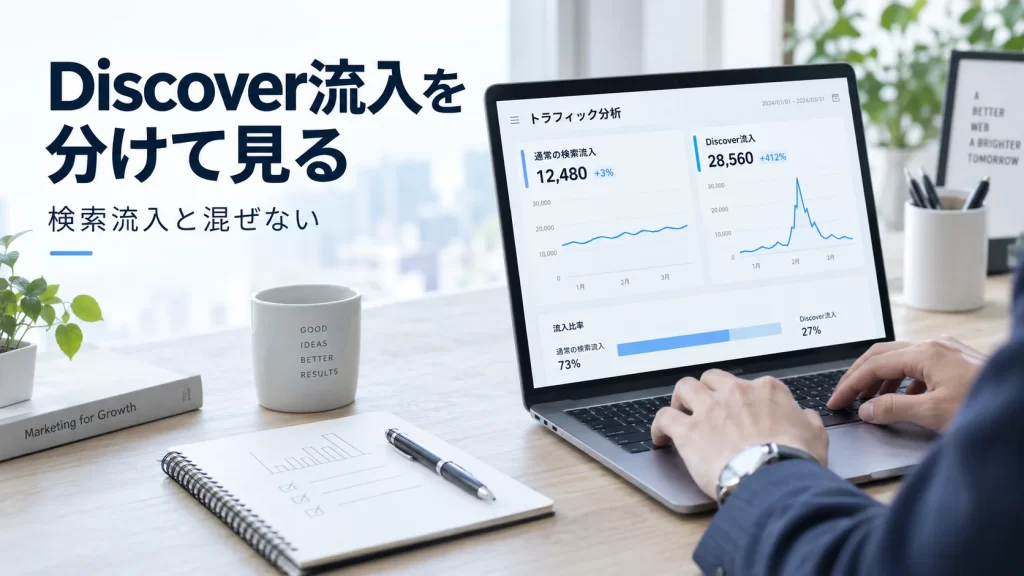
「記事のアクセスが急に増えたが、SEOの順位が上がったからなのか、Google Discoverに掲載されたからなのか分からない」。こうした迷いは、通常検索とDiscoverのクリック数を合算して見ているときに起こりやすくなります。
判断の分かれ目は、Search ConsoleのDiscoverレポートを通常検索とは別に確認するかどうかです。さらに記事ごとの日別推移を見れば、「数日だけ急増した記事」と「一定期間にわたって露出が続く記事」を区別できます。
この記事では、Discoverの表示回数(インプレッション)・クリック数・クリック率(CTR)を記事別・期間別に確認し、ピークから減衰までを記録して次の記事企画に活かす手順を説明します。
Google Discover流入は、なぜ通常検索と分けて分析するのか
Google Discoverと通常のGoogle検索は、同じGoogleからの流入でも、ユーザーが記事を見つける仕組みが異なります。Google検索では、ユーザーが検索語句を入力し、その検索結果からページを選びます。一方、Discoverはユーザーの興味・関心などに応じてコンテンツが表示される仕組みです。
Googleも、Discoverのトラフィックはキーワード検索によるトラフィックより予測しにくく、検索トラフィックを補完するものとして考えるよう案内しています。そのため、サイト全体の「Googleからの流入」だけを見ていると、Discoverによる一時的な急増をSEOの成果と取り違えるおそれがあります。
違いを整理すると、次の表のとおりです。
| 比較項目 | 通常のGoogle検索 | Google Discover |
|---|---|---|
| ユーザーの起点 | 検索語句を入力する | 興味・関心などに応じて表示される |
| Search Console | 検索結果レポート | Discoverレポート |
| 主な確認指標 | クリック、表示回数、CTR、掲載順位など | クリック、表示回数、CTR |
| 検索クエリ分析 | 可能 | 基本的に行わない |
| 流入の特徴 | 検索需要と順位の影響を受ける | 変動が大きく、予測しにくい |
表の「検索クエリ分析」の行にあるとおり、Discoverでは検索クエリの分析を基本的に行いません。検索語句ではなく、記事ごとの表示回数・クリックと、その時間推移を軸に見ます。
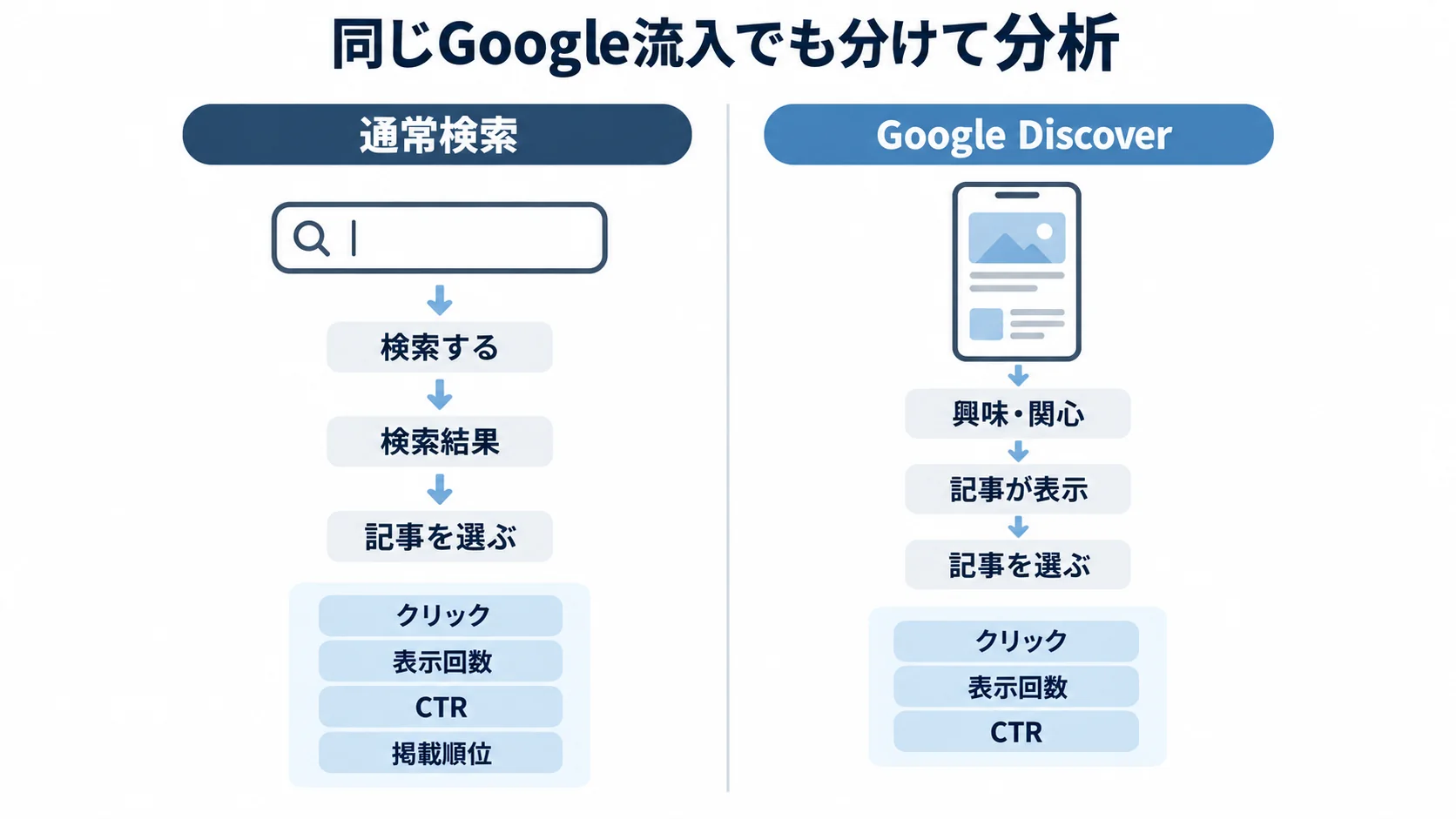
図では、流入経路と確認指標が通常検索とGoogle Discoverで異なることを比べています。そのため、Search Consoleでも別々に分析します。
最初に「検索流入」と「Discover流入」を別の流入経路として記録するだけでも、Discoverの急増をSEOの成果と取り違えにくくなります。
Search ConsoleでDiscover流入を確認する手順
Search Consoleでは、Discoverで一定以上のインプレッションが発生しているプロパティに、Discoverパフォーマンスレポートが表示されます。レポートでは合計クリック数、合計インプレッション数、CTRなどを確認でき、ページ、国、日付、Discoverの外観などでデータを絞り込めます。
確認は、サイト全体から個別の記事へと範囲を狭める順に進めます。
STEP1:パフォーマンスからDiscoverレポートを開く
Search Consoleを開き、パフォーマンス関連のメニューからDiscoverレポートを選択します。
Discoverのメニューが表示されていなくても、設定ミスとは限りません。Googleは、Discoverでのインプレッションが最低限必要な水準に達している場合にレポートが表示されると説明しています。したがって、「Discoverメニューがない=Discover対策に問題がある」と判断するのは避けましょう。
STEP2:まずサイト全体の急増日をつかむ
最初から個別の記事を見るのではなく、サイト全体の日別推移を確認します。Discoverレポートでは、日・週・月などの時間粒度を変更できます。急激な伸びや掲載期間を分析するときは、まず日単位で見ると変化を把握しやすくなります。
特に見るのは、次の4点です。
- 表示回数が急増した日
- クリックが急増した日
- CTRが大きく変化した日
- 急増後にどの程度の速度で減少したか
これで「いつ何が起きたか」が分かったら、次に、どの記事がその数字を生み出しているかを調べます。
STEP3:ページ単位に切り替えて記事ごとの違いを見る
「ページ」でグループ化し、どの記事がDiscoverの表示回数やクリックを生み出しているかを確認します。ここで大切なのは、サイト全体のDiscoverクリック数だけで評価しないことです。
たとえば、月間のDiscoverクリックが10,000回あったとしても、内訳が次のどちらかでは、メディアとしての状態がまったく異なります。
- 1記事だけで9,000クリック
- 10記事がそれぞれ約1,000クリック
前者は「特定の記事の一時的なヒット」、後者は「複数の記事でDiscoverの露出を獲得できている可能性」と、分けて考える必要があります。
なお、Search ConsoleのDiscoverデータは、正規URL(重複するページの代表となるURL)に集約されます。重複URLやパラメータ付きURLを確認するときは、どのURLが正規URLとして扱われているかも確認してください。
Discoverの記事寿命は「ピークと減衰」の記録で追う
Search Consoleに「記事寿命」という公式の指標はありません。そこで実務では、記事ごとに日別の表示回数とクリック数を記録し、「最初に伸びた日」「ピーク」「減衰」「再上昇」を追います。この流れを追うと、Discover上で露出が続いた期間を把握できます。減衰とは、ピークのあとに表示回数やクリックが減っていく動きのことです。
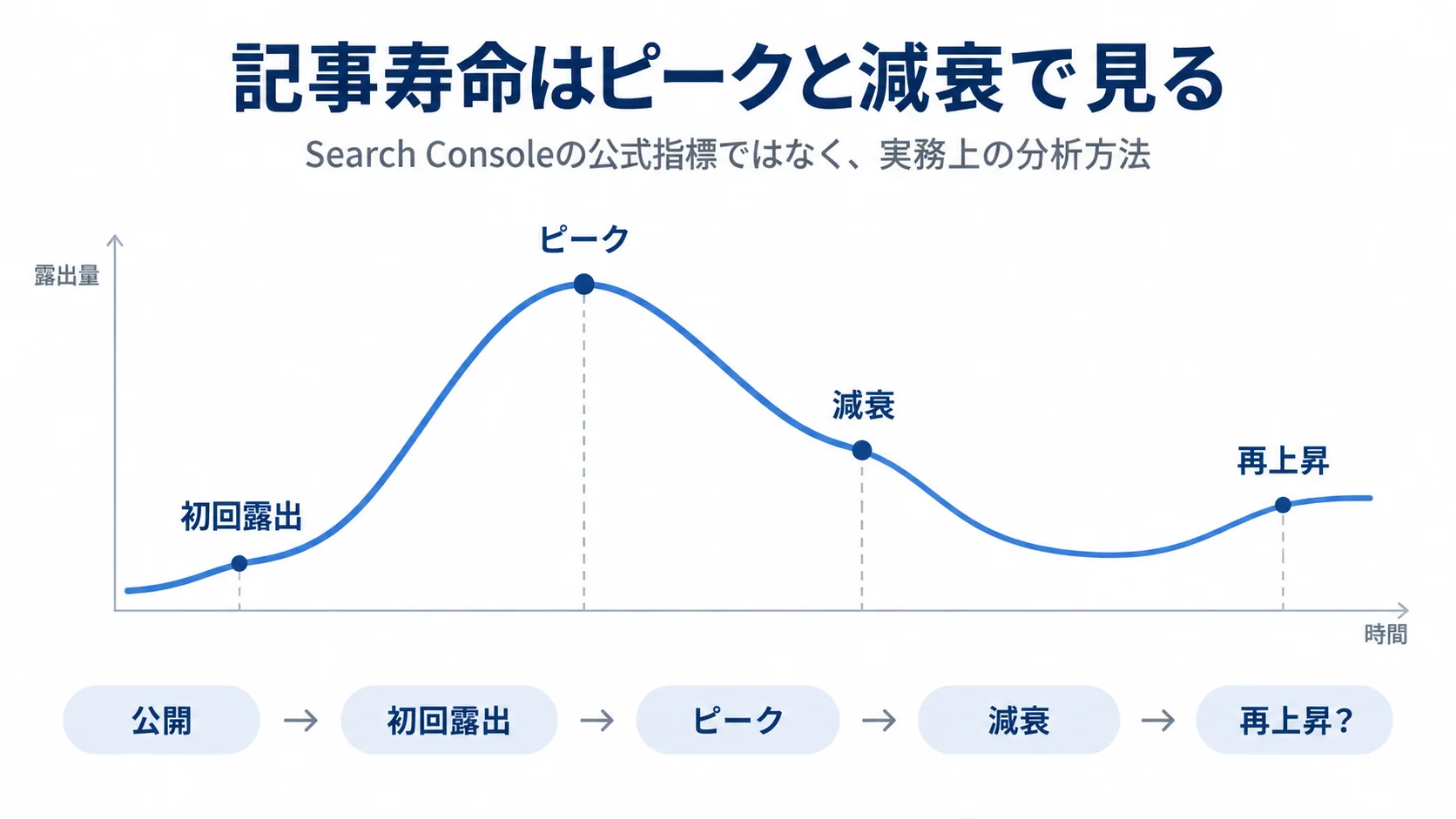
初回露出からピーク、減衰、再上昇までを時系列で並べると、記事ごとの露出の流れを比較できます。
比較しやすくするために、記事ごとに最低限、次の項目を記録します。
| 記録項目 | 確認する内容 |
|---|---|
| 記事URL | Discoverに表示されたページ |
| 公開日 | 記事公開から掲載までの時間を見る |
| 初回露出日 | Discoverで明確な表示が確認できた日 |
| ピーク日 | 表示回数またはクリックが最大になった日 |
| ピーク表示回数 | 露出規模を比較する |
| ピーククリック数 | 流入規模を比較する |
| CTR | 表示された後にクリックされた割合 |
| 減衰開始日 | ピーク後に減少傾向へ入った日 |
| 再上昇 | 後日もう一度露出が増えたか |
| 通常検索の推移 | Discover以外の検索成果が伸びたか |
表の最後にある「通常検索の推移」は、Discoverの数字を単独で判断しないための項目です。Google自身も、Discoverは検索流入より変動しやすいと説明しています。そのため、一度伸びた記事のクリックが減ったからといって、記事の評価が落ちたとは限りません。
一時的なDiscover露出と継続流入を3パターンに分ける
Discoverの分析では、「何クリック取れたか」だけでなく、どのような時間推移をたどったかを残しておくことが大切です。実務上は、次の3パターンに分類すると記事を比べやすくなります。この3分類はGoogle公式の分類ではなく、社内で分析しやすくするための実務上の整理方法です。
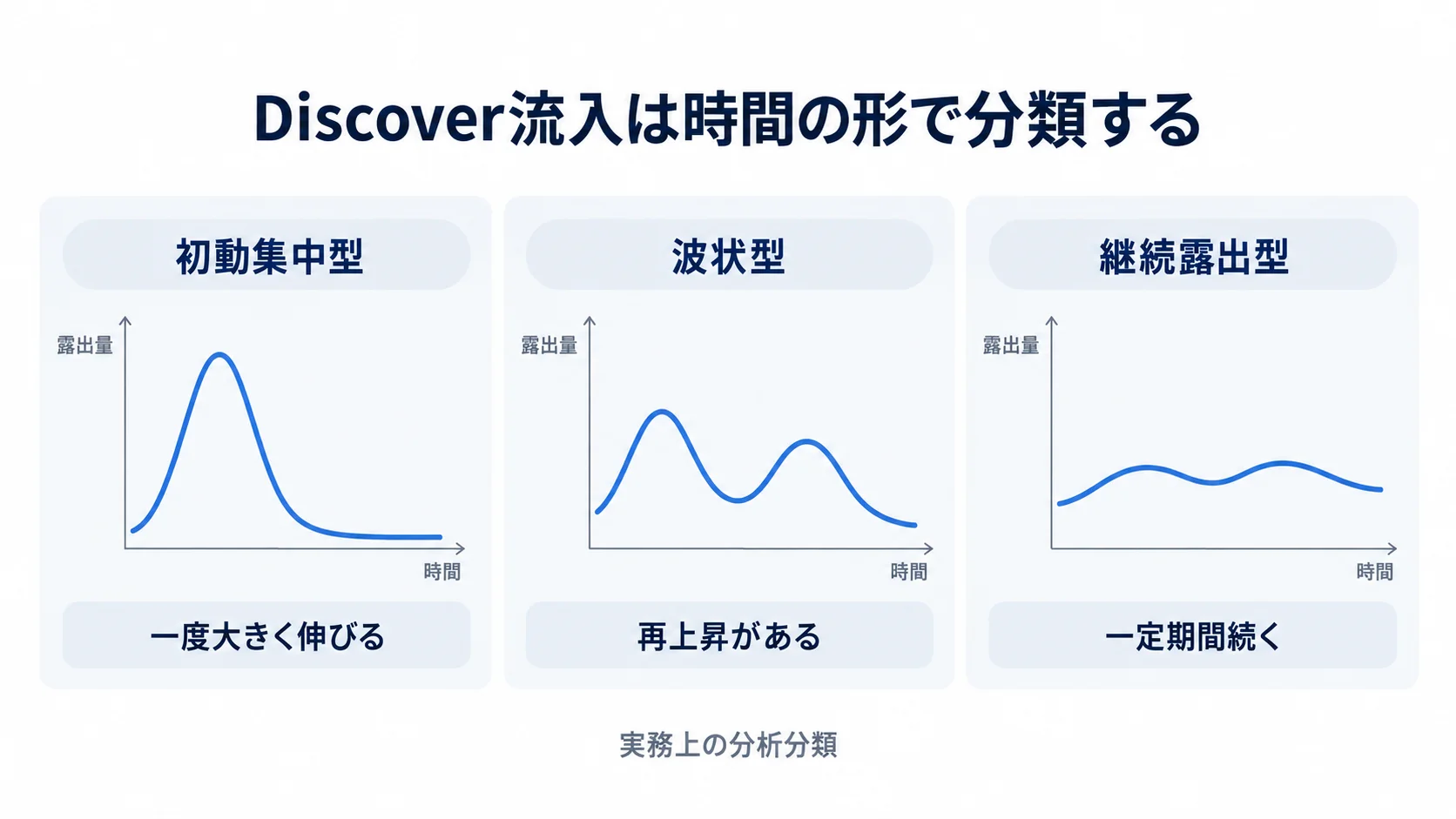
合計クリック数だけでなく、ピークや再上昇といった時間推移の形で比べると、記事ごとの特徴をつかみやすくなります。
パターン1:初動集中型
公開後または特定の日に表示回数が急増し、その後すぐに減少するタイプです。
合計クリック数だけを見ると成功した記事に見える場合がありますが、翌月以降のSEO流入まで同じように増えているとは限りません。このタイプは、Discoverの成果として記録し、通常検索の順位やクリックとは分けて評価します。
パターン2:波状型
一度ピークを迎えて減少した後、別の日に再び表示回数が増えるタイプです。
再上昇が見つかったら、次の4点を確認します。
- どの日に再上昇したか
- 同じ記事内容のまま再上昇したか
- 関連するニュースや話題があったか
- 通常検索側にも変化があったか
一度目の掲載だけを記録していると、「同じ記事が再度Discoverで伸びる」という特徴を見逃してしまいます。
パターン3:継続露出型
大きな一日だけで終わらず、一定期間にわたって表示回数やクリックが確認できるタイプです。
Discoverでは、過去の記事でも、ユーザーにとって有益で関連性がある場合に表示される可能性があります。そのため、公開日の新しさだけで判断せず、「どのテーマの記事が繰り返し露出しているか」を確認することが大切です。
Discoverと通常検索は同じ記事・同じ期間で比べる
Discoverの記事を正しく評価するには、同じ記事について通常検索側も確認します。ポイントは、比較する期間をそろえることです。たとえば、Discoverが9月1日から9月7日まで急増した場合は、通常検索側も同じ9月1日から9月7日を確認します。
Discoverと通常検索の増減の組み合わせごとに、どう判断を進めるかを表にまとめました。
| 状態 | Discover | 通常検索 | 判断の方向性 |
|---|---|---|---|
| A | 急増 | ほぼ変化なし | Discoverによる一時的増加の可能性 |
| B | 急増 | 同時に増加 | Discoverと検索双方の変化を個別確認 |
| C | 減少 | 検索は維持 | Discover露出終了の可能性 |
| D | 減少 | 検索も減少 | 別要因も含めて確認 |
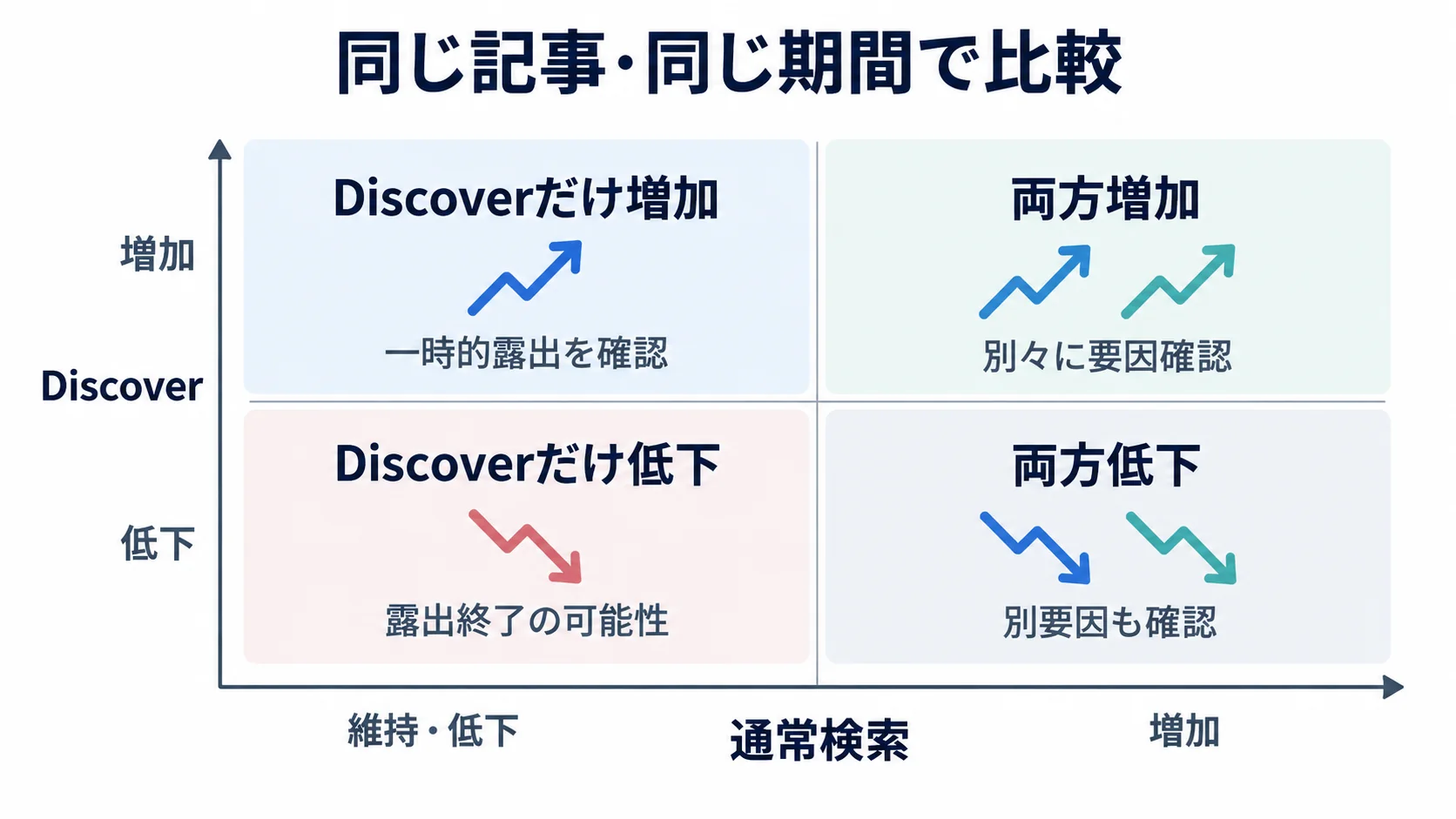
Discoverと通常検索を同じ記事・同じ期間で並べると、Discover特有の変化なのか、別の要因もあるのかを切り分けやすくなります。
表の使い方で押さえておきたいのは、Discoverの急増を「SEOの順位が上がった」と置き換えないことです。反対に、Discoverが減ったことを「SEOの評価が下がった」と考える必要もありません。
Search Consoleでは、検索結果、Discover、Googleニュースなどを別のパフォーマンスとして確認できます。Google News Initiativeも、検索・Discover・Googleニュースのデータをそれぞれエクスポートし、コンテンツのテーマや形式を流入源別に比較する方法を推奨しています。
Discoverで伸びた記事は「結果」ではなく「特徴」を記録する
Discover分析で最終的に残したいのは、「この記事が10,000クリックだった」という結果だけではありません。次の記事企画に使えるよう、記事の特徴まで記録します。
記録する特徴の例は、次のとおりです。
- 記事テーマ
- 公開日
- 情報の鮮度
- 記事形式
- タイトルの切り口
- メイン画像の特徴
- 初回露出までの日数
- ピークまでの日数
- ピーク後の減衰
- 再露出の有無
- 通常検索での成果
Googleは、Google Discoverに表示されやすくするために、内容を正確に表すタイトル、誇張やクリックベイトを避けること、現在の関心に合った内容、独自の洞察、高品質な画像などを推奨しています。タイトルやメイン画像の特徴を記録しておくと、こうした点が自社の記事にも当てはまるかを確かめやすくなります。
ただし、一つの記事が伸びただけで、「このタイトルだからDiscoverに掲載された」と原因を断定してはいけません。複数の記事を同じ項目で記録し、共通する特徴が繰り返し確認できるかを見てください。
Search Consoleのデータを読むときの3つの注意点
Discoverの増減を判断する前に、データそのものの条件も確認してください。
最新日の数字は確定値とは限らない
Search Consoleでは、最新のデータが暫定値として表示され、数時間後に変わる場合があります。当日や前日の数字だけで「Discoverが急減した」と判断せず、確定したデータでもう一度確認する方が安全です。
日付の基準を確認する
通常の日付表示は太平洋時間が基準のため、日本時間の日付とは完全には一致しません。24時間表示ではブラウザのローカル時間が使われます。日別の数字を他の分析データと照合するときは、この時間差を考慮してください。
Google側のデータ異常も確認する
急激な減少や不自然な欠損が起きたときは、サイト側だけに原因があると決めないことも大切です。GoogleはSearch Consoleの既知のデータ異常を公開しており、2026年にもDiscoverレポートで複数回ロギングエラーが記録されています。異常値を見つけたら、公式のデータ異常情報も確認してください。
記事数が増えたらデータをエクスポートして定期的に確認する
数記事であればSearch Consoleの画面だけでも確認できます。しかし、Discoverに掲載される記事が増えると、毎回画面を開いて比べる方法では管理が難しくなります。その場合は、データをエクスポートして記事別の管理表を作ります。GoogleのSearch Analytics APIでも、discoverを検索タイプとして指定でき、日付やページなどのディメンションを使ってデータを取得できます。
管理表は、次のような列を持つシートで十分です。
| URL | 公開日 | Discover初回露出 | ピーク日 | 表示回数 | クリック | CTR | 減衰 | 再上昇 | 通常検索クリック |
|---|---|---|---|---|---|---|---|---|---|
| 記事A | 例:9/1 | 9/2 | 9/3 | 記録 | 記録 | 記録 | 記録 | 有・無 | 記録 |
記事ごとの結果を同じ形式で蓄積すると、「Discoverで伸びた記事」を並べるだけで終わらず、「どの特徴を持つ記事が、どのような伸び方をしたか」を比較できます。
2026年はDiscover内の生成AI露出も別に確認できる
2026年8月31日時点で、GoogleはDiscoverの生成AI機能に関するパフォーマンス分析情報を、世界中のウェブサイトへ展開したと案内しています。このレポートでは、Discoverの生成AI機能で発生したインプレッションの推移や、ページ別の露出などを確認できます。
通常のDiscoverレポートとは目的が異なるため、今後は次の3つを混同せず、それぞれのレポートで確認してください。
- 通常検索
- 通常のDiscover
- Discover内の生成AI機能
まとめ:Discoverの急増を見つけたら、まず記事ごとに一覧化する
Google Discoverの分析で最も大切なのは、通常検索と同じ「Google流入」としてまとめないことです。
Search ConsoleのDiscoverレポートで記事別の表示回数・クリック数・CTRを確認し、日別推移から初回露出、ピーク、減衰、再上昇を記録します。そのうえで同じ記事・同じ期間の通常検索データと比べれば、Discoverだけで一時的に伸びたのか、検索成果にも変化があったのかを切り分けやすくなります。さらに複数の記事を同じ形式で記録すれば、単発のヒットで終わらせず、伸びたテーマや記事形式、露出期間の特徴を次の記事企画に活かせます。
最初の一歩は、Discoverで急に伸びた記事があれば、記事URL・公開日・表示回数・クリック・CTR・ピーク日・減衰・再上昇を一覧にすることです。通常検索と分けて継続的に確認できる状態を作りましょう。
こうした分析項目を毎回同じ基準で管理したい場合は、資料ダウンロードもご利用ください。記事別の露出・クリック・期間比較をシート化しておくと、運用しやすくなります。
参考文献・データ元
この記事で参照した情報を確認できます。
- Google Search Central「Google Discover の概要、掲載、表示方法」
発表元:Google
最終更新:2026年3月
URL:Google Discover公式ドキュメント
使用内容:Discoverの仕組み、流入変動、過去16か月のパフォーマンス確認等。 - Search Console ヘルプ「パフォーマンス レポート(Discover)」
発表元:Google
URL:Discoverパフォーマンスレポート
使用内容:クリック、表示回数、CTR、ページ・日付による分析、正規URL、暫定データ、タイムゾーン等。 - Google News Initiative「Search Consoleでサイトのトラフィックを増やす」
発表元:Google
URL:Search Console分析ガイド
使用内容:検索・Discover・Googleニュースを流入源別にエクスポートして比較する方法。 - Search Console API「Search Analytics: query」
発表元:Google
最終更新:2026年8月
URL:Search Analytics API仕様
使用内容:type=discoverによるDiscoverデータ取得。 - Search Console ヘルプ「Search Console のデータ異常」
発表元:Google
URL:Search Consoleデータ異常情報
使用内容:2026年のDiscoverレポートに関するロギングエラー。 - Search Console ヘルプ「生成 AI パフォーマンス レポート(Discover)」
発表元:Google
2026年8月31日に世界展開と案内
URL:Discover生成AIパフォーマンスレポート
使用内容:Discover内の生成AI機能における露出計測。
‹ 親記事: SEOの効果測定と改善方法|見るべきKPI・CTR低下・検索流入減少の原因まで解説
関連記事
- › ゼロクリック検索対策とは?流入減を防ぎAI検索時代に指名・CVを増やす方法
- › SEO競合分析のやり方|検索結果・コンテンツ・被リンク・サイト構造を比較する手順
- › コンテンツディケイの見つけ方|検索流入が徐々に落ちる記事を特定して改善する方法
- › SEO順位急落の初動対応方法|技術障害・アルゴリズム・競合・計測異常を切り分ける
- › 検索意図の変化を確認|SERP・上位ページ・クエリから判断
- › SEO施策の効果検証を設計する方法|対照ページ・観測窓・Search Consoleで寄与を測る
- › SERP機能を確認する方法|強調表示・関連質問・画像の機会を探す
- › 検索結果のタイトル書き換えを確認|CTR低下の原因を切り分け
- › Search Consoleのクエリ分類ルールを作る方法|指名・非指名・比較・地域でKPIを分ける
- › SEOの季節変動を分析する方法|前年同月・検索需要・順位・CTR・CVを分けて施策効果を判断
- › SEO記事のリライト優先順位を決める方法|流入減・順位・CV・情報鮮度で更新順を整理
- › SEO月次レポートの作り方|流入・順位・CV・実施内容・次月計画を1枚で社内共有
- › SEO改善の優先順位を決める|影響度・工数・リスクで整理
- › 検索順位が上がったのに問い合わせが増えない原因の切り分け方|検索意図・流入先・CTA・指名検索を確認
- › SEO経由の問い合わせはあるのに商談化しない原因は?リード適合・期待差・営業引き継ぎを診断
- › 表示回数は増えたのにクリックが伸びない原因は?Search Consoleで順位・検索意図・タイトル・SERPを切り分ける方法
- › SEO記事のリライト効果はいつ判断する?再クロール・順位・CTR・CVの確認手順
- › SEO記事を更新したのに古いタイトルが検索結果に出る原因|再クロール・タイトルリンク・canonicalを確認
- › SXOとは?SEOとの違いと検索体験を改善する指標・進め方