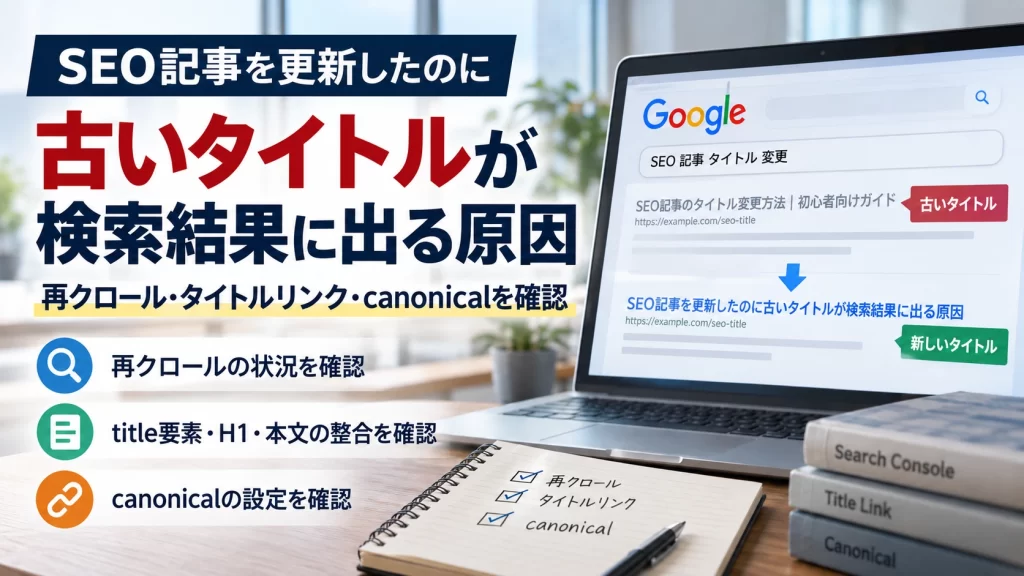
記事をリライトしてタイトルも変更したのに、Googleの検索結果には以前のタイトルが表示されたまま、ということがあります。もう一度タイトルを書き換えたくなる場面ですが、数時間や1日単位で何度も再修正すると、どの変更が反映されたのか分かりにくくなります。
原因は、大きく3つに分けられます。1つ目は、Googleが更新後のページをまだ再クロール・再処理していないこと。2つ目は、更新内容は認識されているものの、Googleが別のタイトルリンクを生成していること。3つ目は、リライトしたURLとは別のURLが、canonicalとして扱われていることです。この順に確認すると、原因を絞り込めます。なお、再クロールとは、Googleがページを巡回して内容を取得し直すことです。タイトルリンクとは、Googleが検索結果に表示するタイトルを指す呼び名です。
この記事では、Search Consoleを使いながら、古いタイトルが残る原因を順番に確認する方法を整理します。確認の順序、原因の見分け方、タイトル変更後のチェックリストまで読めば、再修正に入る前に何を見るべきかが決められます。
検索結果に古いタイトルが残る原因は、3つの状態に分けて考える
タイトルを変更しても検索結果が変わらないとき、最初からtitle要素だけを何度も修正する必要はありません。次の表のように、3つの状態に分けて確認すると、原因を見つけやすくなります。表は、状態ごとの主な原因と、最初に確認するものをまとめたものです。
| 確認する状態 | 主な原因 | 最初に確認するもの |
|---|---|---|
| Googleが更新前の情報を持っている | 再クロール・再処理前 | Search ConsoleのURL検査 |
| 更新後ページは認識されている | Googleが別のタイトルリンクを生成 | title、H1、本文、og:title |
| 別URLが代表として扱われている | canonicalの不一致 | ユーザー指定canonical、Google選択canonical |
ここで押さえておきたいのは、タイトルリンクが、HTMLの<title>要素をそのまま表示する仕組みではなく、ページ内外の複数の情報から自動生成されることです。そのため、「titleタグを変更した=検索結果も同じ文字列へ変更される」とは限りません。
タイトル表示の問題だけでなく、公開後の検索流入やクリック率(CTR)まで含めて改善状況を判断したい場合は、SEOの効果測定と改善方法を確認してください。
まず、Googleが更新後のページを再クロールしたか確認する
タイトルを変更した直後に最初に確認したいのは、Googleがその変更を認識しているかどうかです。Google公式ドキュメントは、タイトルリンクの生成に使う情報を更新した場合、変更を認識するにはページの再クロールと再処理が必要で、数日から数週間かかることがあると説明しています。
つまり、公開ページでは新しいタイトルになっているのに検索結果だけが古い場合は、Google側の処理がまだ終わっていないだけのことがあります。
Search ConsoleのURL検査で対象ページの状態を確認する
対象URLをGoogle Search Consoleの「URL検査」に入力し、少なくとも次の4点を確認します。
- 対象URLがGoogleに登録されているか
- Googleが対象ページへアクセスできる状態か
- canonicalとして、どのURLが認識されているか
- 更新後に再クロールされているか
ページに問題がなく、更新内容を改めてGoogleへ知らせたい場合は、「インデックス登録をリクエスト」を利用できます。ただし、リクエストを送れば検索結果がすぐに更新されるわけではありません。Google自身も、再クロールや再インデックスには時間が必要だと案内しています。
更新直後は、タイトルを何度も変更しない
検索結果が古いからといって、数時間や1日単位でtitle要素を何度も変更すると、どの変更をGoogleが処理した結果なのかが分かりにくくなります。更新直後は、次の順に進めるほうが、原因を切り分けやすくなります。
- 公開ページのtitle要素が正しいことを確認する
- Search Consoleで対象URLを確認する
- 必要であれば、インデックス登録をリクエストする
- 再クロール・再処理を待つ
この順に進めても検索結果が古いままで、Googleが更新後のページをすでに取得している場合は、次のタイトルリンクの確認に進みます。
再クロール済みでも古いタイトルなら、タイトルリンクの情報源を確認する
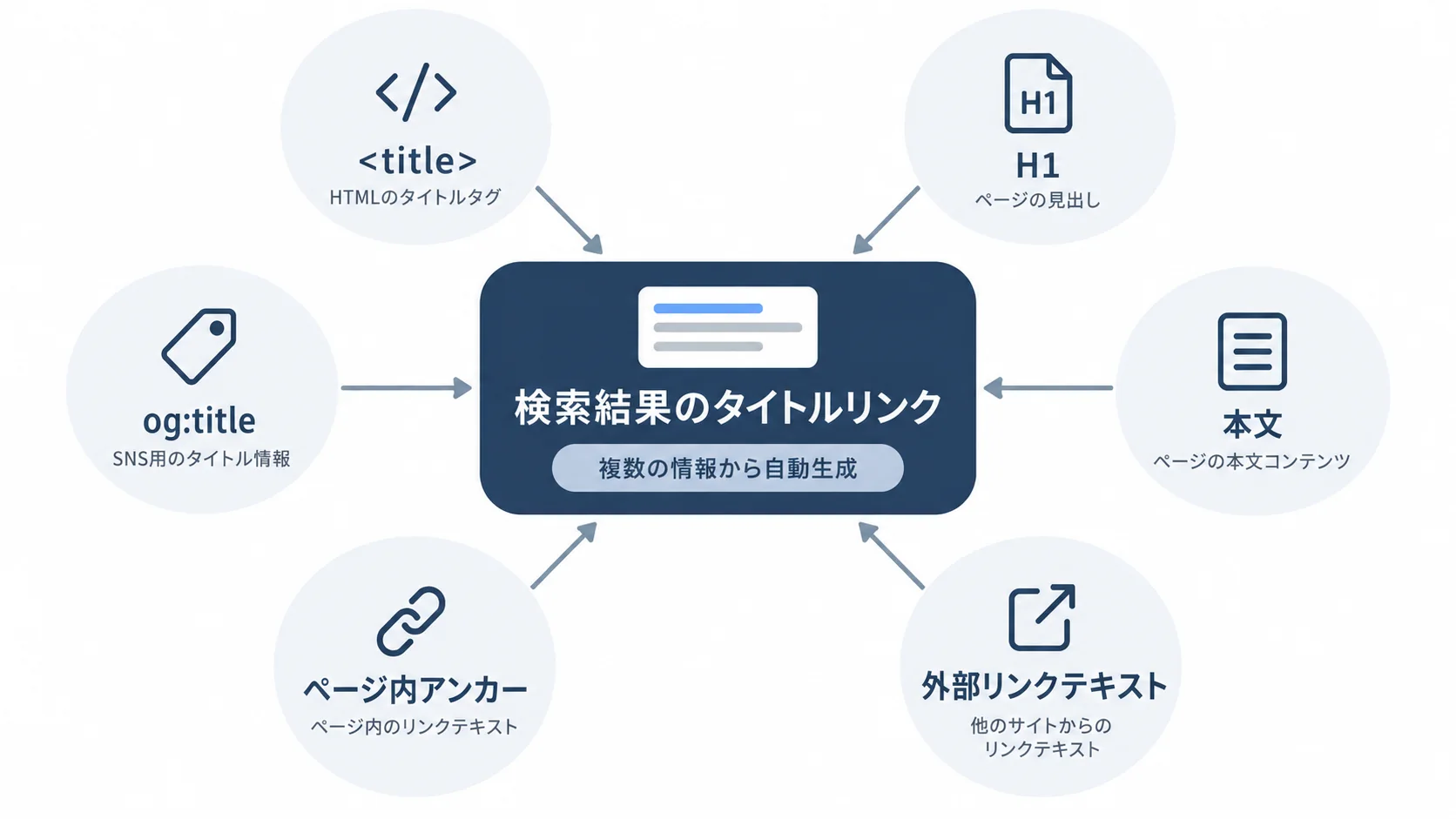
Googleが更新後のページを取得しているのに意図したタイトルが出ない場合は、反映が遅れているのではなく、Googleが別のタイトルリンクを生成している可能性があります。タイトルリンクの生成には<title>要素だけでなく複数の情報が使われており、主な情報源は次のとおりです。
<title>要素- ページ上で目立つメインタイトル
- H1などの見出し
og:title- 大きく目立つその他のテキスト
- ページ本文
- ページ内のアンカーテキスト
- 外部ページから対象ページへ向けられたリンクテキスト
つまり、title要素だけを新しくしても、H1や本文が以前のテーマを強く示したままであれば、Googleが別の表現を選ぶことがあります。そこで次に、ページ内の主要な情報が同じテーマを示しているかを確認します。
title要素・H1・本文は同じテーマを示しているか
検索結果に古いタイトルや意図しないタイトルが表示されているときは、ページ内の主要な情報が同じ内容を示しているかを確認します。次の表は、確認する箇所と、それぞれで見る点をまとめたものです。
| 確認箇所 | 確認内容 |
|---|---|
<title> |
リライト後の記事内容を簡潔に表しているか |
| H1 | titleと異なるテーマを示していないか |
| 冒頭文 | 新しい検索意図へ回答しているか |
| H2・H3 | 以前のテーマが中心のまま残っていないか |
og:title |
古いタイトルが残っていないか |
| 本文 | 新タイトルと実際の内容が一致しているか |
以前のテーマが強く残っている箇所があれば、新しいタイトルに合わせて直します。
canonicalが別のURLを指していないか確認する
title要素、H1、本文を確認しても原因が見つからない場合は、canonicalを確認します。canonicalとは、内容が同じ、または非常に似ている複数のURLが存在するときに、どのURLを代表として扱ってほしいかを検索エンジンへ伝える仕組みです。
Search Consoleで2つのcanonicalを比べる
URL検査では、次の2点を比べます。
- ユーザーが指定した正規URL
- Googleが選択した正規URL
この2つが一致していれば、canonicalが直接の原因である可能性は低くなります。反対に、リライトしたURLとは別のURLがGoogle選択canonicalになっている場合は、Googleがそちらを代表ページとして扱っている可能性があります。その場合は、後半の確認順序の表にあるとおり、リダイレクト・サイトマップ・内部リンクも含めて、canonicalに関するシグナルをそろえます。
古いタイトルが残っているのか、Googleが書き換えているのかを見分ける
検索結果のタイトルが意図と違うときは、「古いタイトルが残っている」状態と「Googleが別の表現を選んでいる」状態を混同しないようにします。どちらなのかによって、確認するポイントが変わるためです。見分けるには、検索結果のタイトルを、現在のtitleとリライト前のtitleの両方と見比べます。
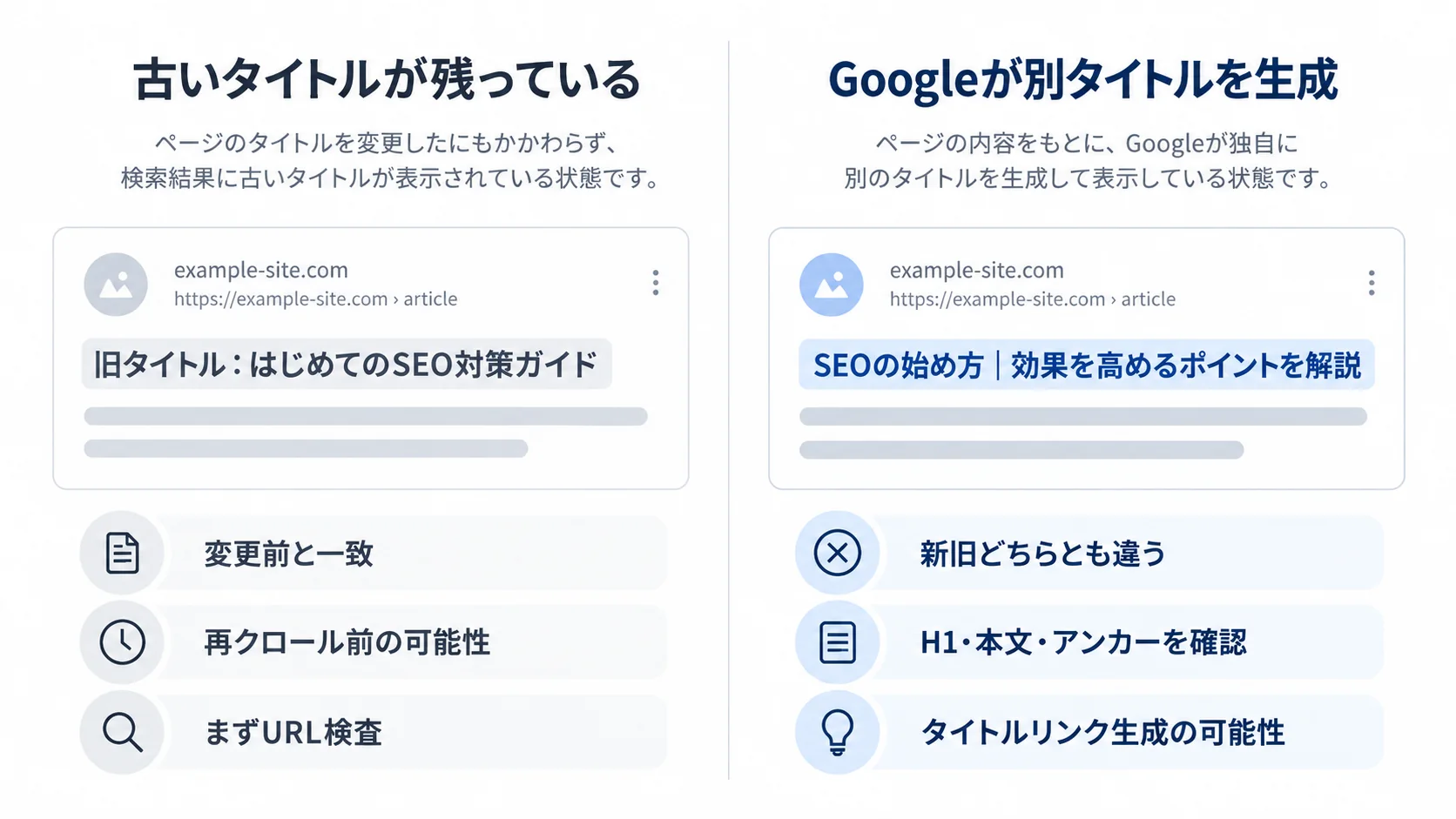
パターン1:検索結果がリライト前のtitleと完全に一致している
この場合は、本当に古い情報が残っている状態です。まず、先ほどの再クロール・再処理の状況を確認します。
パターン2:現在のtitleとも旧titleとも違う
この場合は、単純に古いtitleが残っているとは限りません。GoogleがH1、本文、アンカーテキストなどをもとに、別のタイトルリンクを生成している可能性があります。H1、本文、og:titleが新しいタイトルと同じテーマを示しているかを確認しましょう。
古いタイトルが残ったとき、どの順に確認するか
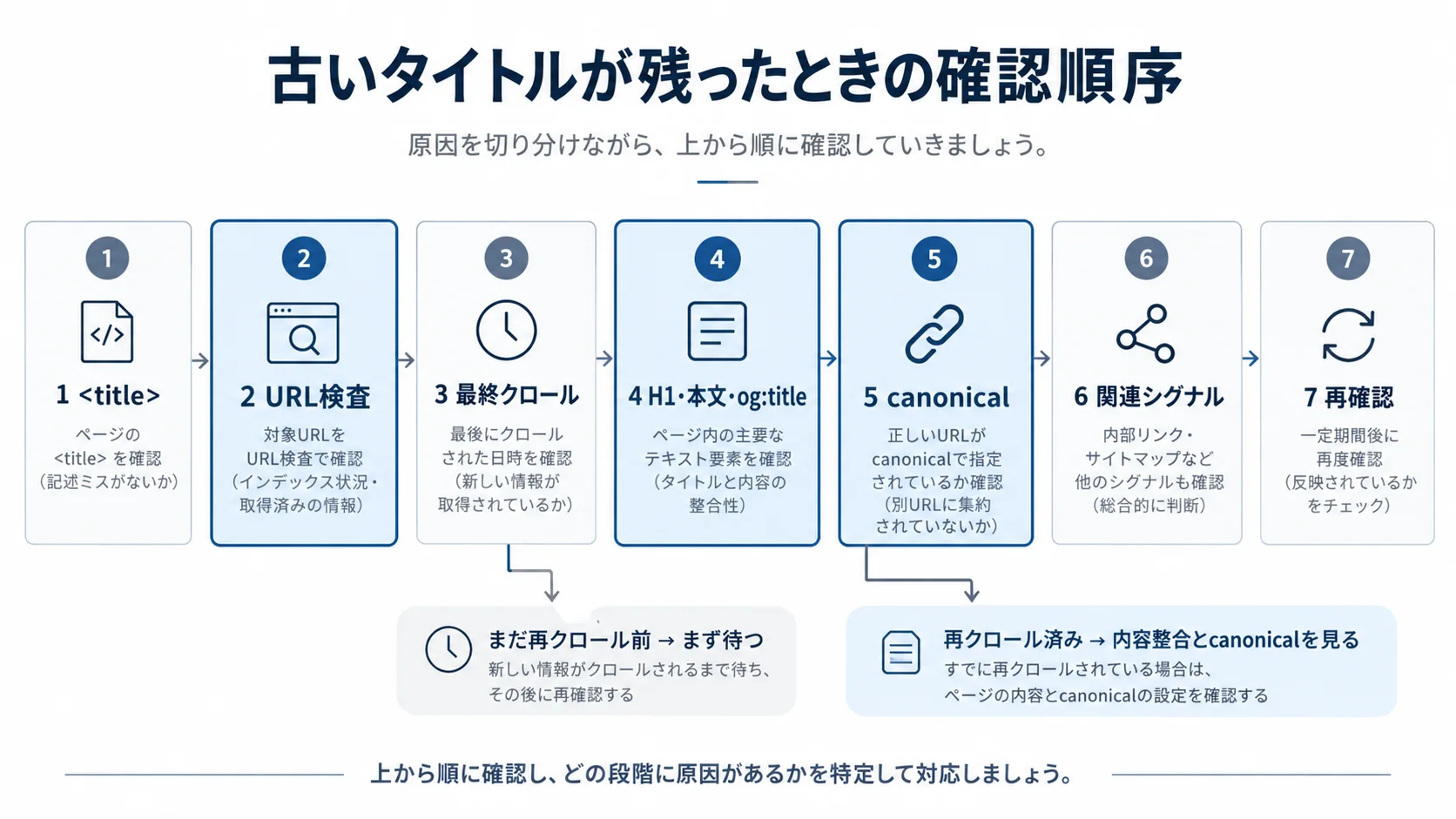
ここまでの確認を、実際に進める順にまとめます。titleの再修正から入らず、公開ページのtitle、再クロール、ページ内容の整合、canonicalの順に確認すると、原因を切り分けやすくなります。次の表は、その7段階と、問題があった場合の対応です。
| 順番 | 確認項目 | 問題があった場合 |
|---|---|---|
| 1 | 公開ページの<title> |
CMS・テンプレートを修正 |
| 2 | Search ConsoleのURL検査 | クロール・インデックス状態を確認 |
| 3 | 最終クロール後に変更内容が認識されているか | 必要に応じて再クロールをリクエスト |
| 4 | H1・本文・og:title |
新タイトルとの整合を取る |
| 5 | Google選択canonical | 意図したURLか確認 |
| 6 | リダイレクト・サイトマップ・内部リンク | canonicalに関するシグナルを統一 |
| 7 | 数日〜数週間後に再確認 | 検索結果の変化を確認 |
表の1〜3が再クロール・再処理の確認、4がタイトルリンクの確認、5と6がcanonicalの確認、7が結果の再確認にあたります。
タイトル変更後に確認するチェックリスト
タイトルを変更したら、次の項目を確認します。図のように、ページ内容、URL・正規化、確認作業の3つに分けておくと、抜けが出にくくなります。
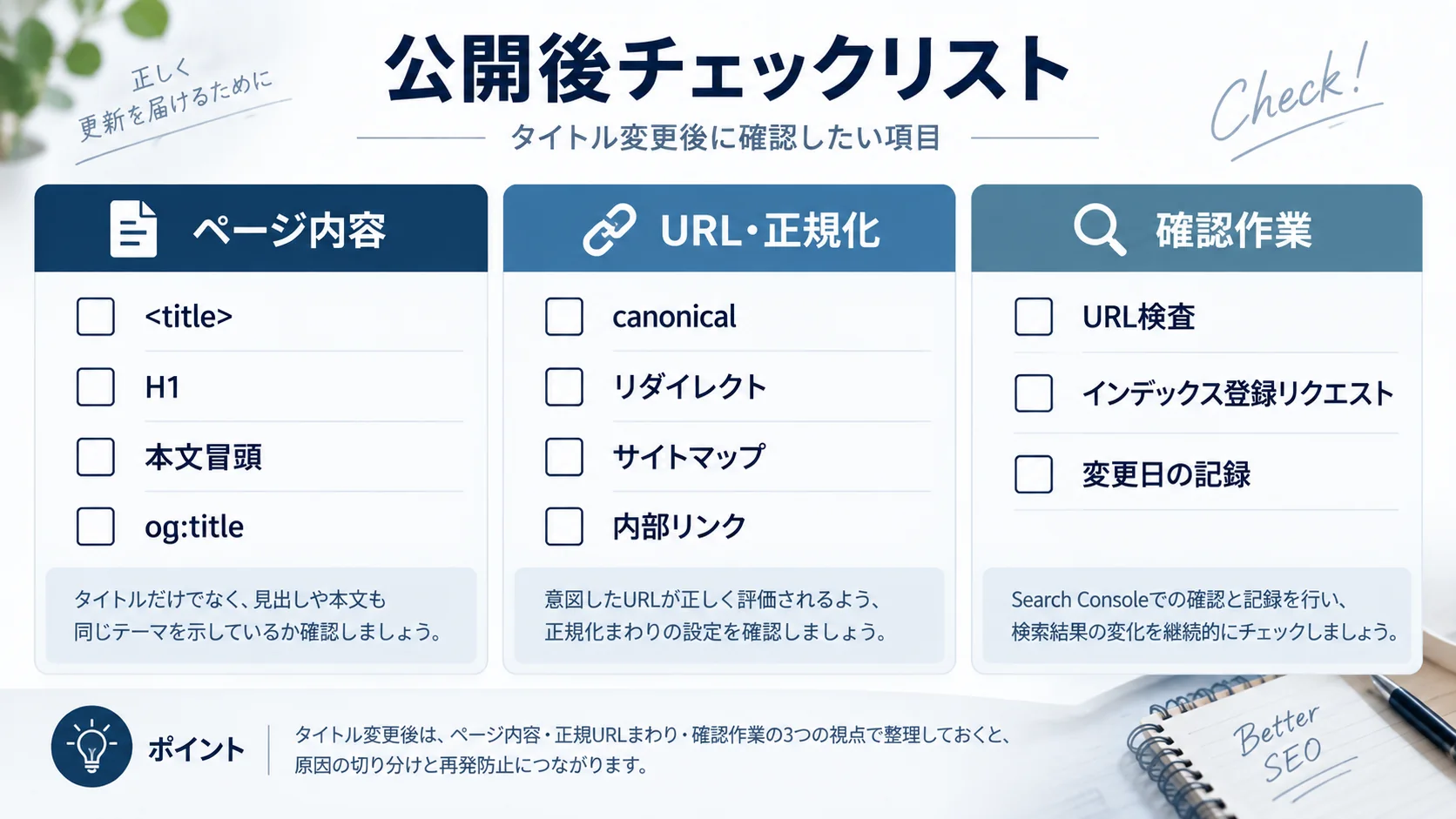
<title>が意図した内容になっている- H1がリライト後のテーマと一致している
- 本文冒頭が新しい検索意図へ回答している
og:titleに古いタイトルが残っていない- 古いタイトルが大きな見出しとして残っていない
rel="canonical"が正しいURLを指している- リダイレクト先が正しい
- サイトマップに正しいURLを掲載している
- 内部リンクが意図したURLを指している
- Search ConsoleでURL検査を行った
- 必要なページのみインデックス登録をリクエストした
- 変更日を記録した
まとめ
SEO記事をリライトしたのに検索結果へ古いタイトルが残る場合は、すぐにタイトルを書き換えず、原因を順番に確認します。
最初に確認するのは、Googleが更新後のページを再クロール・再処理したかどうかです。Search ConsoleのURL検査で、対象ページの状態を見ます。更新内容が認識されている場合は、<title>、H1、本文、og:titleなどが同じテーマを示しているかを確認します。
それでも原因が分からないときは、Search ConsoleでGoogle選択canonicalを確認し、リライトしたURLとは別のURLが代表として扱われていないかを調べます。
最初の一歩は、公開ページのtitleを確かめ、Search ConsoleでURL検査を行うことです。変更日を記録しておくと、数日〜数週間後に検索結果の変化を見比べやすくなります。
参考文献・データ元
この記事で参照した情報を確認できます。
- Google Search Central「Influencing your title links in search results」
- https://developers.google.com/search/docs/appearance/title-link
- Google Search Central「What is canonicalization」
- https://developers.google.com/search/docs/crawling-indexing/canonicalization
- Google Search Central「Fix canonicalization issues」
- https://developers.google.com/search/docs/crawling-indexing/canonicalization-troubleshooting
‹ 親記事: SEOの効果測定と改善方法|見るべきKPI・CTR低下・検索流入減少の原因まで解説
関連記事
- › ゼロクリック検索対策とは?流入減を防ぎAI検索時代に指名・CVを増やす方法
- › SEO競合分析のやり方|検索結果・コンテンツ・被リンク・サイト構造を比較する手順
- › コンテンツディケイの見つけ方|検索流入が徐々に落ちる記事を特定して改善する方法
- › SEO順位急落の初動対応方法|技術障害・アルゴリズム・競合・計測異常を切り分ける
- › 検索意図の変化を確認|SERP・上位ページ・クエリから判断
- › SEO施策の効果検証を設計する方法|対照ページ・観測窓・Search Consoleで寄与を測る
- › SERP機能を確認する方法|強調表示・関連質問・画像の機会を探す
- › 検索結果のタイトル書き換えを確認|CTR低下の原因を切り分け
- › Search Consoleのクエリ分類ルールを作る方法|指名・非指名・比較・地域でKPIを分ける
- › SEOの季節変動を分析する方法|前年同月・検索需要・順位・CTR・CVを分けて施策効果を判断
- › Google Discover流入をSearch Consoleで分析する方法|検索流入と分けて記事寿命を追う
- › SEO記事のリライト優先順位を決める方法|流入減・順位・CV・情報鮮度で更新順を整理
- › SEO月次レポートの作り方|流入・順位・CV・実施内容・次月計画を1枚で社内共有
- › SEO改善の優先順位を決める|影響度・工数・リスクで整理
- › 検索順位が上がったのに問い合わせが増えない原因の切り分け方|検索意図・流入先・CTA・指名検索を確認
- › SEO経由の問い合わせはあるのに商談化しない原因は?リード適合・期待差・営業引き継ぎを診断
- › 表示回数は増えたのにクリックが伸びない原因は?Search Consoleで順位・検索意図・タイトル・SERPを切り分ける方法
- › SEO記事のリライト効果はいつ判断する?再クロール・順位・CTR・CVの確認手順
- › SXOとは?SEOとの違いと検索体験を改善する指標・進め方