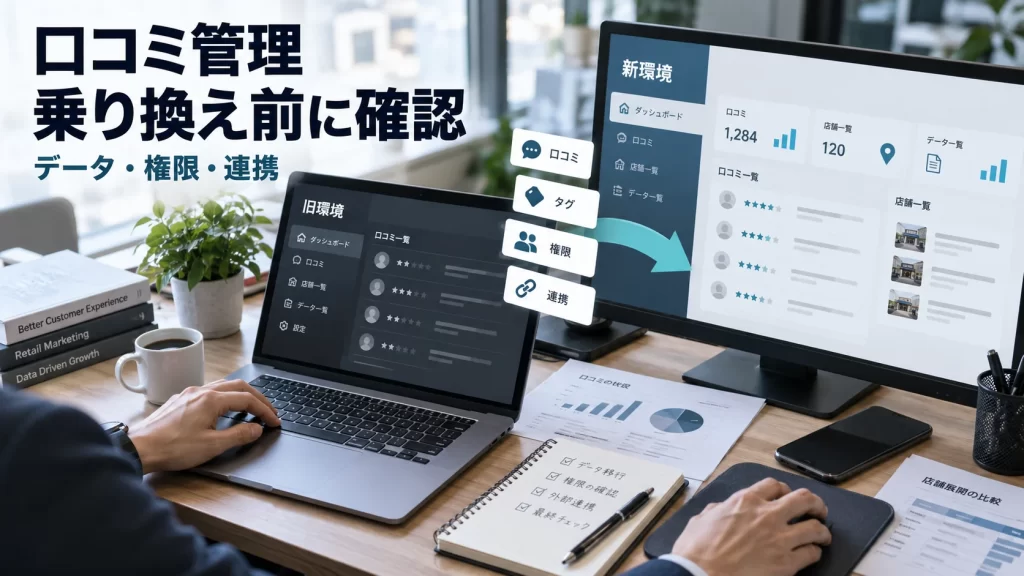
口コミ管理ツールを乗り換えるときは、新しいツールを契約して旧ツールを解約するだけでは足りません。解約したあとで、旧ツールにしかなかった情報を取り出せないと気づくおそれがあるためです。
先に確認したいのは、口コミ、返信、タグ、担当者、権限、分析データ、外部連携のうち、「元の投稿先(Googleなど口コミが公開されている場所)に残るもの」と「旧ツールを解約すると使えなくなるもの」です。この2つを分けておくと、出力するもの、再設定するものを見分けやすくなり、切り替える順番も考えやすくなります。
特に複数店舗を運営している企業では、Googleビジネスプロフィールの権限、口コミ依頼の自動配信、CRM・POS・BIとの連携まで含めて切替順を決める必要があります。
この記事では、日常の口コミ対応を止めずに現在の口コミ管理ツールから別製品へ乗り換えるための手順を、棚卸し、データ出力、並行運用、権限と連携の切替、店舗ごとの展開の順に整理します。
口コミ管理ツールの乗り換えは「何が残るか」を分けるところから始める
最初にやることは、旧ツールの画面に表示されている情報を、すべて「移行するデータ」と考えないことです。
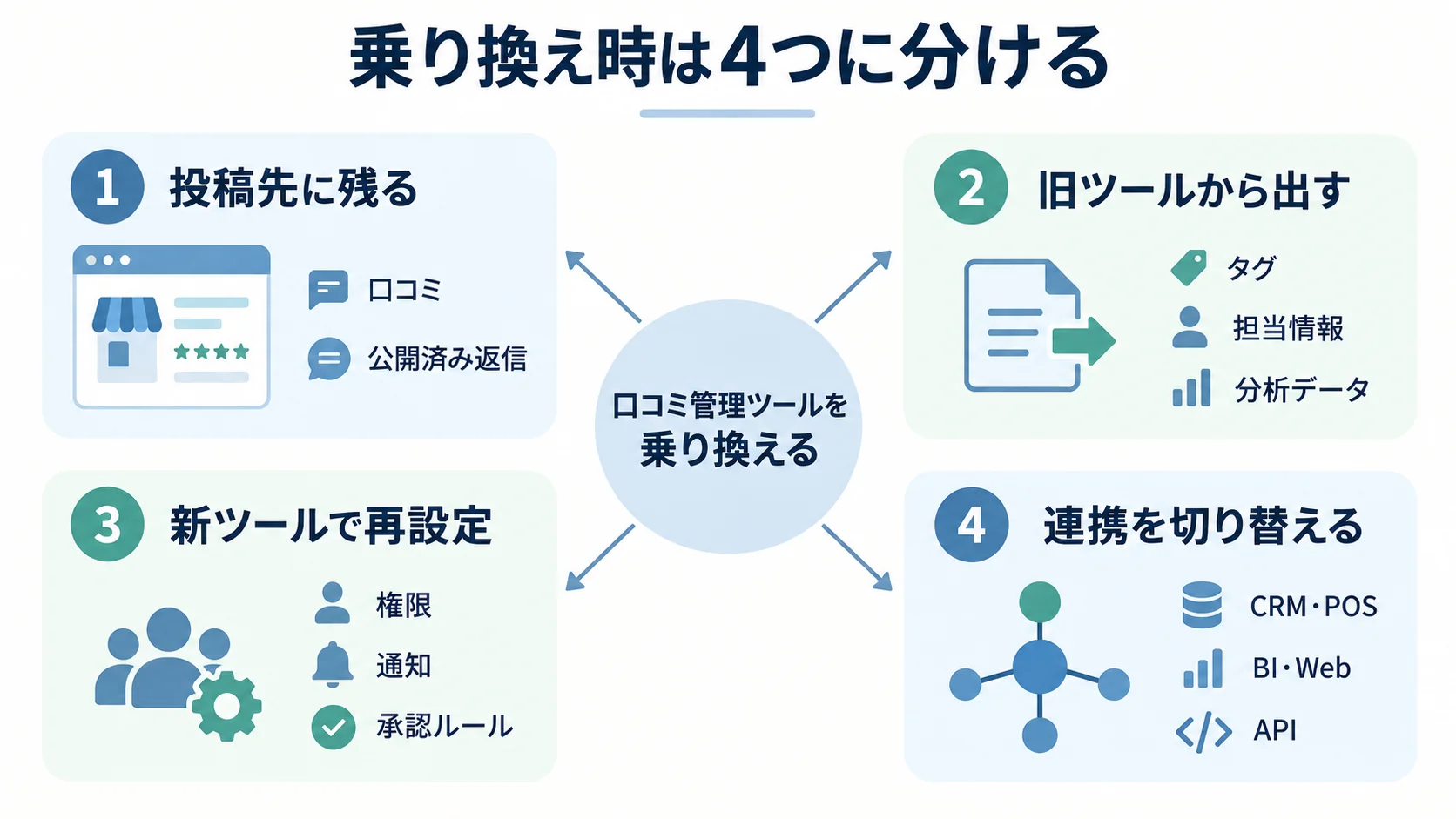
口コミ管理ツールで扱う情報は、大きく4種類に分けられます。下の表は、種類ごとに、乗り換え時にどう考えるかをまとめたものです。
| 分類 | 代表的な情報 | 乗り換え時の考え方 |
|---|---|---|
| 投稿先に存在する情報 | Googleなどに公開された口コミ、公開済みの返信 | 同じプロフィールを管理するなら、投稿先側の情報を引き続き参照できるか確認する |
| 旧ツール独自の情報 | タグ、社内メモ、担当者、返信下書き、独自分類 | 新ツールへ自動で引き継がれるとは限らないため、解約前に出力方法を確認する |
| 運用設定 | ユーザー権限、通知先、承認ルール、返信テンプレート、口コミ依頼設定 | 新ツール側で再設定が必要になることが多い |
| 外部連携 | Googleアカウント、CRM、POS、BI、Webサイト、通知ツール、API・Webhook | 新ツールで動作確認した後、旧ツールとの連携を解除する |
この区別をせずに旧契約を先に終了すると、「口コミそのものは残っているが、社内で使っていたタグが見つからない」「誰が対応したのか分からない」「BIレポートだけ更新されなくなった」といった問題が起こります。
つまり、乗り換えはツールの交換ではなく、口コミ運用に使っている情報と権限の引き継ぎとして進めるのが安全です。
ツールを切り替える前に、監視・一次対応・意思決定・専門対応を誰が担うかを見直したい場合は、口コミ・風評対策の体制構築で役割分担を確認できます。
まず旧ツールで使っているデータと設定を棚卸しする
新ツールの設定を始める前に、現在使っているものを一覧にします。ここで漏れがあると、後の工程で何を出力し、何を再設定するかを決められないためです。
最低限、次の12項目を確認します。
| 確認項目 | 確認する内容 |
|---|---|
| 対象店舗 | 登録店舗数、ブランド、休業・閉業店舗 |
| 対象媒体 | Google、業界別口コミサイト、自社アンケートなど |
| 口コミ | 閲覧できる期間、取得元、出力形式 |
| 返信 | 公開済み返信、下書き、承認待ち、未返信 |
| 分類 | タグ、カテゴリ、感情分類、独自ラベル |
| 担当管理 | 担当店舗、担当者、承認者 |
| 権限 | 管理者、閲覧のみ、返信可能など |
| 口コミ依頼 | QRコード、URL、メール、SMS、配信停止対象 |
| 分析 | 期間別集計、店舗比較、レポート |
| 外部連携 | Google、CRM、POS、BI、Slack等の通知先 |
| Web表示 | 口コミウィジェット、埋め込みコード |
| 契約終了 | 最終利用日、データ出力期限、削除時期 |
一覧を作るときに特に注意したいのは、「現在画面に表示されているから、解約後も取得できる」と思い込まないことです。
旧ツール内だけに存在するタグ、独自分類、担当者情報、承認履歴などは、新ツールに同じ項目があっても、そのまま取り込めるとは限りません。CSVなどの出力機能だけでなく、新ツール側のインポート形式まで確認してください。
Googleの口コミと旧ツール独自データは分けて考える
Googleビジネスプロフィールを利用している場合は、Google上に公開されている口コミと、ツール独自の情報を分けて管理します。
Googleは、Business Profile APIで確認済みの店舗に紐づく口コミ一覧の取得、口コミへの返信、既存返信の更新や削除を提供しています。つまり、Googleに公開されている口コミは、特定の口コミ管理ツールだけに存在する情報ではありません。
またGoogleは、ビジネスプロフィールのメインのオーナー権限を移しても、口コミなどのビジネス情報が維持されると案内しています。ユーザーを管理者から削除した場合も、そのユーザーが過去に行った口コミ返信などはプロフィールに残ります。
そのため、Googleを対象とした乗り換えでは、情報を次の2つに分けて考えます。
- 投稿先側に残るもの:Google上に公開されている口コミ、公開済みの返信、ビジネスプロフィールそのもの。
- 旧ツールから確保しておくもの:独自タグ、担当者、承認履歴、返信下書き、分析結果、社内メモ、独自の口コミ分類など。
ただし、口コミ管理ツールがどの情報を再取得できるか、過去何年分を画面に表示できるかは製品によって異なります。
「Googleに残っているから移行作業は不要」と判断せず、新ツールへ接続した状態で、必要な期間・店舗の口コミが実際に取得できるところまで確認してください。
旧ツールを解約する前に必要なデータを出力する
データ出力は、旧契約を終了する前に済ませます。おすすめは「念のため全部出す」ではなく、移行後も業務で使う情報から優先する方法です。
下の表は、出力するデータごとの確認ポイントと、移行後に確かめることです。
| データ | 主な確認ポイント | 移行後の確認 |
|---|---|---|
| 店舗一覧 | 店舗ID、名称、ブランド、状態 | 新旧の店舗数が一致しているか |
| 口コミ | 媒体、投稿日、評価、本文 | 代表店舗・代表期間で欠落がないか |
| 公開済み返信 | 返信内容、公開日 | 投稿先で閲覧できるか |
| 未返信一覧 | 未対応・対応中の区別 | 対応漏れがないか |
| タグ・分類 | 名称、意味、利用部署 | 新ツール側の分類と対応しているか |
| 担当情報 | 店舗担当、承認者 | 新しい権限設定に反映したか |
| 分析データ | 期間、指標、店舗別数値 | 過去比較に必要なデータを保管したか |
| 設定情報 | 通知、テンプレート、依頼条件 | 新ツールで再現できているか |
古いタグをすべて新ツールへ移す必要はありません。使われていない分類や、担当者しか意味を説明できないタグは、乗り換えを機に整理できます。
目指すのは「旧環境を完全に再現すること」ではなく、「今後の運用に必要な情報を失わないこと」です。
新旧ツールを並行運用するときは自動処理を二重にしない
乗り換えでは、新ツールを確認する期間と旧ツールの利用期間が重なることがあります。並行期間を設けること自体は問題ありませんが、両方から同じ処理を実行しないようにします。
特に二重になりやすいのは、次の3つです。
- 口コミ依頼:旧ツールと新ツールの両方から依頼メールやSMSを送ると、同じ利用者に口コミ依頼が重複する可能性があります。
- 口コミ返信:複数ツールから同じ口コミへ返信すると、どこで誰が対応したのか分かりにくくなります。
- 通知・担当割当:新旧両方から通知が届く状態では、担当者が「別の人が対応するだろう」と判断し、逆に対応漏れが起こることがあります。
そのため、切替日時を決め、書き込みを行う場所を一本化します。たとえば、次のように決めます。
- 旧ツールでは閲覧だけにする
- 返信は新ツールから行う
- 口コミ依頼は○日の○時以降、新ツールだけから送る
利用者側から見ても、同じ店舗から短期間に複数回口コミ依頼が届く状態は避けたほうがよいでしょう。
Googleアカウントとユーザー権限は、新ツールの動作確認後に旧ツールから外す
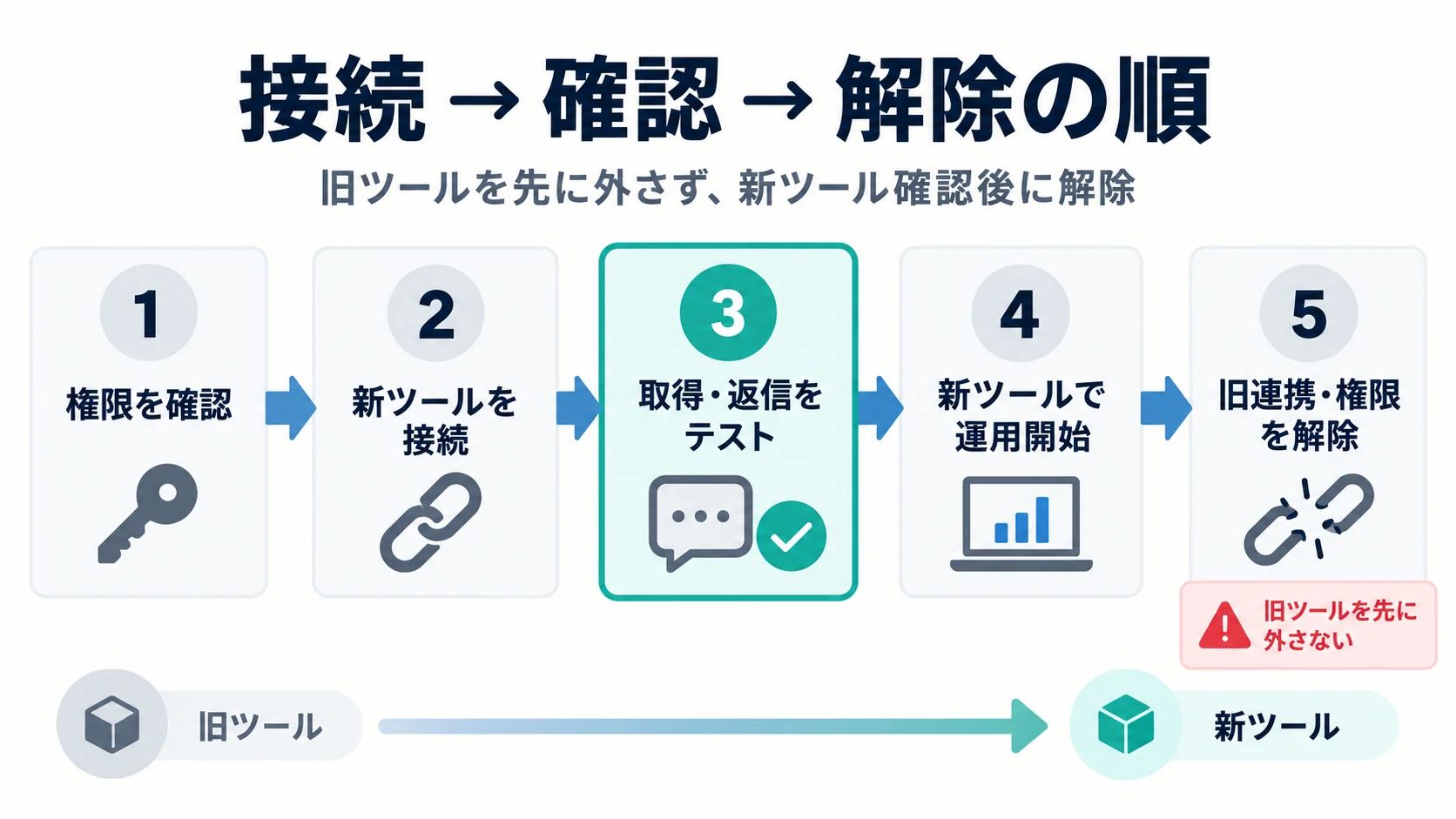
権限の切替は、「旧ツールを先に外してから新ツールをつなぐ」のではなく、逆の順番で進めます。新ツールで動作を確認する前に旧ツールを外すと、口コミ対応が止まるおそれがあるためです。
基本の順序は、次の7段階です。
- 自社がGoogleビジネスプロフィールの管理権限を持っているか確認する
- 新ツールを連携する
- 対象店舗を取得できるか確認する
- 口コミの取得と返信テストを行う
- 新ツール側の管理者・担当者権限を設定する
- 旧ツールの連携を解除する
- 不要になった外部ユーザー・アプリ権限を削除する
Google Business Profile APIはOAuth 2.0による認可を利用しており、ビジネスオーナーは後から外部アプリのアクセスを取り消せます。Googleアカウントでも、連携済みの外部アプリが持つアクセス権を確認・削除できます。
旧サービスを解約しただけで、Googleアカウント側の権限も自動的に整理されたと考えないでください。契約終了後は、Google側でも不要な外部アプリやユーザーが残っていないか確認します。
なお、ビジネスプロフィールのオーナーや管理者を新しく追加した場合、一部の権限操作には7日間の制限があります。メインのオーナー権限まで変更する移行では、切替直前ではなく余裕を持って権限を整えてください。
タグ・分析結果・返信下書きは「移せる前提」にしない
口コミ管理ツールを乗り換えるときに失いやすいのは、公開口コミよりも社内用の情報です。たとえば、次のようなものがあります。
- 「接客」「商品」「待ち時間」といった独自タグ
- 本部確認中などの対応ステータス
- AIが作成した分類結果
- 返信前の下書き
- 店舗別の改善メモ
- 月次レポート
- 担当者ごとの対応履歴
新ツールに同じ「タグ機能」があっても、旧ツールのタグIDや分類ルールを直接取り込めるとは限りません。そのため、タグ名だけでなく、「何をそのタグに分類するか」も残しておきます。
たとえば「接客」というタグでも、「接客に言及した口コミすべて」なのか、「接客に対する改善要望のみ」なのかで意味は異なります。分析の連続性が必要な場合は、名称だけでなく分類条件も移行してください。
CRM・POS・BI・通知・Webサイトの連携も切替対象にする
口コミ管理ツールが単独で動いている企業は多くありません。特に多店舗企業では、周辺システムとの接続も切替の対象にします。
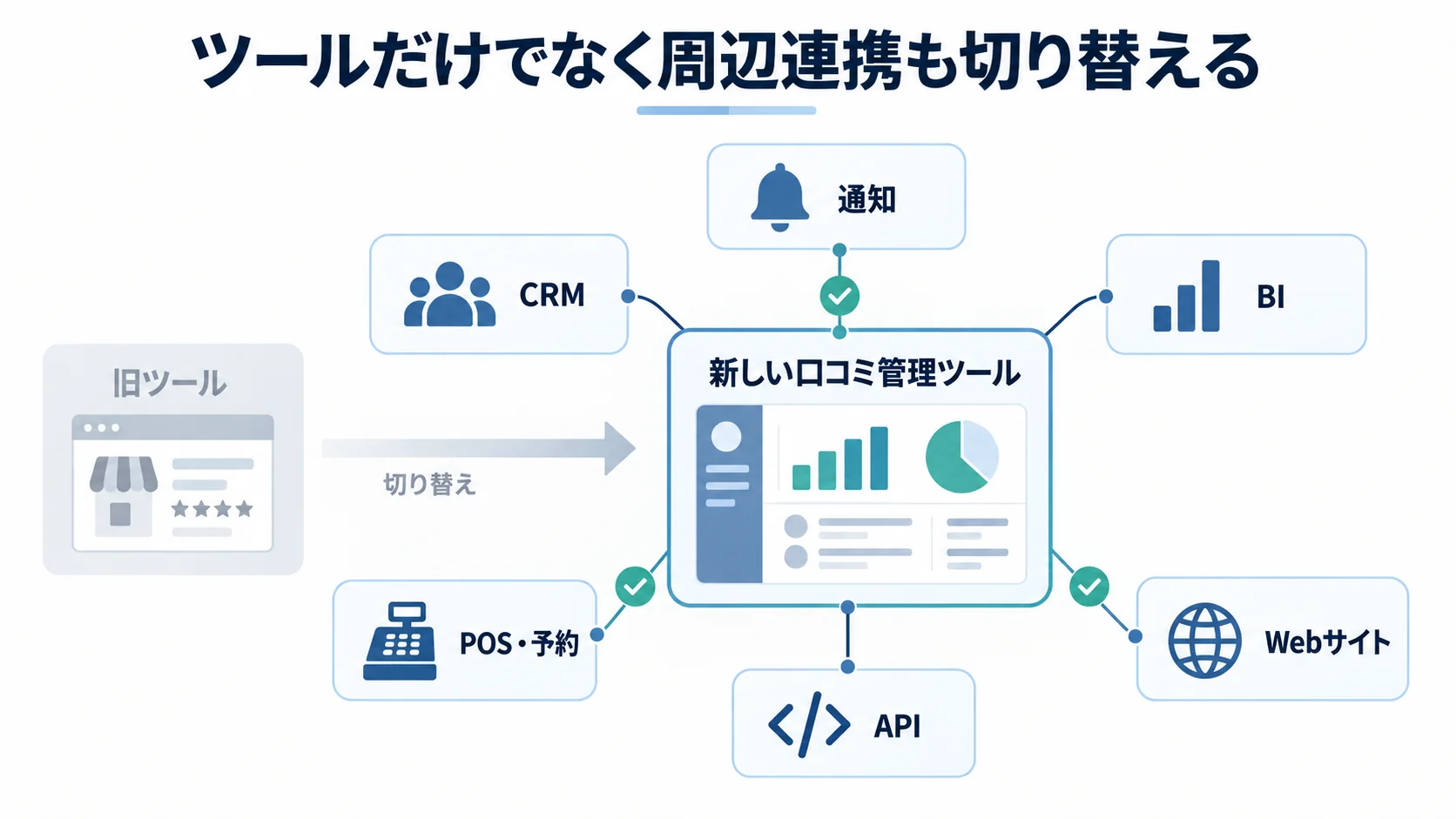
下の表は、連携先ごとに、切替後に確認することです。
| 連携先 | 確認すること |
|---|---|
| CRM・顧客管理 | 口コミ依頼対象、配信停止、顧客IDの連携 |
| POS・予約システム | 来店・購入完了をきっかけにした依頼処理 |
| BI・表計算 | レポート出力先、店舗ID、指標定義 |
| メール・チャット | 新着口コミ、低評価、未返信通知 |
| Webサイト | 口コミウィジェット、埋め込みコード |
| API・Webhook | 接続先URL、認証情報、エラー通知 |
特にWebサイトへ旧ツールの口コミウィジェットを埋め込んでいる場合は、契約終了後に表示が消えたり、空白になったりしないか確認します。
APIやBIでは、ツールを変えることで店舗IDや項目名が変わる場合があります。「データが送信されている」だけでなく、店舗別集計や月次比較が以前と同じ意味になっているかまで確認してください。
多店舗企業では代表店舗で確認してから全店舗を切り替える
店舗数が多い場合、一度に全店舗を切り替えると、設定漏れがあったときの影響も広がります。まず代表的な店舗で一連の流れを確認し、その確認方法を全店舗に展開します。
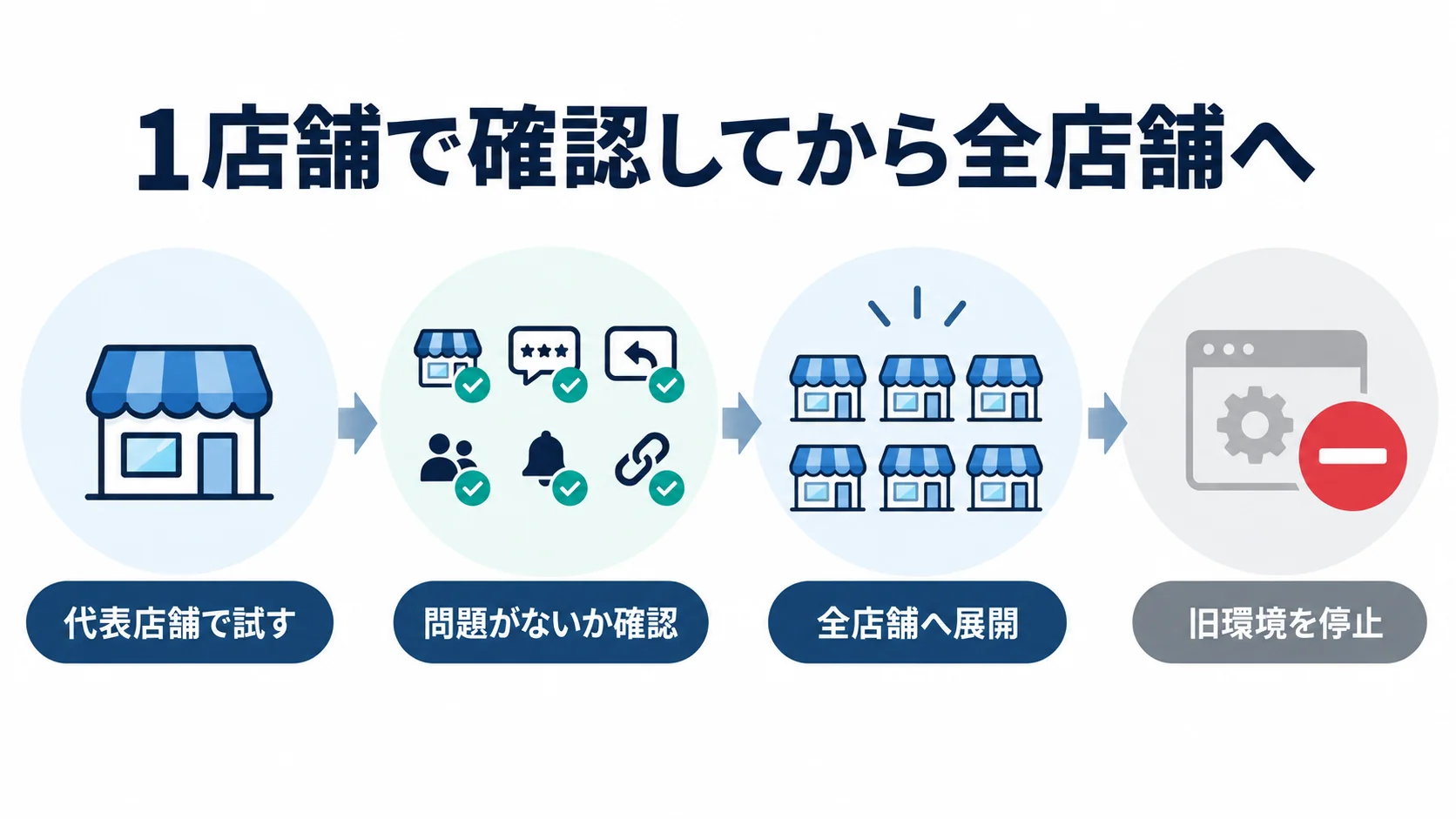
確認するのは、単に「ログインできるか」ではありません。代表店舗では、次の表の項目が切替後に期待どおりか判定します。
| 確認ポイント | 切替後の判定 |
|---|---|
| 店舗 | 対象店舗が不足・重複していない |
| 口コミ | 直近の代表口コミが表示される |
| 返信 | 新ツールから投稿し、Google上で確認できる |
| 未返信 | 旧ツールとの件数差を説明できる |
| 権限 | 本部・店舗それぞれ必要範囲だけ操作できる |
| 通知 | 指定担当者へ届く |
| 口コミ依頼 | 旧ツール側から重複送信されない |
| 分析 | 期間と店舗の条件が正しい |
| 外部連携 | CRM・BI・通知等が更新される |
件数が違う場合は、すぐに「移行失敗」と判断する必要はありません。取得期間、対象媒体、削除済み口コミ、更新タイミングなど、集計条件が違う可能性があります。
重要なのは、新旧の数字を同じ条件にそろえて比較することです。
旧ツールを解約する前に確認したい5つの失敗
乗り換えで避けたいのは、次の5つの状態です。表では、失敗ごとに起こることと対策を並べています。
| 失敗 | 起こること | 対策 |
|---|---|---|
| 出力前に解約する | タグ・レポート等を取得できない | 必要データの保存完了後に解約する |
| Google口コミだけ確認する | 社内タグや担当情報が失われる | 公開データとツール独自データを分ける |
| 新旧の自動処理を同時に動かす | 依頼・返信・通知が重複する | 書き込み元を一つにする |
| 旧アプリの権限を残す | 不要な外部アクセスが残る | 切替後にGoogle側でも権限を確認する |
| 件数だけで移行を判定する | 期間・媒体の違いを見落とす | 同じ条件で代表データを照合する |
表の5つとは別に、データの保存についても確認が必要です。外部ツールがGoogle Business Profile APIから取得したコンテンツの保存には、Google側のポリシーがあります。GoogleはAPI経由のコンテンツについて、一定の例外を除き、一時保存を30日以内とするルールを示しています。どの情報がツール側に保存され、何を解約時に出力できるかは、各サービスの仕様・契約条件を個別に確認する必要があります。
「画面で過去データを見られること」と「自社がそのデータを持ち出せること」は別だと考えておくと安全です。
自社だけで乗り換えられるケースと、事前に相談したいケース
店舗数が少なく、Googleのみを対象とし、外部システムとの連携もなければ、社内だけで切替できる場合があります。
一方、次のような環境では、契約終了前に移行範囲を整理したほうが安全です。
- 多数の店舗を本部で一括管理している
- Google以外にも複数の口コミ媒体を扱っている
- 店舗ごとに権限や承認フローが違う
- CRM・POSから口コミ依頼を自動化している
- BIへ口コミデータを連携している
- 独自タグや長期の分析データを業務判断に使っている
- Webサイトに口コミウィジェットを設置している
- 現在のツールの仕様が分からず、何が失われるか判断できない
これらに当てはまる場合は、新ツール選定より先に「現在何を管理しているか」を整理すると、必要な移行範囲が明確になります。
無料相談などを利用する場合も、「おすすめのツールを教えてほしい」だけではなく、現在の店舗数、媒体、データ、権限、連携先を伝えると、具体的な判断がしやすくなります。
口コミ管理ツールの乗り換えでよくある質問
口コミ管理ツールを変えるとGoogleの口コミは消えますか?
同じGoogleビジネスプロフィールを継続して管理する場合、旧口コミ管理ツールの解約だけでGoogle上に公開されている口コミが削除されるわけではありません。
ただし、新ツール側で過去の口コミをどこまで取得・表示できるかは別問題です。契約前に実データで確認してください。
過去の返信履歴も移行する必要がありますか?
Google上に公開済みの返信と、旧ツール内の下書き・承認履歴は分けて考えます。
公開済み返信はGoogleビジネスプロフィール側で確認できますが、誰が下書きを作ったか、誰が承認したかなど旧ツール独自の履歴は別途出力が必要になる場合があります。
新旧ツールはどれくらい並行運用すればよいですか?
店舗数や外部連携によって異なるため、一律の日数では決められません。
新ツールで店舗、口コミ、返信、通知、権限、外部連携の確認が終わるまで旧環境を参照できる状態にしつつ、口コミ依頼や返信などの自動処理は二重に動かさない方法が安全です。
旧ツールのGoogle連携はいつ解除すればよいですか?
新ツールで必要な店舗を取得でき、口コミの確認・返信テストも完了してから解除します。
その後、Googleアカウント側で旧サービスの外部アプリ権限が残っていないかも確認してください。
まとめ
口コミ管理ツールを乗り換えるときは、新しい製品の機能比較より先に、現在の環境に何があるかを整理することが重要です。特に分けて確認したいのは、次の4種類です。
- Googleなど投稿先に残る口コミ・返信
- 旧ツール内だけにあるタグ・担当・分析データ
- ユーザー権限・通知・口コミ依頼設定
- CRM・POS・BI・Webサイトなどの外部連携
必要なデータを出力し、新ツール側で取得・返信・通知・権限・連携を確認した後に、旧ツールの自動処理とアクセス権を停止します。多店舗企業では、代表店舗で一連の切替を確認してから全店舗へ展開すると、設定漏れを発見しやすくなります。
現在のツールで何が保存されているか分からない場合や、店舗・権限・外部連携が多い場合は、旧契約を終了する前に移行対象を整理するところから始めてください。
参考文献・データ元
この記事で参照した情報を確認できます。
Google Business Profile APIs「Work with review data」
Googleビジネスプロフィールの口コミ取得・返信機能の確認に使用。
Google公式資料を見る
Google Business Profile Help「Manage your Business Profile owners & managers」
オーナー・管理者権限、ユーザー削除後の投稿・返信の扱い、新規管理者の制限確認に使用。
Google公式ヘルプを見る
Google Business Profile Help「Transfer primary ownership of a Business Profile」
オーナー権限移行時の口コミ等の維持について確認。
Google公式ヘルプを見る
Google Business Profile APIs「OAuth overview」
外部アプリへの認可とアクセス解除について確認。
Google公式資料を見る
Google Account Help「Manage links between your Google Account & apps from other developers」
旧サービスのGoogleアカウントアクセス解除方法の確認に使用。
Google公式ヘルプを見る
Google Business Profile APIs policies
API経由で取得したコンテンツの保存条件について確認。
Google公式ポリシーを見る
‹ 親記事: 口コミ・風評対策の体制構築、何から始める?内製・外注・ハイブリッドの判断基準と予算の考え方
関連記事
- › ネット削除依頼の費用相場|弁護士・対策会社の料金と注意点
- › 風評被害対策の費用相場|監視・モニタリング・削除・逆SEOを比較
- › Google口コミ削除の費用相場|業者7社の料金比較と選び方【2026年】
- › X(旧Twitter)監視とは?おすすめツール5選と監視方法・選び方
- › サジェスト対策の費用相場は?Google対策5社の料金を比較
- › 【2026年最新】逆SEO対策会社おすすめ10選|費用相場・選び方を徹底比較
- › 風評被害対策会社の正しい選び方|費用・失敗例・比較ポイントを解説
- › 口コミ返信の品質確認|NG表現・対応漏れ・一貫性をチェック
- › 【2026年版】口コミ管理ツールおすすめ10選|返信・分析・多店舗・権限・料金を比較
- › 風評被害対策会社へ相談する前に整理する情報|URL・検索語・証拠・発生時期を準備
- › 口コミ管理ツールを導入する前に決めておくこと|店舗数・権限・返信・分析・データ出力・連携を整理
- › 風評被害対策会社の提案はどこを比較?費用・範囲・成果条件
- › 風評被害対策会社の契約更新判断|実績・残る課題・次の提案
- › 風評被害対策会社を乗り換える|監視・モニタリング対象・履歴・権限
- › 風評被害対策会社の月次レポート|監視・モニタリング・対応結果
- › 風評被害で専門家へ切り替える時期|緊急度・監視・モニタリング負荷
- › 風評被害対策会社と契約前に確認|削除可否・法務連携・成果条件
- › 風評監視・モニタリングツールの選び方|通知・権限・報告方法