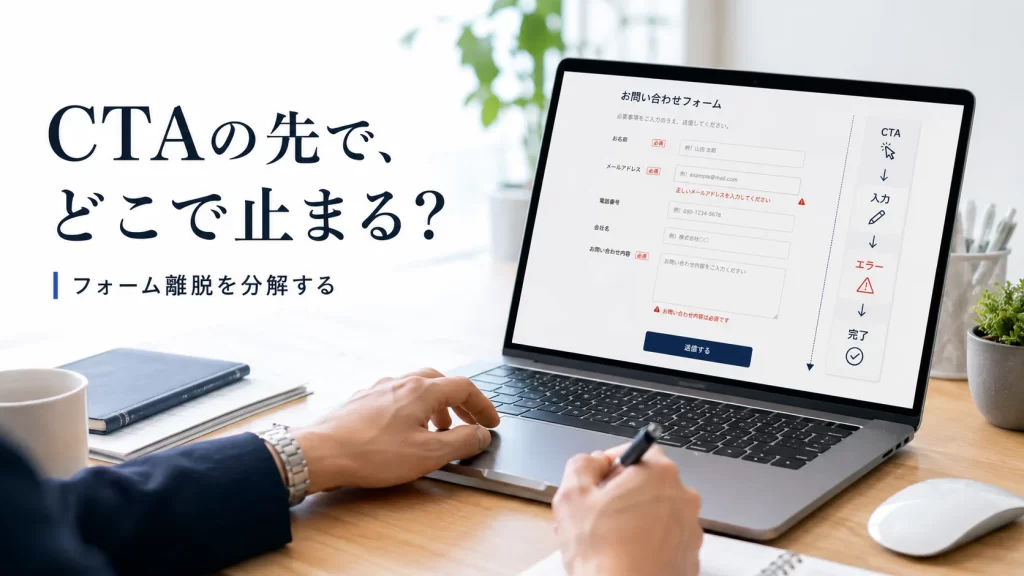
記事からCTAをクリックして問い合わせフォームまで進んでもらえているのに、問い合わせが増えない。そのような場合、原因はCTAより後ろ、つまりフォームの中にあるかもしれません。
原因を探すとき、「フォームのCVR(コンバージョン率)が低い」という1つの数字を見るだけでは、どこを直せばよいのか分かりません。CTAクリック、フォーム到達、入力開始、エラー、送信完了の順に分けて確認すると、離脱が起きている段階を絞り込めます。
さらに、入力を始めたユーザーがどの項目で止まり、どのエラーに出会い、スマートフォンとPCでどれだけ差があるのかまで確認すると、削除すべき項目や修正すべき入力仕様を特定しやすくなります。
この記事では、GA4を中心に、フォーム離脱を確認して改善の優先順位を決めるまでの方法を説明します。なお、計測データからフォームの問題箇所を洗い出す作業を、この記事では「フォーム監査」と呼びます。
フォーム離脱は「到達→入力開始→エラー→完了」の段階に分けて確認する
この節では、フォーム全体を1つのCVRで評価せず、段階に分けて見る理由と、見る段階を決めます。
記事からCTA、フォーム、見込み顧客(リード)の獲得までの全体導線は、オウンドメディアの集客導線全体像で確認できます。この記事で扱うのは、CTAをクリックした後のフォームに関わる部分です。
フォーム到達前のCTA配置・訴求・遷移先を比較する必要がある場合は、記事CTAのA/Bテスト設計を参照してください。
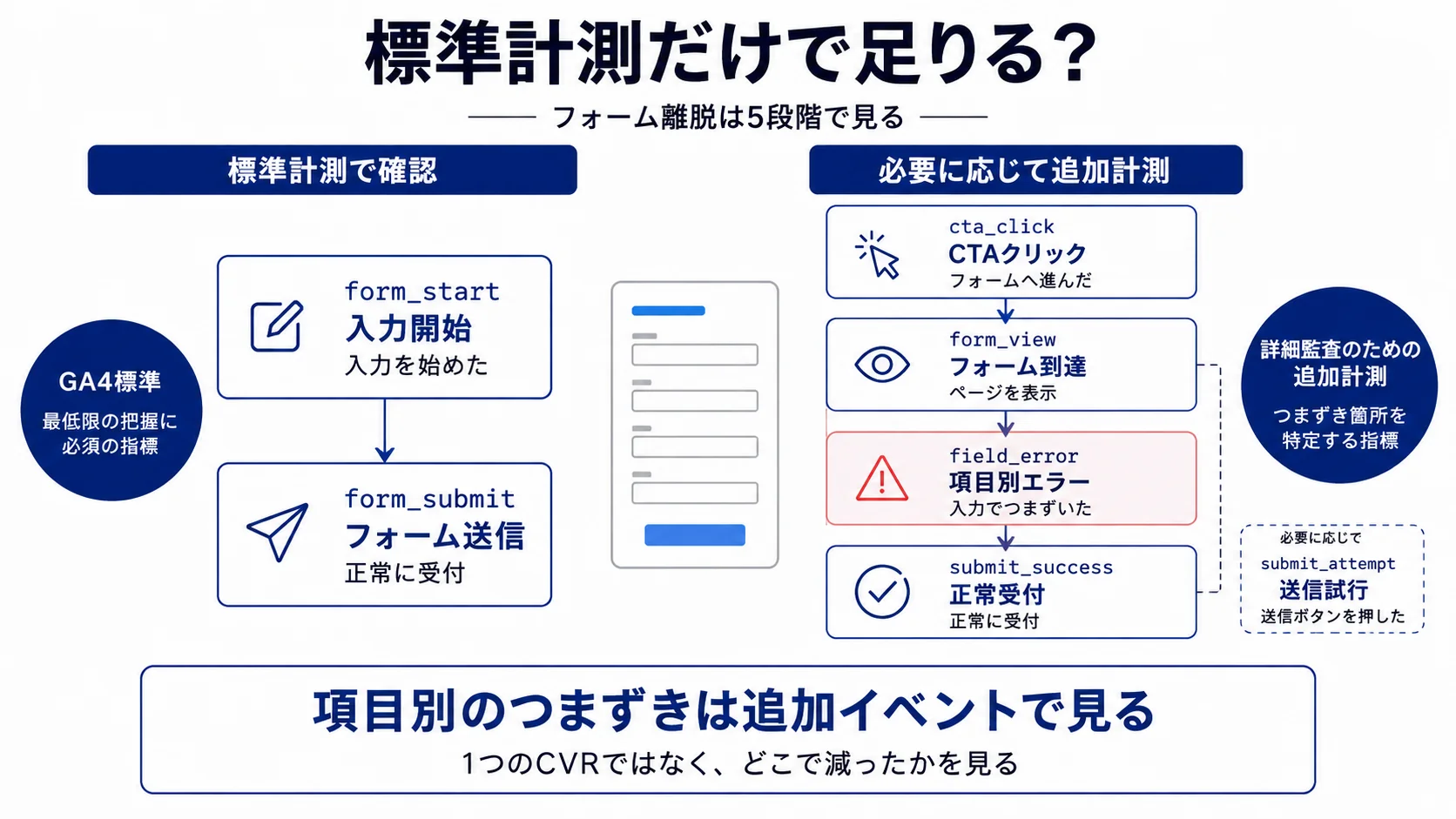
フォームの確認では、最低でも次の5段階に分けます。表は、各段階で何を見て、何が分かるかをまとめたものです。
| 段階 | 確認する行動 | 主な確認目的 |
|---|---|---|
| CTAクリック | 記事内CTAを押した | 訴求からフォームへ移動したか |
| フォーム到達 | フォームページを表示した | 遷移途中の離脱がないか |
| 入力開始 | 最初の入力操作をした | フォームを見て入力する意思を持ったか |
| エラー発生 | 入力・送信時にエラーが出た | 入力仕様が障害になっていないか |
| 送信完了 | 正常に問い合わせを完了した | 最終的なフォーム完了率 |
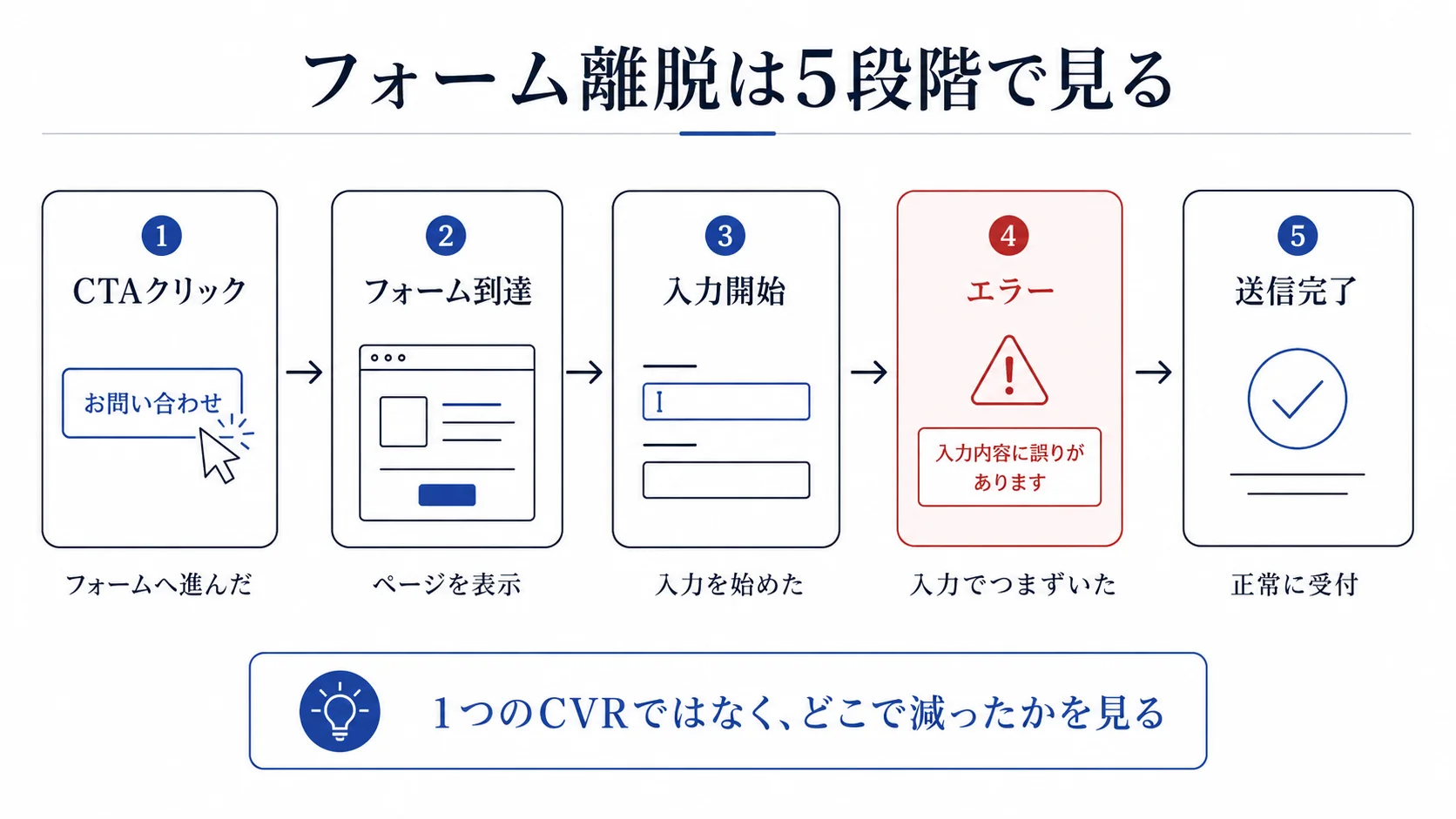
図のように、CTAクリックから送信完了までを段階別に分けると、フォーム全体のCVRだけでは見えない、離脱が起きている場所を特定しやすくなります。
この段階を計測する土台になるのが、Google Analytics 4(GA4)の拡張計測機能です。拡張計測機能によって、form_startとform_submitが取得されます。form_startはセッション内で初めてフォームを操作したとき、form_submitはフォームを送信したときに記録されます。
Googleは、フォームの入力開始者と送信者の割合を見ることで、必須質問の多さや予期しないエラーなどを発見できると説明しています。
ただし、フォーム内のすべての問題がGA4の標準イベントだけで分かるわけではありません。「どの項目でエラーになったか」「離脱直前にどの項目を操作していたか」まで調べるには、項目単位のイベントを追加して分析する必要があります。
改善の前に、フォーム監査用の計測イベントを設計する
この節では、改善に入る前に、何を計測できる状態にしておくかを決めます。フォームの色やボタンを変更しても、どこで離脱したかを測定できなければ、改善した理由も成果も判断できないためです。まず、必要なイベントが取得できているかを確認しましょう。
最低限取得したい6種類のイベント
一般的なBtoBの問い合わせフォームであれば、次のイベントを基準に設計できます。右の列で、GA4で自動取得できるものと、自社で追加計測が必要なものを見分けられます。
| イベント例 | 意味 | GA4での扱い |
|---|---|---|
cta_click |
記事CTAをクリック | カスタム計測 |
form_view |
対象フォームを表示 | ページ表示等から判定 |
form_start |
フォーム入力開始 | GA4で自動取得可能 |
field_error |
項目単位の入力エラー | カスタム計測 |
submit_attempt |
送信操作を実行 | 必要に応じてカスタム計測 |
submit_success |
サーバー側で正常受付 | カスタム計測または完了ページ |
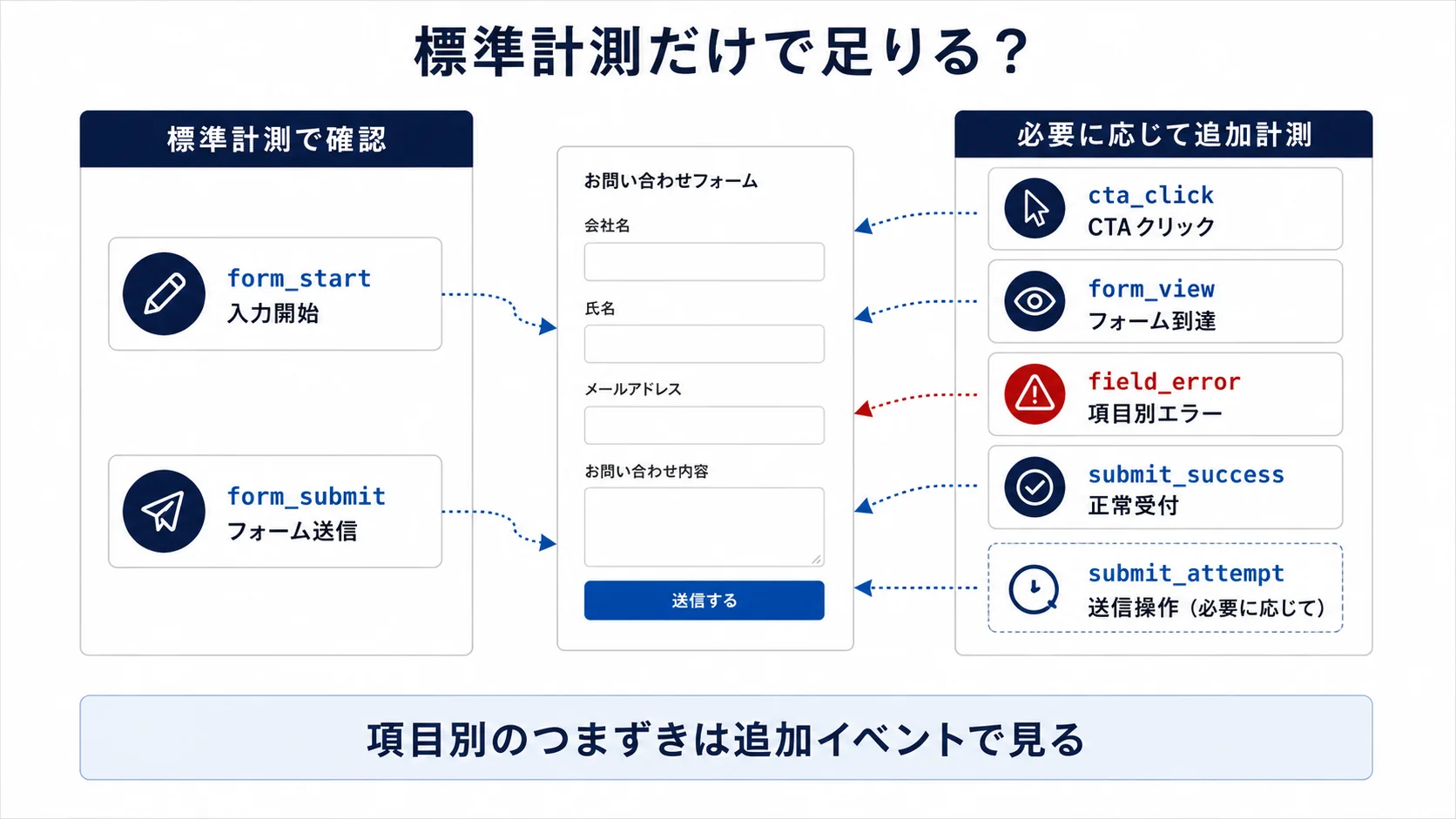
GA4の標準イベントで入力開始・送信を確認し、項目別エラーや正常受付など詳細な監査が必要な部分は、追加イベントで補います。
GA4のform_submitだけを、そのまま「問い合わせ完了」と考えないようにしましょう。JavaScriptやAJAXを利用したフォーム、送信後に同じページ内で完了表示するフォームなどでは、実装方式によって自動計測の挙動が変わることがあるためです。
そのため、重要な問い合わせフォームでは、サンクスページの表示、正常完了メッセージ、送信成功時の処理など、実際に受付が完了した地点をsubmit_successとして別途確認すると安全です。
項目名は送っても入力値はGA4へ送らない
項目別に分析するなら、次のような情報をイベントパラメータとして持たせると分析しやすくなります。
form_idfield_iderror_typestep_indexdevice_type
一方、氏名、メールアドレス、電話番号、問い合わせ本文など、ユーザーがフォームへ入力した値そのものをGA4へ送ってはいけません。Googleも、フォームフィールドなどに入力された個人を特定できる情報をAnalyticsへ送信しないよう求めています。
項目別に計測したい場合は、「電話番号欄でエラーが発生した」という事実だけを送り、「090-XXXX-XXXX」のような入力内容は送らない設計にします。
フォーム離脱は4つの率に分けて、原因のある段階を探す
計測ができたら、フォーム全体を上から順に確認します。この節では4つの率を使い、問題がどの段階にあるかを絞り込みます。最初の3つは、段階から次の段階へ進んだ人の割合(通過率)で、4つ目は項目ごとのエラーの割合です。
1.CTAクリック後のフォーム到達率を確認する
フォーム到達率は、CTAをクリックしたユーザーのうち、フォームに到達したユーザーの割合です。計算例は次のとおりです。
フォーム到達率=フォーム到達ユーザー数÷CTAクリックユーザー数
CTAはクリックされているのにフォームへ到達していない場合は、フォームそのものより先に、ページ遷移や表示速度、別タブ遷移、計測設定などを確認します。
CTAのコピーや配置を改善する段階と、フォーム内のUXを改善する段階は、混同せずに分けて考えましょう。
2.フォーム到達後の入力開始率を確認する
入力開始率は、フォームに到達したユーザーのうち、入力を始めたユーザーの割合です。
入力開始率=フォーム入力開始ユーザー数÷フォーム到達ユーザー数
フォームまでは来ているのに入力が始まらない場合は、入力前の心理的・視覚的な負担を疑います。たとえば、次のような問題です。
- 入力項目が一見して多い
- 個人情報の利用目的が分かりにくい
- 何分かかるか分からない
- 問い合わせ後の流れが分からない
- スマートフォンで入力欄が小さい
3.入力を始めた人の入力完了率を確認する
入力完了率は、入力を始めたユーザーのうち、正常に送信を終えたユーザーの割合です。
入力完了率=正常送信ユーザー数÷入力開始ユーザー数
4つの率のなかで、フォーム監査で特に重視したいのがこの数字です。入力開始までは進んでいるのに入力完了率が低ければ、入力項目、エラー、確認画面、モバイル操作、送信処理など、フォームの内部に問題がある可能性が高まります。
GA4のファネルデータ探索を使うと、ユーザー行動を複数のステップに分け、各段階の通過・離脱状況を確認できます。デバイスカテゴリなどによる内訳の見方は、PCとスマートフォンを分けて確認する節で扱います。
4.項目別エラー率を確認する
入力完了率が低い場合は、どの項目でエラーが起きているかを調べます。項目ごとのエラー率は、次の式で確認します。
項目別エラー率=その項目でエラーが発生したセッション数÷その項目を操作したセッション数
会社名は問題ないのに電話番号だけエラー率が高いのであれば、フォーム全体を作り直す前に、電話番号欄を調べるべきです。「ハイフン必須」「全角不可」「桁数判定が厳しい」など、入力仕様そのものが離脱原因になっている可能性があります。
どの項目で止まったかは「最後に操作した項目」で確認する
項目別エラー率はエラーが起きた場所を示します。この節では、離脱の直前にユーザーが操作していた項目に注目します。フォーム内でユーザーが最後に触った項目を記録すると、離脱が集中している場所を見つけやすくなります。
たとえば、100件のフォーム入力開始セッションについて、離脱前の最終操作項目を集計した結果が、次のようになったとします。
| 最終操作項目 | 離脱セッション | 監査上の判断 |
|---|---|---|
| 氏名 | 3 | 大きな問題は見えにくい |
| 会社名 | 5 | 要観察 |
| 電話番号 | 21 | 優先調査 |
| 予算 | 18 | 必須条件を確認 |
| 問い合わせ内容 | 7 | 入力量を確認 |
これはあくまで分析例です。表の5項目のなかでは、電話番号(21)と予算(18)の離脱が突出しています。このように項目単位へ分解すると、「フォームが長い」という曖昧な問題を、「電話番号と予算項目を優先して確認する」という具体的な改善課題へ変えられます。
原因を絞り込むには、さらに次の情報を組み合わせます。
- エラー回数
- 同じ項目の再入力回数
- 項目滞在時間
- 自動入力の有無
- デバイス
ただし、「最後に触った項目=必ず離脱原因」とは限りません。ユーザーが電話対応を始めた、別ページを確認した、単純に検討を中断した可能性もあります。そのため、最終操作項目だけで断定せず、エラー率、再入力、デバイス差、セッション観察などと組み合わせて判断します。
フォーム離脱はPCとスマートフォンに分けて確認する
ここまでの率や項目別のデータは、デバイス別にも見てください。フォーム全体の平均値だけを見ると、スマートフォンだけで発生している問題を見逃す可能性があります。
同じフォームでも、PCとスマートフォンでは入力環境が異なります。そのため、全体平均だけでなく、デバイス別に離脱状況を確認します。GA4のファネルデータ探索では、デバイスカテゴリなどでファネルを分解できます。
特にスマートフォンでは、次の点を実機で確認します。
- 入力欄を指で正確に選択できるか
- キーボード表示後も対象項目が見えるか
- メール欄で入力しやすいキーボードになるか
- 電話番号欄で数字を入力しやすいか
- チェックボックスが小さすぎないか
- エラー表示によって画面が大きく移動しないか
- 送信ボタンがキーボードや固定UIに隠れないか
W3Cでは、ポインター操作のターゲットについて44×44 CSSピクセル以上を基準とするアクセシビリティ指針があります。
また、W3Cはフォームの各コントロールへ目的が分かるラベルを付け、ラベルと入力欄を明確に関連付けることを推奨しています。ラベルを入力欄の上へ配置する方法は、モバイルや拡大表示時の横スクロールを減らす点でも有効です。
入力項目は数ではなく、取得する理由で見直す
項目別のデータで問題のある項目が見えたら、その項目が本当に必要かを見直します。項目数を減らすことはフォーム改善の代表的な方法ですが、一律に「5項目以内」などと決める必要はありません。BtoBでは、問い合わせ後の営業対応に必要な情報もあるためです。
そこで、各項目を次の3種類に分けてください。表は、分ける基準とその後の対応をまとめたものです。
| 区分 | 判断基準 | 対応 |
|---|---|---|
| 必須 | 初回対応前に必ず必要 | 残す |
| 任意 | あれば便利だが後でも取得可能 | 任意化を検討 |
| 不要 | 営業・対応でほぼ使わない | 削除候補 |
特に、「社内で昔から取っている」という理由だけで残っている項目は、この基準に当てはめて確認が必要です。
ECを対象としたBaymard Instituteの2024年調査では、平均チェックアウトには11.3のフォームフィールドがあり、米国のオンライン購入者の17%が「長い・複雑なチェックアウト」を理由に購入を中断したと回答しています。これはBtoB問い合わせフォームへそのまま適用できる数字ではありませんが、表示する入力項目の多さがUX上の負担になることを考える参考になります。
フォームから項目を削除するときは、完了率だけでなく、「問い合わせ後に必要情報が不足し、商談化率が下がっていないか」まで確認してください。
エラーは「件数」と「直しやすさ」の両方を確認する
エラーが多い項目を特定したら、次にエラー表示そのものを確認します。「入力内容に誤りがあります」だけでは、ユーザーは何を修正すればよいか判断できません。
たとえばメールアドレスなら、「メールアドレスの形式を確認してください」だけで終わらせず、必要に応じて入力形式が分かるようにします。W3Cも、必須項目を明確に示し、入力エラーをユーザーへ理解可能な形で伝える設計を案内しています。
エラーの位置についても研究があります。Secklerらが303人を対象に6種類のエラー表示位置を比較した研究では、フォーム上部や下部へまとめて表示するより、エラーが発生した入力欄の近くへ表示した方が、効率・有効性・満足度の面で良い結果が確認されました。
一方、「入力した瞬間に必ずエラーを出せばよい」とは限りません。Bargas-Avilaらが77人と90人を対象に行った研究では、即時エラー表示が入力行動を妨げるケースも確認されています。
そのため、次のような設計を候補にし、自社フォームで実際に検証します。
- 入力途中に早すぎるエラーを出さない
- 項目からフォーカスが外れた段階で確認する
- 送信後だけに大量のエラーをまとめない
- エラー項目の近くに修正方法を表示する
20項目のガイドラインを適用した実験から、改善は組み合わせて見る
ここまで見てきた項目、エラー、スマートフォン対応は、1つずつ切り離さず、組み合わせて考えます。フォーム改善は単一のテクニックではなく、複数の小さなUX改善を組み合わせることが重要です。
Secklerらが実在企業のフォームを使い65人を対象に行った2014年の実験では、20項目のフォーム改善ガイドラインを適用したフォームで、完了時間の短縮、送信試行回数の減少、視線移動の減少、利用者満足度の向上が確認されました。
フォーム監査でも、色やボタンだけを見るのではなく、次の項目を一連の体験として確認します。
- 項目数
- ラベル
- 入力形式
- エラー
- 自動入力
- スマートフォン
- 送信処理
フォーム改善は「影響度×根拠の強さ×実装負荷」で優先順位を決める
監査すると、多くの場合は複数の問題が見つかります。すべてを同時に変更すると、何が成果へ影響したのか分からなくなるため、優先順位を決めます。
たとえば、次のように整理できます。表では、影響度と根拠の強さが高く、実装負荷が低い改善候補ほど、優先度が高くなっています。
| 改善候補 | 影響度 | 根拠の強さ | 実装負荷 | 優先度 |
|---|---|---|---|---|
| エラー率の高い電話番号仕様を修正 | 高 | 高 | 低 | 最優先 |
| 不要な必須項目を任意化 | 高 | 高 | 低 | 最優先 |
| モバイルのタップ領域拡大 | 中 | 高 | 低 | 高 |
| フォーム全体を再デザイン | 高 | 低 | 高 | 後で検討 |
| 送信ボタンの色だけ変更 | 不明 | 低 | 低 | 優先度低 |
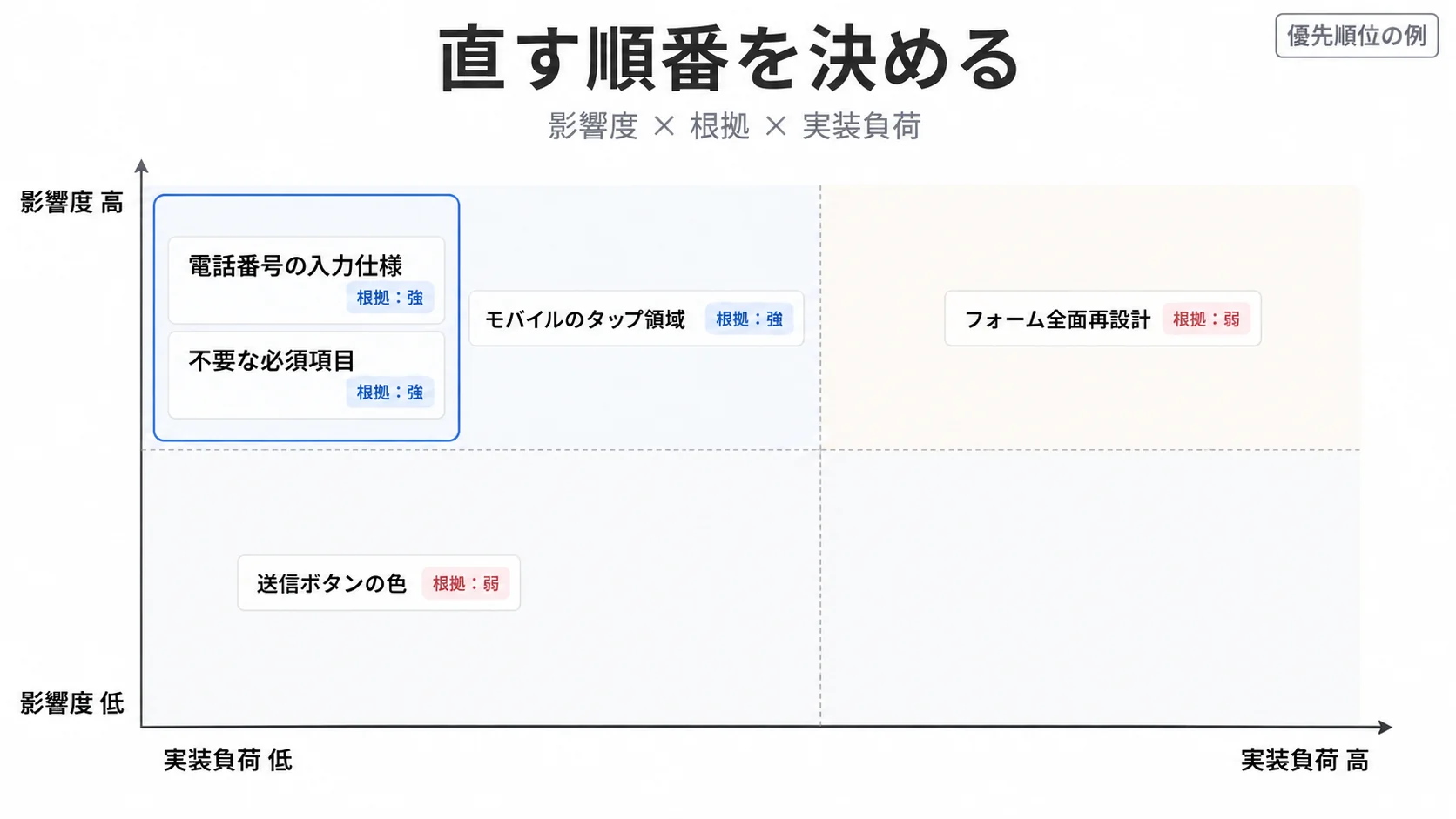
改善候補は一度に変更せず、影響度、データ上の根拠、実装負荷を比較して優先順位を決めます。根拠が低く実装負荷が高い「フォーム全体を再デザイン」は、後で検討する扱いです。
ここで基準にするのは、改善案の「一般的な正しさ」ではなく、自社データで問題が確認できているかどうかです。たとえば電話番号欄の離脱・エラーが突出しているのであれば、フォーム全体のデザイン変更より、電話番号欄の修正を先に行う方が、原因と改善結果を確認しやすくなります。
フォーム離脱監査は7ステップで進める
ここまでの内容を、実務の順番に並べ直します。次の順番で進めると整理しやすくなります。
STEP1.対象フォームと成果地点を決める
問い合わせ、資料請求、見積もりなど、対象フォームを特定します。
成果地点は、「送信ボタンを押したこと」ではなく、「正常に受付が完了したこと」に設定します。送信ボタンを押しても受付が完了していない場合があり、その差が、離脱の見え方を左右するためです。
STEP2.CTAから送信完了までのイベントを確認する
cta_click、form_view、form_start、submit_successが一貫して計測できるか確認します。
GA4のカスタムイベントパラメータをレポートで分析する場合は、イベントスコープのカスタムディメンションとして登録できます。
STEP3.フォーム全体のファネルを作る
CTAクリック→フォーム到達→入力開始→送信完了の順に通過率を確認します。
GA4のファネルデータ探索では、最大10ステップまで設定できます。
STEP4.問題がある段階を特定する
入力開始率が低いのか、開始後の完了率が低いのか、送信直前に問題があるのかを分けます。
STEP5.項目別データを確認する
必要に応じてfield_errorや最終操作項目を計測し、問題が集中するフィールドを特定します。
STEP6.デバイス・流入元で分解する
PCでは問題がなくても、モバイルだけ完了率が低い場合があります。
広告、自然検索、記事、指名流入などによってもユーザーの検討度は異なるため、十分なデータ量がある場合は流入元も分けます。
STEP7.改善後に同じ指標で再測定する
改善前と改善後で、次の指標を比較します。
- 入力開始率
- 入力完了率
- 項目別エラー率
- 項目別離脱
- モバイル完了率
- 問い合わせ件数
- 問い合わせ後の商談化率
フォーム完了率だけが上がり、問い合わせ品質が大きく下がるのであれば、必須項目を削りすぎている可能性もあります。フォーム監査の目的は「フォームを短くすること」ではなく、必要な情報を維持しながら不要な摩擦を減らすことです。
フォーム離脱監査チェックリスト
ここまでの内容を、実務で確認する項目として5つの区分にまとめます。
計測
- CTAクリックを取得できている
- フォーム到達を取得できている
form_startを確認できている- 正常な送信完了を判定できている
- 二重発火がない
- 個人情報をGA4へ送信していない
項目
- 各入力項目の取得理由が明確
- 不要な必須項目がない
- 後から聞ける情報を任意化できないか確認した
- 項目別エラーを確認できる
- 離脱直前の操作項目を確認できる
エラー
- エラー内容が具体的
- 修正方法が分かる
- エラー対象項目の近くに表示される
- 入力途中に不必要なエラーを出していない
- 送信後に大量のエラーを一括表示していない
モバイル
- 実機で入力確認した
- 入力欄・ボタンを押しやすい
- 適切なキーボードが表示される
- キーボードで入力欄が隠れない
- エラー後も修正箇所を見つけられる
- PCとモバイルの完了率を比較した
改善後
- 改善前と同じ条件で再測定した
- 問い合わせ数を確認した
- 問い合わせ品質も確認した
- 一度に変更しすぎていない
まとめ
記事CTAから問い合わせを増やすには、CTAクリック数だけでなく、その後のフォーム体験まで計測する必要があります。
フォーム離脱は、まず「CTAクリック→フォーム到達→入力開始→送信完了」のファネルを作り、どの段階で大きく減っているかを確認してください。入力開始後の離脱が大きければ、さらに項目別エラー、最後に操作した項目、再入力、モバイル差分まで確認します。その上で、問題が集中している項目から改善します。
フォーム全体を感覚で作り直すより、「どこで」「誰が」「何につまずいたか」を計測してから修正する方が、改善の根拠と優先順位を明確にできます。
最初の一歩は、対象フォームの成果地点を決め、CTAから送信完了までのイベントが取得できているかを確認することです。
記事への流入やCTAクリックは獲得できているのに問い合わせへつながらない場合は、フォームを問い合わせ獲得(CV)の独立した改善対象として監査しましょう。
参考文献・データ元
この記事で参照した情報を確認できます。
- Google「拡張計測機能イベント」:
form_start、form_submitの定義と取得パラメータ。 - Google「ウェブサイトでより多くの見込み顧客を獲得する方法」:フォーム開始・送信を使ったフォーム分析。
- Google「ファネルデータ探索」:ユーザージャーニーのステップ別分析方法。
- Google「Best practices to avoid sending Personally Identifiable Information」:Analyticsへ個人情報を送信しないための指針。
- W3C Web Accessibility Initiative「Labeling Controls」:フォームラベルの設計。
- W3C Web Accessibility Initiative「Validating Input」:必須項目・エラー表示の設計。
- W3C「Understanding Success Criterion 2.5.5: Target Size」:44×44 CSSピクセルのターゲットサイズ指針。
- Seckler, M. et al. “Designing Usable Web Forms — Empirical Evaluation of Web Form Improvement Guidelines”, CHI 2014, DOI: 10.1145/2556288.2557265.
- Seckler, M. et al. “User-friendly locations of error messages in web forms”, Interacting with Computers, 2012, DOI: 10.1016/j.intcom.2012.03.002.
- Bargas-Avila, J. A. et al. “Usable error message presentation in the World Wide Web”, Interacting with Computers, 2007, DOI: 10.1016/j.intcom.2007.01.003.
- Baymard Institute “Checkout Optimization: 5 Ways to Minimize Form Fields in Checkout”, 2024年6月26日。ECフォームの項目数と複雑性に関する参考データ。
‹ 親記事: オウンドメディアの集客導線とは?記事からリード獲得までを設計する全体像とCTA・リードマグネット・フォーム最適化の基本
関連記事
- › Web広告運用を成功させるには?KPI・計測・クリエイティブ改善の基本
- › リードマグネットの作り方|記事読者を資料請求・相談につなげる企画と配置
- › 記事CTAのA/Bテストを設計する方法|配置・訴求・フォーム遷移を正しく検証
- › 記事CTAを検索意図別に設計|情報収集・比較・導入検討で分ける
- › 法人向けサービスの資料請求フォームは何項目で離脱する?必須項目・個人情報入力・入力時間を調査
- › 法人向け問い合わせフォームの作り方|必須項目・入力エラー・確認・完了後導線を設計
- › 法人向けサービスの比較情報を確認|料金・事例・契約条件・評判
- › 法人向けサービスサイトで比較負けする原因は?競合2〜3社と料金・実績・対応範囲を診断
- › オウンドメディアの記事内CTAはどこに何個置く?105サイトの配置パターン・案内先を調査
- › オウンドメディアの記事からどこへ誘導する?100サイトのサービス・料金・事例・問い合わせ導線を調査
- › 企業サイトはまだ「お問い合わせ」頼み?2.1万社を5年間追跡して分かった「問い合わせフォーム依存」の実態
- › 超人気店舗ほどCTAに頼らない?高評価・多口コミ1,078社調査で見えたWeb集客の実態