アクセス解析で数字を多く見ても、「どこで成果が止まっているか」が分からなければ、次に直す場所は決まりません。たとえば問い合わせが減ったとき、どのレポートから確認すればよいか迷うことがあります。
その迷いは、確認する順番を決めると小さくなります。最初に確認したいのは、①どこから人が来たか、②訪問後にどう行動したか、③問い合わせ・購入などの成果につながったか、の3段階です。ツールも役割で分け、Google Search Console、Google Analytics 4(GA4)、Microsoft Clarityを使い分けると、流入不足、ページ内の離脱、成果に至る導線の問題を混同しにくくなります。
この記事では、アクセス解析の基本指標と、数字が崩れた場所を特定し、次に何を確認するかを決める実務手順を整理します。
アクセス解析とは、流入から成果までのどこに課題があるかを見つける作業
アクセス解析とは、Webサイトに「どこから人が来て、何を見て、どんな行動を取り、最終的に成果へつながったか」をデータで確認することです。ページビューや訪問者数を眺めること自体が目的ではありません。目標との差が生まれている場所を見つけ、次に直す対象を決めるために行います。
成果が減ったときの原因は、1つとは限りません。問い合わせ数が減った場合を例にすると、次のような場所が考えられます。
- 検索結果での表示回数そのものが減っている
- 表示されているがクリックされていない
- サイトへの流入はあるが、対象ページまで進んでいない
- 対象ページは見られているが、CTA(問い合わせボタンなど、行動を促す部分)が押されていない
- フォームに進んでいるが、送信前に離脱している
同じ「問い合わせが減った」という結果でも、直すべき場所は項目ごとに異なります。そのため、細かな指標を最初からすべて確認するのではなく、「流入→行動→成果」の順に確認して、どこから数字が崩れているかを見る方法が実務的です。
最初に見るべき指標は「流入・行動・成果」の3段階
アクセス解析の基本は、指標を役割別に分けることです。サイトの目的が問い合わせ、資料請求、購入、予約のいずれであっても、最初に見る順序は大きく変わりません。次の図と表で、3段階ごとの確認内容と使うツールを確認しましょう。
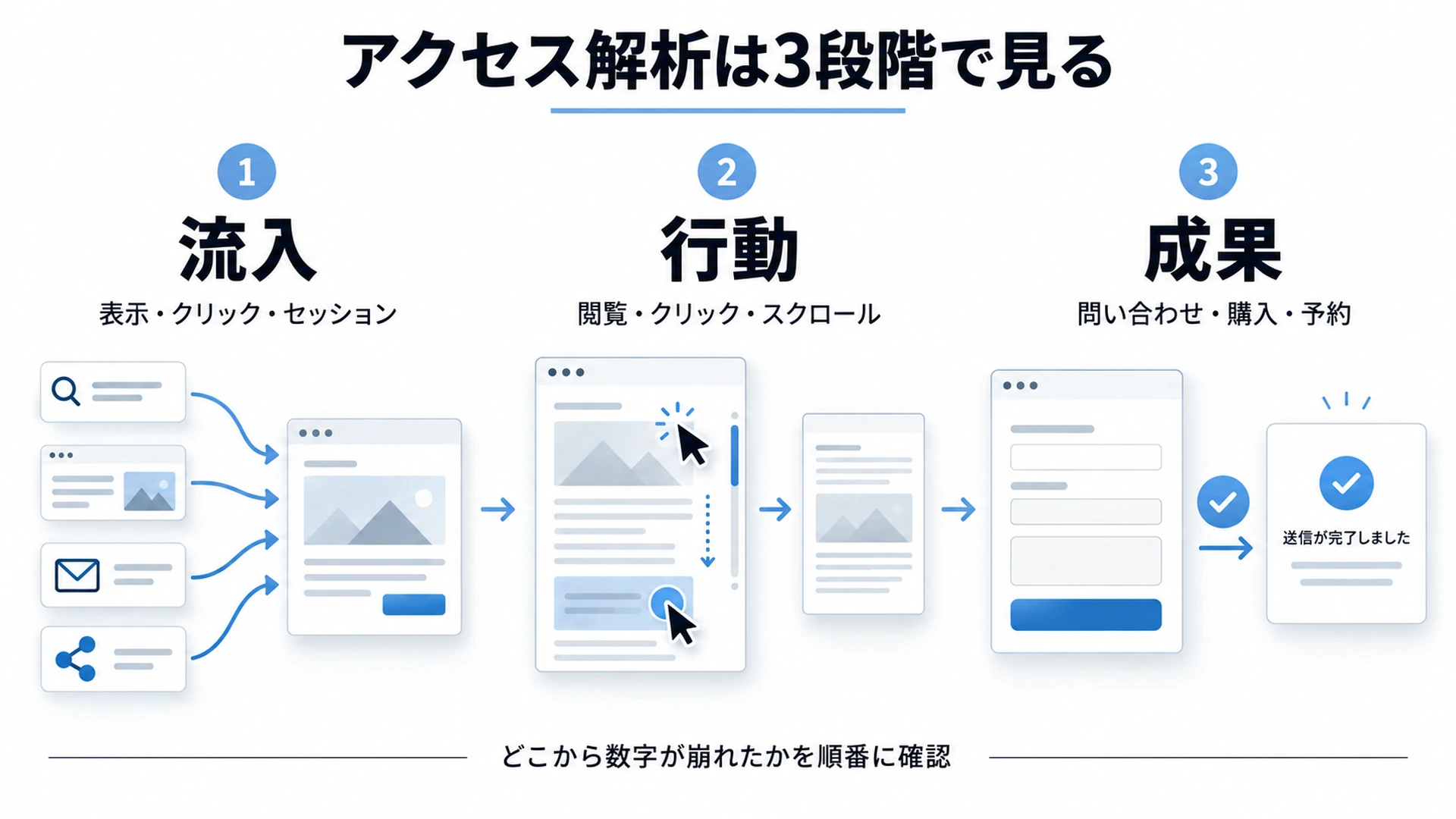
表のとおり、GA4はどの段階でも使い、流入ではSearch Console、行動ではClarity、成果では業務側の管理データを組み合わせます。
| 段階 | 主な確認項目 | 代表的な指標 | 主に使うツール |
|---|---|---|---|
| 流入 | どこから人が来たか | 表示回数、クリック数、CTR、セッション、流入元 | Search Console、GA4 |
| 行動 | 訪問後に何をしたか | ランディングページ、エンゲージメント、クリック、スクロール | GA4、Clarity |
| 成果 | 目的行動につながったか | キーイベント、問い合わせ、購入、予約、CVR | GA4、業務側の管理データ |
流入では「量」と「入口」を確認する
最初に、サイトへ人が来ているかを確認します。見るのは、人の量と、どの入口から来たかの2点です。
Google Search Consoleでは、Google検索における表示回数、クリック数、CTR、平均掲載順位を確認できます。GoogleはCTRを「クリック数÷表示回数」と定義しています。
つまりCTR(クリック率)は、検索結果に表示された回数のうち、実際にクリックされた割合を示します。
一方、GA4のトラフィック獲得レポートでは、Organic Search、Direct、Paid Social、Emailなど、セッションがどの流入経路から始まったかを確認できます。セッションとは、サイトへの一連の訪問をひとまとまりで数える単位で、人数とは別の数え方です。
ここでは「アクセスが少ない」とひとまとめにせず、流入経路ごとの変化を見ます。たとえば検索流入だけが減っているのか、広告・SNS・メールを含めて全体が減っているのかで、次に見る場所が変わるためです。
行動では「どのページで止まったか」を確認する
流入があるのに成果が伸びない場合は、サイト内での行動を確認します。
GA4では、ランディングページ(訪問者が最初に開いたページ)やページ単位のエンゲージメント、イベントなどを確認できます。平均エンゲージメント時間は、Webページがブラウザ上で実際にフォーカスされていた時間をもとに算出されます。
ただし、数字だけでは「なぜ離脱したか」まで判断しにくいことがあります。そのときはMicrosoft Clarityのヒートマップやセッション記録で、クリック、スクロール、ページ遷移などの行動を確認できます。Clarityのセッション記録は、HTMLとユーザー操作をもとに実際の操作を視覚的に再現する仕組みです。
GA4で問題のあるページを絞り、Clarityでそのページ内の行動を確認する順番にすると、調査対象を広げすぎずに済みます。
成果では「事業上の目的行動」を確認する
アクセス解析の最後は、サイト上の行動が成果につながったかを確認することです。
GA4では、事業上重要なイベントを「キーイベント」として設定できます。問い合わせ完了、資料ダウンロード、購入、会員登録など、自社にとって重要な行動をキーイベントとして確認します。
前の表にあるCVRは、コンバージョン率(成果につながった割合)のことです。何を分母にするかを先に決めてから使います。
ここで注意したいのは、アクセス数やページビューを成果そのものにしないことです。たとえば、セッションが増えても問い合わせが増えていなければ、集客後のページや導線に問題があるかもしれません。逆にセッションが減っていても、問い合わせ率が上がっているなら、流入の質が変わった可能性があります。
GA4・Search Console・Clarityはどう使い分けるか
3つのツールは役割が異なります。同じアクセス解析ツールとして一括りにせず、「どの質問に答えるためのツールか」で分けると使い分けやすくなります。
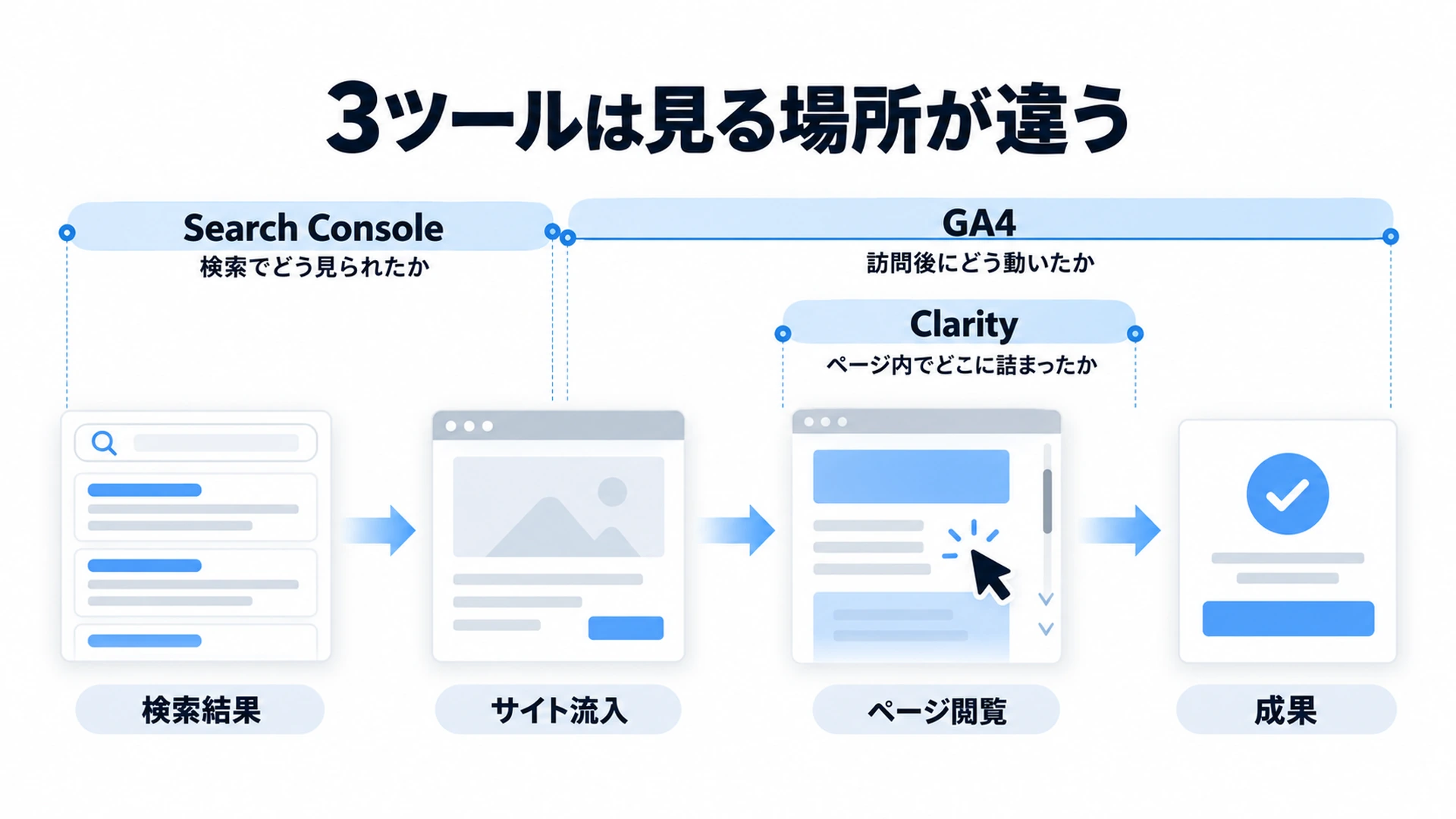
Search Consoleは検索結果、GA4は訪問後から成果、Clarityはページ内行動の確認に向いています。次の表で、ツールごとに答えられる質問と向いている確認を比べられます。
| ツール | 主に答えられる質問 | 向いている確認 |
|---|---|---|
| Google Search Console | Google検索でどのように見られたか | 表示回数、クリック、CTR、検索クエリ、掲載順位 |
| GA4 | 訪問後にどのように行動し、成果につながったか | 流入元、ページ、イベント、エンゲージメント、キーイベント |
| Microsoft Clarity | ページ内で実際にどこを見て、どこで詰まったか | ヒートマップ、クリック、スクロール、セッション記録 |
この分担を踏まえて、次の節では、問題が起きたときの原因の絞り方を説明します。
数字が落ちたときは「成果→流入→行動」の順に原因を絞る
日常的にデータを見るときは、「流入→行動→成果」の流れで確認します。一方、問題が起きたときの分析では、最終成果から逆算する方法が効率的です。成果の変化を起点にすると、流入、ページ、ページ内行動の順に確認範囲を狭められます。
たとえば「問い合わせが減った」という課題なら、次の順番で確認します。
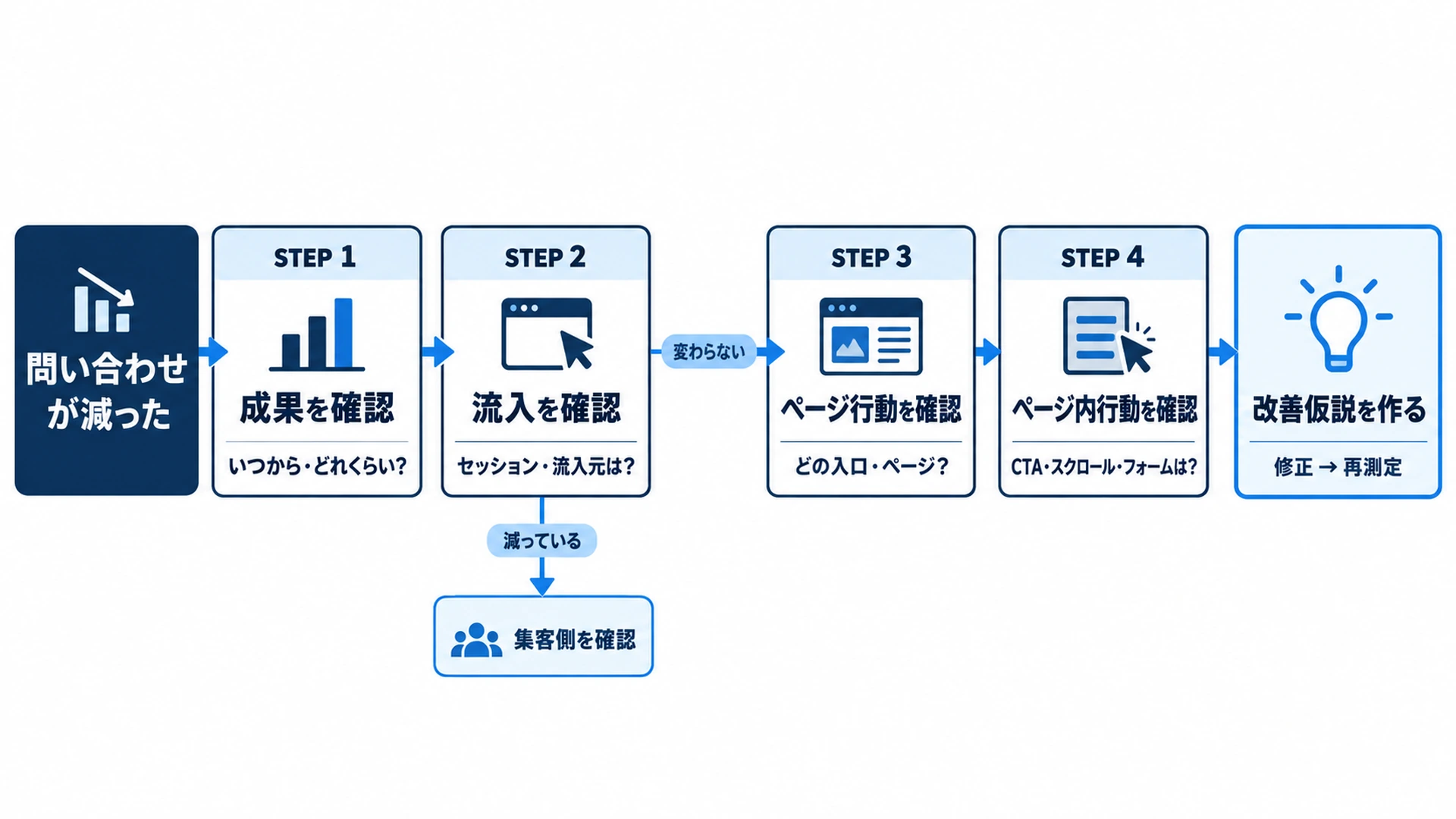
図は、確認の順番を4つの段階で示したものです。次の5つの小見出しで、その4段階の見方と、最後に仮説を立てる手順を説明します。
1. まず成果の変化を確認する
最初に、問い合わせ、購入、予約など最終成果が、いつからどの程度変化したかを確認します。
前月との比較だけでは、季節要因や曜日構成の影響を受けることがあります。可能であれば、前年同月や直近数か月の推移も確認しましょう。
ここで確認するのは「成果が減った」という事実だけです。原因はまだ決めません。
2. 次に流入量と流入経路を確認する
成果が減っている場合は、次にセッションや流入元を確認します。見るのは次の点です。
- 全体のセッションが減っているか
- Organic Searchだけが減っているか
- 広告だけが減っているか
- 特定のランディングページへの流入が減っているか
- 検索結果で表示回数やクリックが減っているか
流入の減少が確認できれば、サイト内の改善だけでなく、集客側の確認も必要です。逆に流入量が変わっていなければ、サイト内行動や成果に至る導線を疑います。
3. ランディングページ単位で行動を確認する
流入が維持されている場合は、主要な入口ページごとに数字を分けます。サイト全体の平均だけを見ると、問題のあるページが隠れることがあるためです。
問い合わせにつながりやすいサービスページ、料金ページ、事例ページ、記事などを分けて、どこでエンゲージメントや次ページへの遷移が変化したかを確認します。
4. Clarityでページ内の詰まり方を確認する
GA4で問題のありそうなページを特定したら、Clarityのヒートマップやセッション記録で具体的な行動を確認します。たとえば、次のような状態が見つかることがあります。
- CTAまでスクロールされていない
- CTA付近まで到達しているがクリックされていない
- クリックできない要素が繰り返し押されている
- フォームに進んだ後で離脱している
- 特定のデバイスだけ操作が止まっている
ここまで確認すると、「問い合わせが少ない」という抽象的な課題から、「料金ページのCTAまで到達しているがクリックされていない」のように、改善できる単位まで問題を細かくできます。
5. 原因を断定せず、改善仮説を作る
アクセス解析だけで、ユーザーの心理を断定することはできません。データから確認できるのは、「どこで行動が変わったか」「どの条件で差があるか」です。
たとえば、CTA付近まで多くのユーザーが到達しているのにクリック率が低い場合、考えられる改善仮説には次のようなものがあります。
- CTAの内容がページ内容とつながっていない
- CTAの直前に判断材料が足りない
- ボタンの文言が行動内容を伝えきれていない
- 料金・実績・導入条件などの不安が解消されていない
修正案を作るのは、この仮説を立てた後です。
指標は単独ではなく組み合わせて読む
指標は、1つだけで良し悪しを決めないことが大切です。次の表は、よくある指標の組み合わせごとに、追加で確認したい点をまとめたものです。矢印は「増加・減少・大きな変化なし」を表します。
| 状態 | 考えられる確認ポイント |
|---|---|
| 表示回数↓・クリック↓ | 検索流入の入口自体が縮小していないか |
| 表示回数→・CTR↓ | 検索結果で選ばれにくくなっていないか |
| セッション→・キーイベント↓ | サイト内行動や成果導線に変化がないか |
| セッション↑・キーイベント→ | 成果につながりにくい流入が増えていないか |
| CTA到達↑・クリック↓ | CTA前後の情報や訴求に問題がないか |
| フォーム開始↑・送信↓ | 入力項目、エラー、UIなどで離脱していないか |
この表は原因を確定するものではありません。追加で確認する場所を決めるための手がかりとして使います。
改善につなげるには「何が悪いか」より「次に何を確認するか」を決める
アクセス解析でありがちな失敗は、数字を見て評価だけして終わることです。「直帰率が高い」「滞在時間が短い」「アクセス数が少ない」といった判断だけでは、改善行動にはつながりません。
そこで実務では、分析結果を次の4項目に変換します。
- 何が変わったか
- どのページ・流入元・デバイスで起きているか
- 次に何を確認すれば原因候補を絞れるか
- どの修正を試し、何の指標で効果を判定するか
この4項目に当てはめると、たとえば次のような流れになります。
- 「問い合わせが前月比で減少した」
- 「Organic Searchから料金ページへ入ったセッションで減少している」
- 「料金ページのCTA到達後のクリックが減っている」
- 「料金説明とCTA周辺の情報を改善し、CTAクリック率と問い合わせ完了数を再測定する」
ここまで書き出せれば、アクセス解析が改善作業へつながります。
月次の確認は7項目に絞る
毎月の定点観測では、すべてのレポートを細かく見る必要はありません。まずは次の7項目を、同じ条件で確認します。
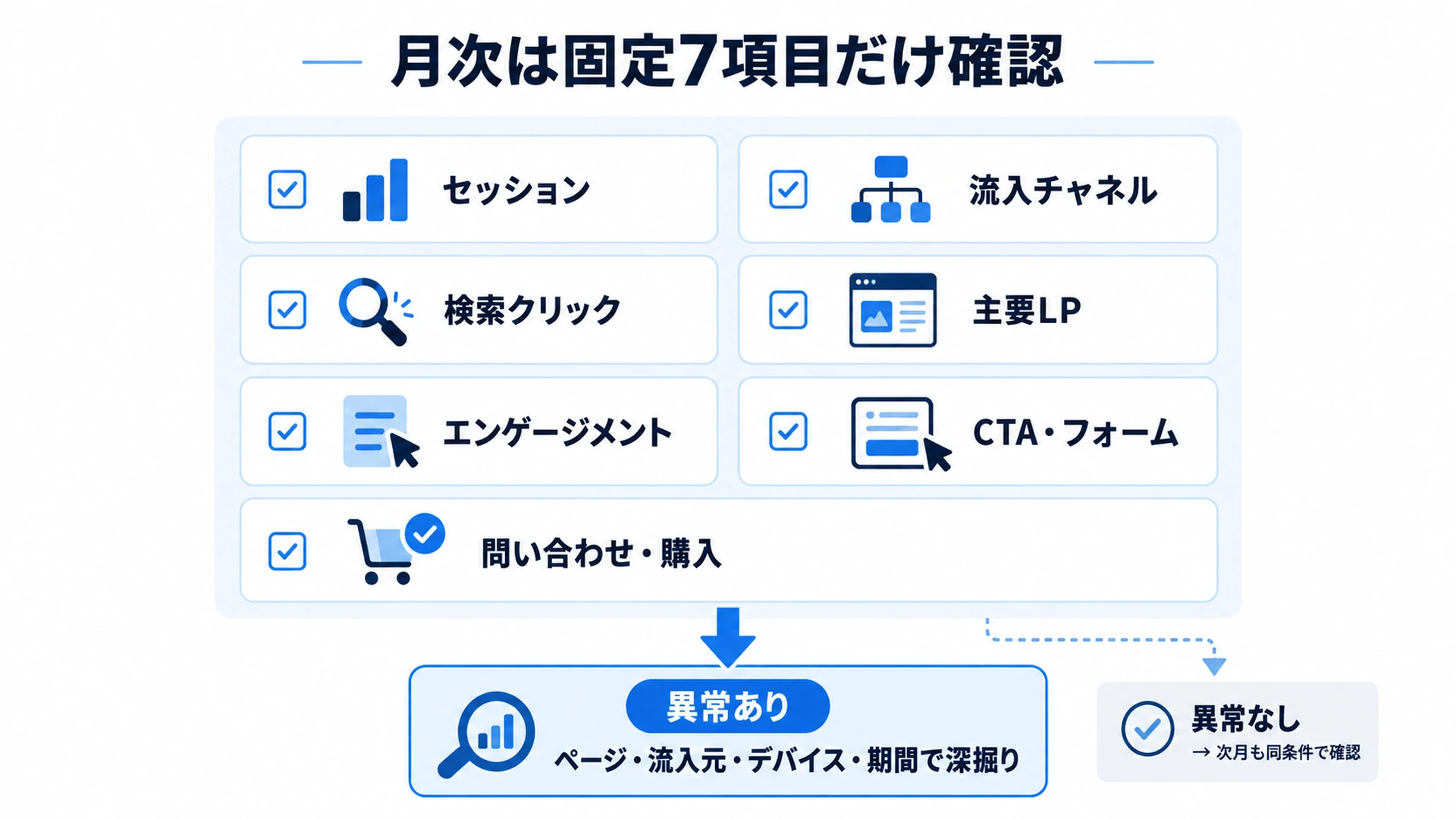
- サイト全体のセッション
- 主な流入チャネル
- Organic Searchのクリック数
- 主要ランディングページのセッション
- 主要ページのエンゲージメント
- 重要CTA・フォーム関連イベント
- 問い合わせ・購入などのキーイベント
異常があった項目だけ、ページ・流入元・デバイス・期間などで分解します。定点観測と詳細分析を分けると、毎回すべての数字を見る負担を減らせます。
アクセス解析で改善対象を特定するチェックリスト
数字が崩れたときの分析では、次の10項目を上から順に確認すると抜け漏れを減らせます。
- 最終成果は増えたか、減ったか
- 流入量は変化したか
- どの流入経路が変化したか
- 検索流入なら表示回数・クリック・CTRのどこが変化したか
- どのランディングページで差が出ているか
- サイト内行動は変化したか
- CTA到達・クリック・フォーム開始・完了のどこで落ちているか
- PC・スマートフォンなどデバイス別で差がないか
- Clarityで実際の操作に共通点がないか
- 改善後に再確認する指標を決めたか
アクセス解析の目的は、レポートを作ることではありません。改善すべき場所を具体化し、修正後に結果を確かめることです。
まとめ
アクセス解析は、数字を多く見るよりも、「流入→行動→成果」のどこで止まっているかを見つけることから始まります。
Search ConsoleではGoogle検索上の表示・クリックを、GA4では流入後のページ行動とキーイベントを確認します。数字だけでは原因を絞れないページは、Clarityでスクロールやクリックなどの行動を見ると、改善仮説を作りやすくなります。
問題が起きたときは、成果から逆算して流入・ページ・行動を確認し、最後に「何を直し、どの指標で再測定するか」まで決めてください。最初の一歩として、まず月次の7項目を同じ条件で確認し、変化があった項目から絞り込んでみましょう。
参考文献・データ元
この記事で参照した情報を確認できます。
-
Google Search Console Help「What are impressions, position, and clicks?」
使用内容:表示回数、クリック、CTR、平均掲載順位の定義 -
Google Search Console Help「Performance report (Search results): Overview and basic setup」
使用内容:検索パフォーマンスレポートで確認できる指標・ディメンション -
Google Analytics Help「Traffic acquisition report」
使用内容:トラフィック獲得レポート、セッション単位の流入元確認 -
Google Analytics Help「Conversions vs. key events in Google Analytics」
使用内容:キーイベントの定義と事業上重要な行動の計測 -
Google Analytics Help「User acquisition report」
使用内容:平均エンゲージメント時間の定義 -
Microsoft Learn「Clarity Overview」
使用内容:Clarityの主要機能 -
Microsoft Learn「Heatmaps features」
使用内容:ヒートマップ、クリックデータ、ユーザー行動の確認 -
Microsoft Learn「Recordings overview」
使用内容:セッション記録の仕組みと、クリック・スクロール・ページ遷移の確認
‹ 親記事: Webマーケティングとは?SEO・広告・SNS・CROの全体像と始め方
関連記事
- › SNSマーケティングとは?戦略・運用・KPI・媒体の選び方を企業向けに解説
- › BtoBマーケティングとは?戦略・リード獲得・育成・商談化の全体像
- › CROとは?コンバージョン率最適化の考え方・KPI・改善サイクル
- › Instagram広告の費用相場|課金方式・予算設定・成果改善の基本
- › SNS広告とは?主要媒体の種類・費用・課金方式・運用方法を比較
- › YouTube広告とは?6種類の特徴・費用・出稿方法・使い分け
- › Google広告とは?検索・ディスプレイ・P-MAXの仕組み・費用・始め方
- › LTVとは?計算方法・CACとの関係・LTVを高める施策
- › マーケティングペルソナの作り方|顧客データ・検索行動・課題まで具体化
- › マーケティングミックス4Pとは?BtoBでの使い方と具体例
- › マーケティング戦略の立て方|市場・顧客・競合からKPIまで