GA4を見ると、どのページの成果が悪いかは分かります。しかし、訪問者がなぜそこで止まったのかは、数字だけでは判断しにくいことがあります。
その手がかりを得るのが、Microsoftが提供する無料の行動分析ツール「Microsoft Clarity」です。クリックやスクロールを集計するヒートマップと、訪問者の操作を再現するセッション録画を使い、ページ内で起きている行動を確認できます。
ただし、Clarityは眺めるだけでは改善につながりません。GA4で問題のページを絞り、Clarityで詰まり方を確認し、原因の仮説を1つずつ検証する流れで使います。この記事では、導入、主要機能、ヒートマップと録画の見方、GA4との役割分担、改善仮説の作り方を、実務で進める順番に整理します。読み終えると、どのページを、どの順番で確認すればよいかを判断できます。
Microsoft Clarityとは?GA4では見えにくいページ内の行動を確認する分析ツール
Microsoft Clarityは、Microsoftが提供するユーザー行動分析ツールです。公式では無料で提供されており、ヒートマップ、セッション録画、フィルター、AIによる要約などを利用できます。
GA4とは得意分野が違います。GA4は、アクセス数、流入元、イベント、問い合わせや購入などの成果にあたるコンバージョン(CV)を、数値で把握するのに向いています。一方、Clarityは、「ページのどこがクリックされたか」「どこまでスクロールされたか」「操作中に迷っていないか」といったページ内の行動を確認する用途に向いています。次の表で、確認したい内容ごとに違いを比べます。
| 確認したいこと | GA4 | Microsoft Clarity |
|---|---|---|
| どのページに何人来たか | 得意 | 確認可能 |
| 流入元別の成果 | 得意 | フィルター等で補助 |
| CVやイベント数 | 得意 | Smart Events等で補助 |
| どこまで読まれたか | 追加計測が必要 | スクロールマップで確認 |
| どこがクリックされたか | イベント設計が必要 | クリックマップで確認 |
| どの操作で迷ったか | 数値だけでは判断しにくい | 録画や行動シグナルで確認 |
| 改善前後の成果差 | 得意 | 行動変化の確認に向く |
表のとおり、GA4は成果や量を数値で押さえる場面に、Clarityはページ内で何が起きたかを確認する場面に向いています。実務では、どちらか一方に寄せるより、役割を分けた方が原因を追いやすくなります。
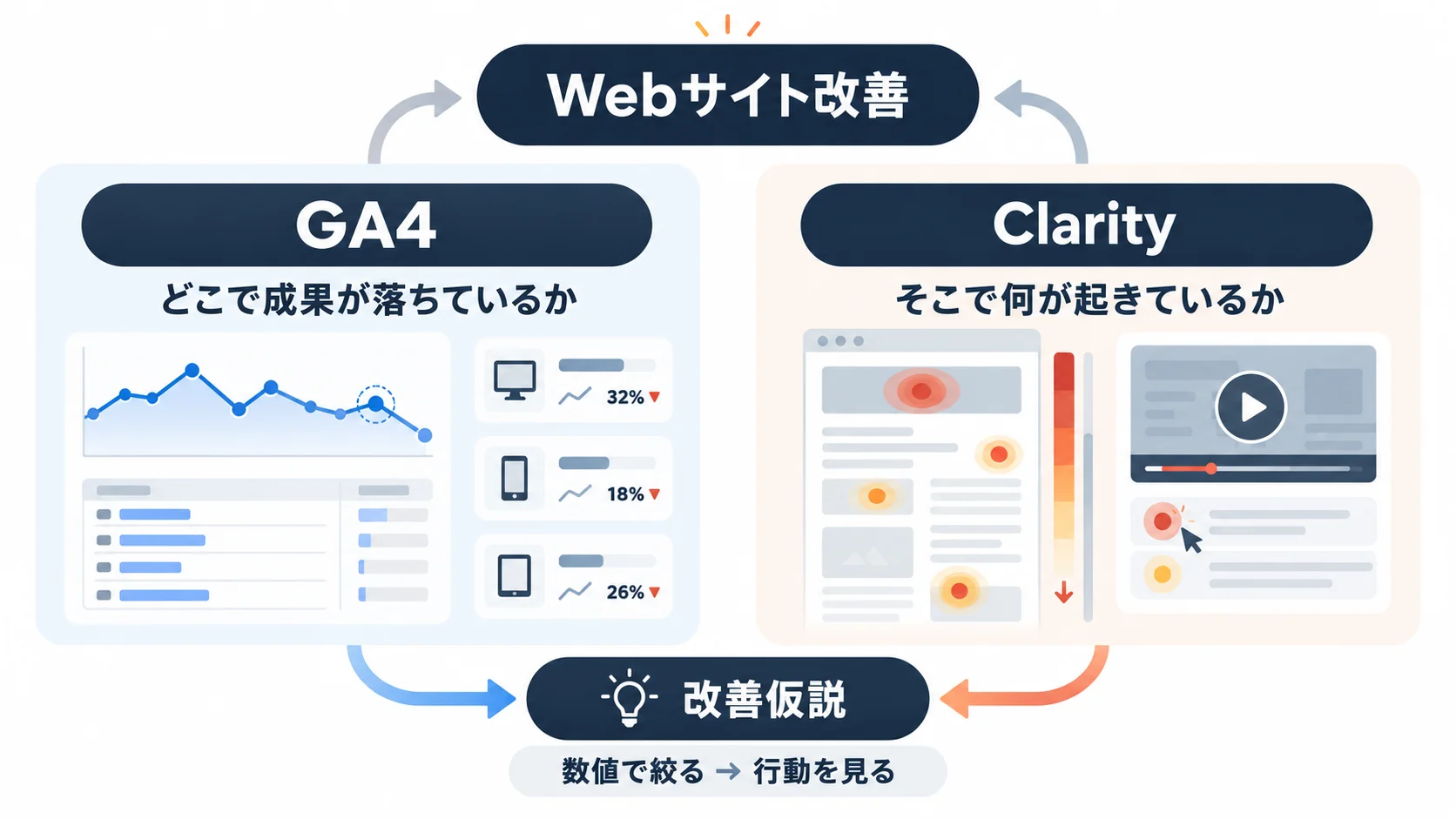
GA4は問題が起きている場所を数値で絞り、Clarityはその場所で起きている行動を確認します。この役割分担にすると、改善仮説を作りやすくなります。
Clarityを導入し、データが届いているかを確認する
Clarityを使うには、分析対象のサイトにClarityのトラッキングコードを設置します。Microsoft公式では、サイトのhead内に手動で設置する方法のほか、Google Tag Managerなどを使う方法も案内されています。ここでは、設置の流れと、計測できているかの確認方法を説明します。
Clarityでプロジェクトを作成してタグを設置する
Clarityへサインインし、分析するサイトのプロジェクトを作成します。プロジェクトごとにトラッキングコードが発行されるため、対象サイトへ設置します。
すでにGoogle Tag Manager(GTM)を運用しているサイトなら、GTM経由で設置すると、テーマファイルを直接編集せずにタグの公開・停止を管理しやすくなります。
タグを設置したらデータが送信されているかを確認する
タグを設置したら、Clarityの画面にデータが表示されるかを見るだけでなく、ブラウザの開発者ツールでも送信を確認できます。Microsoft公式は、NetworkタブでClarityの収集先へのPOSTリクエストを確認する方法を案内しています。
確認するときは、次の3点を分けて見ます。
- トラッキングコード自体がページへ読み込まれているか
- Clarityへデータが送信されているか
- Clarityのダッシュボードや録画へデータが反映されているか
ダッシュボードが空でも、すぐに設置の失敗と判断することはできません。上の3点を上から順に確認すると、原因を探しやすくなります。
ヒートマップは「見られた場所」と「押された場所」を分けて読む
Clarityのヒートマップは、ページ内の行動を集計し、クリックやスクロールの多い場所を色で示します。最初は、スクロールとクリックを分けて見ると判断しやすくなります。スクロールマップでは「どこまで見られたか」、クリックマップでは「どこが押されたか」が分かります。
スクロールマップで重要箇所への到達を確認する
スクロールマップでは、ページのどこまで利用者が到達したかを確認できます。
たとえば、記事下部のCTAがほとんど押されていないとします。このとき「訴求が弱い」と考える前に、その位置までどれくらいの利用者が到達しているかを確認します。CTAの位置まで到達していなければ、ボタン文言だけを変えても改善しない可能性があります。
見る順番は、次のとおりです。
- 改善対象ページを開く
- PCとスマートフォンを分ける
- ファーストビューからどこで到達率が大きく落ちるかを見る
- CTA、フォーム、比較表、料金説明など重要箇所への到達を確認する
- 到達前に大きく落ちる箇所の内容や長さを見直す
注意したいのは、「ページ下部ほど数字が低いから悪い」と決めつけないことです。長いページでは下に行くほど到達者が減るため、改善の対象は、読者に見てほしい重要箇所への到達と照らして決めます。
クリックマップで期待と実際の操作のズレを見る
クリックマップでは、ボタンやリンクなど、どの要素がクリックされたかを確認できます。Clarityには、通常のクリックだけでなく、反応しない場所を押すデッドクリック、短時間に同じ付近を繰り返し押すレイジクリックなどの行動シグナルもあります。
見えた行動ごとに、確認することと改善仮説の例を整理すると、次のようになります。
| 見えた行動 | 確認すること | 改善仮説の例 |
|---|---|---|
| CTAまで到達しているが押されない | 文言、周辺説明、目立ち方 | 押した後に何が起きるかを明確にする |
| リンクでない画像が押される | リンクに見えるデザインか | リンク化するか装飾を変える |
| 同じ場所でレイジクリック | ボタン反応、入力エラー、UI | 反応速度やエラー表示を確認する |
| 重要リンクより別要素が押される | 情報の優先順位 | 見せる順番や強調を整理する |
クリック数だけで原因を確定せず、必要に応じて該当セッションの録画まで確認します。録画の絞り方は、次の節で説明します。
セッション録画は問題がありそうな利用者に絞って見る
セッション録画は、利用者の画面そのものを動画撮影したものではありません。HTMLとクリック、スクロールなどの操作情報から、ユーザーの行動を視覚的に再構成したものです。
Clarityは多数のセッションを記録できるため、最初から全件を順番に見るのは効率的ではありません。改善テーマに関係する条件で絞ってから、録画を確認します。
フィルターで異常行動のあるセッションを絞る
Clarityには、デバイス、ブラウザ、流入、訪問URL、セッション条件、行動シグナルなどのフィルターがあります。Microsoft公式では、レイジクリック、デッドクリック、過剰なスクロール、クイックバックなどの条件でも絞り込めると案内されています。
たとえばフォームを改善したい場合は、次のように対象を絞ります。
- フォームページを訪問した
- スマートフォンを利用している
- 送信完了に至っていない
- レイジクリックまたはJavaScriptエラーがある
この条件で録画を見ると、「フォームのどこで止まるか」「戻って説明を読み直しているか」「押したのに反応しないか」など、数値だけでは見えない原因の候補を確認できます。
録画から事実と仮説を分ける
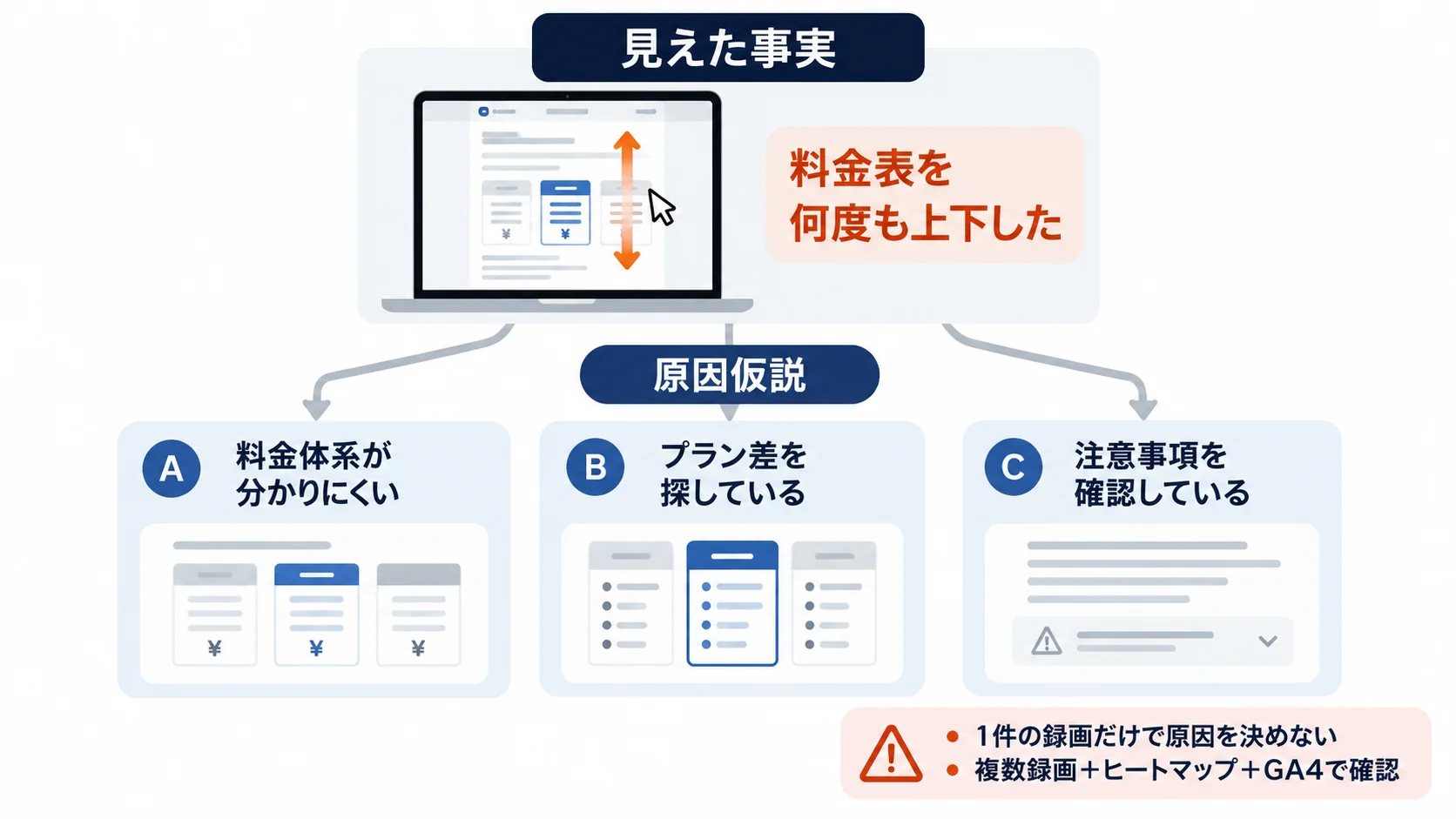
録画で見えるのは、行動の事実です。原因は1つに決めつけず、複数の仮説を置いたうえで、他の録画やヒートマップ、GA4と合わせて確認します。
たとえば「料金表を何度も上下した」という事実が見えても、「料金が高いから迷った」とは断定できません。料金体系が分かりにくい、プラン差が見つからない、注意事項を探しているなど、原因の候補は複数あります。
また、1件の録画で起きた行動は、そのまま全利用者の傾向とは限りません。同じ症状の録画を複数確認し、ヒートマップやGA4の数値と合わせて改善対象を決めると、1人の特殊な操作に引っ張られにくくなります。
GA4とClarityは「問題箇所の特定」と「原因確認」で使い分ける
GA4とClarityを組み合わせると、分析の順番を決めやすくなります。基本は、GA4で「どこを調べるか」を決め、Clarityで「その場所で何が起きているか」を見る流れです。
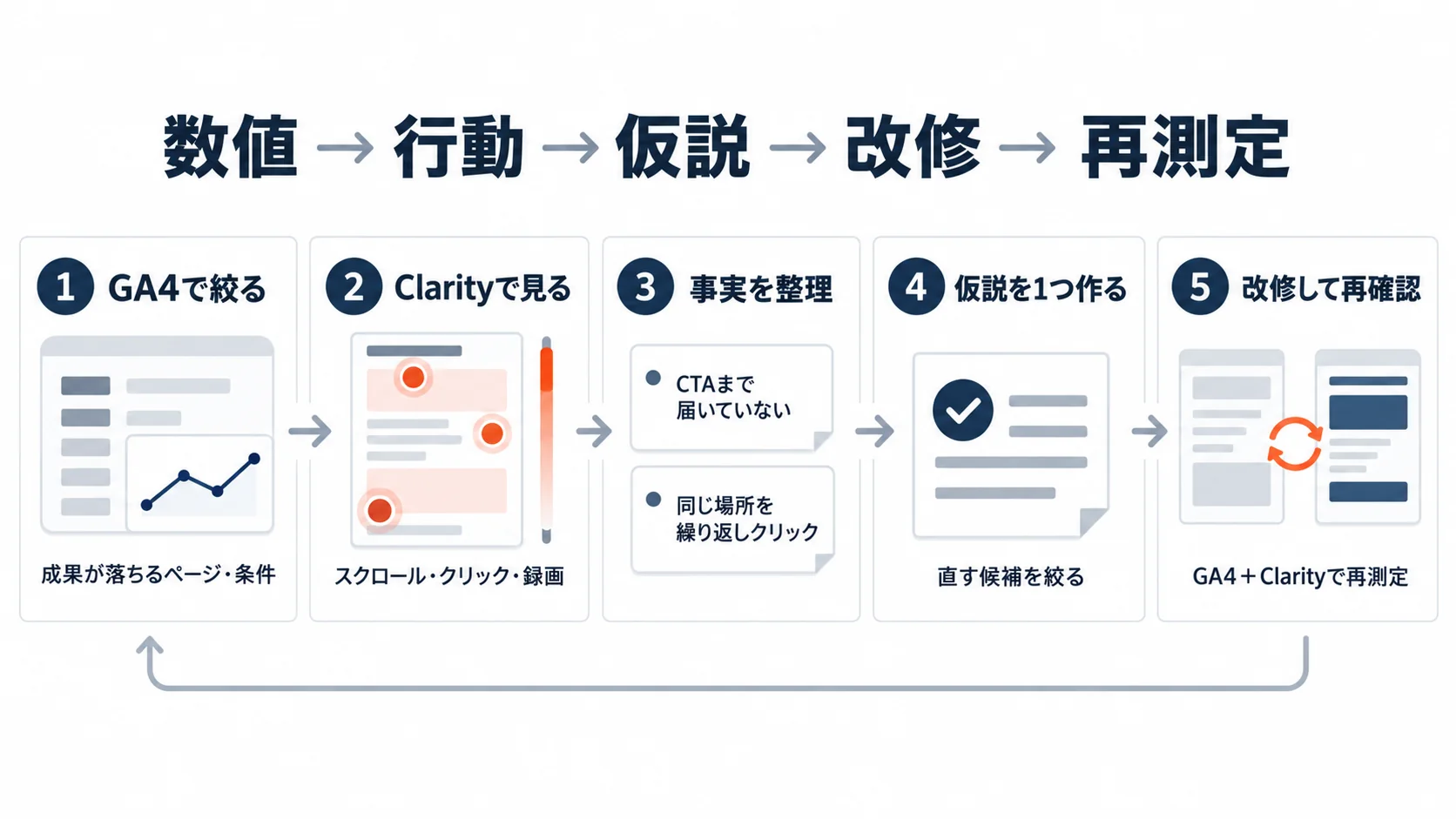
図の流れは、GA4で対象を絞ってからClarityで行動を確認し、観察した事実から改善仮説を作って再測定する、というものです。GA4を含むアクセス解析で見るべき指標と分析手順は、「アクセス解析とは」で整理しています。
GA4で改善対象ページを絞る
最初にGA4で、成果に影響しそうなページを絞ります。サイトによって指標は異なりますが、たとえば次のようなページが対象になります。
- 流入が多いのに問い合わせへ進まない
- CTAクリック後のフォーム到達が少ない
- フォーム到達後の完了率が低い
- 改修後にコンバージョン率(CVR)が下がった
- スマートフォンだけ成果が低い
サイト全体を同じ優先度で見るのではなく、事業成果への影響が大きいページから見ます。
Clarityで該当ページの行動を確認する
対象ページが決まったら、Clarityで同じページを開き、次の順に確認します。
- スクロールマップで重要箇所まで到達しているか
- クリックマップで想定した導線が使われているか
- デッドクリックやレイジクリックがないか
- 録画で離脱前の行動を確認する
- PCとスマートフォン、主要流入元などで差を見る
この順番なら、最初から録画を大量に眺めるより、改善仮説を作るまでの時間を短縮できます。
GA4と連携するときの設定と制約
ClarityにはGoogle Analyticsとの連携機能があります。Microsoft公式によると、ClarityのSettingsからGoogle Analytics連携を開始し、接続するWebプロパティを選択できます。1つのClarityプロジェクトに接続できるWebプロパティは1つです。
連携しても、GA4とClarityが同じツールになるわけではありません。GA4は成果や量を確認する基準として残し、Clarityは行動の確認に使います。
連携には機能上の制約もあります。Microsoftの公式ドキュメントでは、GA4のセグメント利用に制限があり、ヒートマップではGoogle Analyticsのセグメントを使用できないと案内されています。画面や仕様は変更される可能性があるため、設定時にはMicrosoft公式の最新情報も確認してください。
Clarityから改善仮説を作る5ステップ
ここまでの流れを、改善仮説を作る5つのステップにまとめます。Clarityの価値は、画面を見ることではなく、観察した内容を改善案に変えることにあります。
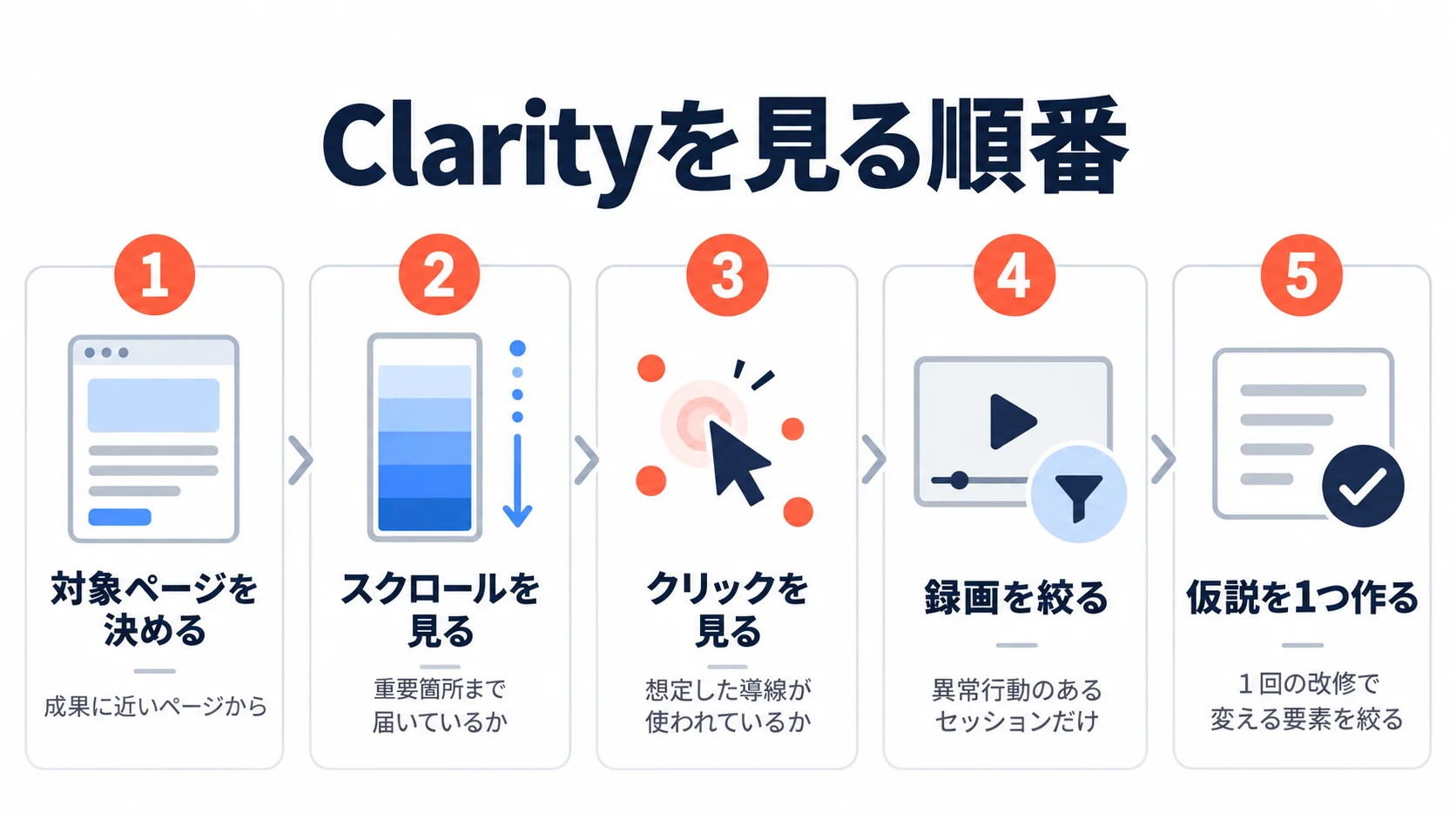
Clarityでは、最初から全録画を見るのではなく、対象ページを決めてスクロール、クリック、必要な録画の順に絞ると分析しやすくなります。
1. 成果に近いページを選ぶ
問い合わせ、資料請求、購入、応募など、サイトの目的に近いページから見ます。流入が少ないページより、訪問数や成果への影響が大きいページを優先すると、改善効果を検証しやすくなります。
2. GA4で問題の位置を絞る
ページ、デバイス、流入元、イベントなどから、どの条件で成果が落ちているかを絞ります。
3. Clarityで行動の症状を探す
スクロール、クリック、録画、レイジクリック、デッドクリックなどを見て、「実際に何が起きているか」を記録します。
4. 症状から原因仮説を1つ作る
「CTAまで到達していない」「押しても反応がない」「フォーム項目で何度も操作している」などの事実から、直す候補を絞ります。
5. 1回の改修で変える要素を絞る
一度に多くの箇所を変えると、成果が動いても何が効いたのか判断しにくくなります。そのため、1回の改修で変える要素は絞ります。
改善前のGA4の数値とClarityの状態を残し、改修後に同じ条件で再確認します。Clarityにはヒートマップ比較機能があるため、同じページの期間違いなどを比較できます。
Clarityで見つけた課題をサイト改善の優先順位や検証サイクルにつなげるには、CROの考え方・改善サイクルを確認してください。
症状から探す、最初に確認したい改善パターン
Clarityを初めて使う場合は、「症状→確認→施策」の型から始めると迷いにくくなります。次の表は、よくある6つの症状ごとに、Clarityで確認することと改善例をまとめたものです。
| 症状 | Clarityで確認すること | 改善例 |
|---|---|---|
| CTAが押されない | 到達率、クリック、周辺要素 | CTA位置・文言・直前説明を見直す |
| フォーム完了が少ない | 録画、レイジクリック、エラー | 項目、入力補助、エラー表示を見直す |
| ページ途中で離脱する | スクロールマップ、録画 | 重要情報を前に出す、冗長部分を削る |
| 画像やカードが誤クリックされる | デッドクリック | リンク化または見た目を変更する |
| スマホだけ成果が低い | デバイス別ヒートマップ・録画 | 固定UI、ボタン、フォーム表示を確認する |
| 特定流入だけ離脱が多い | 流入条件+録画 | 流入元の期待とページ内容を合わせる |
ただし、改善案はClarityだけで決めず、ページの役割、GA4の成果、問い合わせ内容などと合わせて判断します。
導入時はプライバシーとデータ保持期間を確認する
セッション録画は利用者の操作を記録するため、プライバシー設定は導入時に確認します。
Microsoft公式によると、ClarityにはStrict、Balanced、Relaxedのマスキングモードがあり、入力欄とドロップダウンはすべてのモードでマスクされます。また、設定変更は過去の録画へさかのぼって適用されないため、公開後ではなく導入時に確認する方が安全です。あわせて、自社のプライバシーポリシー、Cookie同意管理、社内ルールとの整合も確認してください。
データ保持期間も把握しておきます。2026年6月30日更新のMicrosoft公式情報では、再生用データは30日、ラベルまたはお気に入りにしたセッションは9か月、ヒートマップなどの集計データは9か月です。
重要な録画を長期の改善記録として残したい場合は、録画だけに頼らず、「ページ」「発生日」「症状」「改善仮説」「改修内容」を別に記録しておくと運用しやすくなります。
Clarity分析で避けたい3つの使い方
ここまでの内容を踏まえ、避けたい使い方を3つにまとめます。
全録画を順番に見る
録画数が増えるほど非効率です。GA4やClarityのフィルターで対象を絞り、問題がありそうなセッションから確認します。
1件の録画だけで原因を断定する
録画は具体的ですが、1件は1人の行動です。複数の録画、ヒートマップ、GA4の数値を組み合わせて判断します。
ヒートマップの色だけで改修する
赤い場所は操作が多いことを示しますが、「良い」「悪い」を自動的に意味するわけではありません。想定した行動と実際の行動に差があるかを見ます。
まとめ|最初に決めるのは「どのページを何の成果のために見るか」
Microsoft Clarityは、ヒートマップとセッション録画を使い、GA4だけでは見えにくいページ内行動を確認するためのツールです。実務では、次の順番で使うと改善につながりやすくなります。
- GA4で成果が悪いページや条件を絞る
- Clarityのスクロールとクリックで症状を確認する
- 必要な録画だけをフィルターして見る
- 観察した事実と原因仮説を分ける
- 1回の改修で変える要素を絞る
- 改修後にGA4とClarityの両方で再確認する
Clarityを入れるだけでは改善は進みません。最初の一歩は、「どのページを、何の成果のために見るか」を先に決めることです。そのうえで、行動データを改善仮説へ変換していきます。
Webサイト改善の確認項目を手元で整理しながら進めたい場合は、資料ダウンロードページの無料資料もあわせて活用してください。
参考文献・データ元
この記事で参照した情報を確認できます。
-
Microsoft Clarity「Pricing」
https://clarity.microsoft.com/pricing
使用内容:無料提供、主要機能、トラフィック制限に関する公式説明
確認日:2026年9月25日 -
Microsoft Learn「Setup Clarity」
https://learn.microsoft.com/en-us/clarity/setup-and-installation/clarity-setup
使用内容:トラッキングコード設置、設置確認、Google Analytics連携、Cookie設定
更新日:2025年8月13日
確認日:2026年9月25日 -
Microsoft Learn「Heatmaps overview」
https://learn.microsoft.com/en-us/clarity/heatmaps/heatmaps-overview
使用内容:クリックマップ、スクロールマップ、ヒートマップの考え方
確認日:2026年9月25日 -
Microsoft Learn「Heatmaps features」
https://learn.microsoft.com/en-us/clarity/heatmaps/heatmaps-features
使用内容:フィルター、ヒートマップ比較、GAセグメント制限、保持期間、表示上限
更新日:2026年6月30日
確認日:2026年9月25日 -
Microsoft Learn「Recordings overview」
https://learn.microsoft.com/en-us/clarity/session-recordings/recordings-overview
使用内容:セッション録画の仕組み、フィルター、保持期間
更新日:2026年5月21日
確認日:2026年9月25日 -
Microsoft Learn「Filters overview」
https://learn.microsoft.com/en-us/clarity/filters/clarity-filters
使用内容:レイジクリック、デッドクリック、過剰スクロール、クイックバック等のフィルター
確認日:2026年9月25日 -
Microsoft Learn「Getting Started with GA Integration」
https://learn.microsoft.com/en-us/clarity/ga-integration/ga-integration
使用内容:Google Analytics連携手順、1プロジェクト1Webプロパティの制約
更新日:2025年1月13日
確認日:2026年9月25日 -
Microsoft Learn「GA4 Integration」
https://learn.microsoft.com/en-us/clarity/ga-integration/ga4-integration
使用内容:GA4連携上の制約
更新日:2025年1月13日
確認日:2026年9月25日 -
Microsoft Learn「Masking content」
https://learn.microsoft.com/en-us/clarity/setup-and-installation/clarity-masking
使用内容:マスキングモード、入力欄の扱い、設定変更の反映範囲
確認日:2026年9月25日 -
Microsoft Learn「Data retention」
https://learn.microsoft.com/en-us/clarity/setup-and-installation/data-retention
使用内容:録画、ラベル・お気に入りセッション、ヒートマップ等の保持期間
更新日:2026年6月30日
確認日:2026年9月25日
‹ 親記事: CROとは?コンバージョン率最適化の考え方・KPI・改善サイクル