自社サイトのアクセスを測りたいのに、「GA4で何が分かるのか」「どこまで設定すれば使い始められるのか」が分からず、導入が止まっていないでしょうか。GA4(Google アナリティクス 4)は、Webサイトやアプリへの訪問と利用状況を確認するための、Googleのアクセス解析サービスです。
初めて使う場合の出発点は、データをまとめて管理する単位(プロパティ)とデータの入口(データストリーム)を作り、サイトへGoogleタグを設置して、リアルタイムレポートでデータが届いているかを確かめることです。その後、流入元と閲覧ページを確認し、データ保持期間も設定します。この記事では、導入に必要な作業と、最初に見る画面を順番に整理します。
GA4とは?サイトへの訪問と閲覧状況を確認するツール
GA4はGoogleが提供するアクセス解析サービスで、Webサイトやアプリで発生した行動を「イベント」という単位で収集します。イベントとは、ページが表示された、リンクがクリックされたといった行動の記録です。初めて使う担当者が、すべてのイベントを設計する必要はありません。最初の目標は、基本的なページ閲覧や流入状況を確認できる状態にすることです。
GA4で分かること(知りたいこと別)
次の表は、知りたいことごとに、GA4のどこを見ればよいかをまとめたものです。
| 知りたいこと | GA4で確認する内容 | 初心者の使い道 |
|---|---|---|
| どれくらい利用されているか | ユーザー数、セッション数、表示回数 | サイト利用の規模を把握する |
| どこから来たか | 検索、広告、SNS、他サイトなどの流入経路 | 集客経路を確認する |
| 何を見たか | ページ別の表示回数、利用状況 | 読まれているページを把握する |
| 最初にどのページを見たか | ランディングページ | 訪問の入口を確認する |
| どんな行動をしたか | 収集されているイベント | 計測対象の行動を確認する |
表の中で混同しやすいのが、「ユーザー」と「セッション」です。「ユーザー」は利用者を数える指標、「セッション」は一定のまとまりを持つ訪問を数える指標です。同じ利用者が複数回訪問すれば、ユーザー数とセッション数は一致しません。「表示回数」はページや画面が表示された回数で、人数ではありません。この違いを押さえておくだけでも、初めてレポートを見るときの読み間違いを減らせます。
Search Consoleとの役割の違い
GA4とよく並べて語られるのが、Google Search Consoleです。Search Consoleは、Google検索で自社サイトがどのように表示され、どの検索語からクリックされたかを確認するためのサービスです。一方、GA4はサイトに入ってきた人がどのページを見たか、どの経路から訪れたかなどの利用状況を扱います。
役割を分けると、混乱しにくくなります。検索結果に表示された回数や検索語の把握はSearch Console、訪問後のページ閲覧や集客経路の確認はGA4です。検索結果での表示回数やクリック数を確認したい場合は、Google Search Consoleの登録と基本指標を参照してください。
GA4はどう導入する?「作成・設置・確認」の3段階で進める
GA4の導入は、「作成・設置・確認」の3段階で進めます。作成はアカウント・プロパティとWebデータストリームの登録(下の1と2)、設置はGoogleタグの設置(3)、確認はリアルタイムレポートでの受信確認(4)にあたります。Google公式の導入手順も、アカウントとプロパティを用意し、Webデータストリームを登録して、Googleタグを設置する流れです。タグを貼っただけで終わりにせず、実際にアクセスして受信を確かめるところまでが導入です。
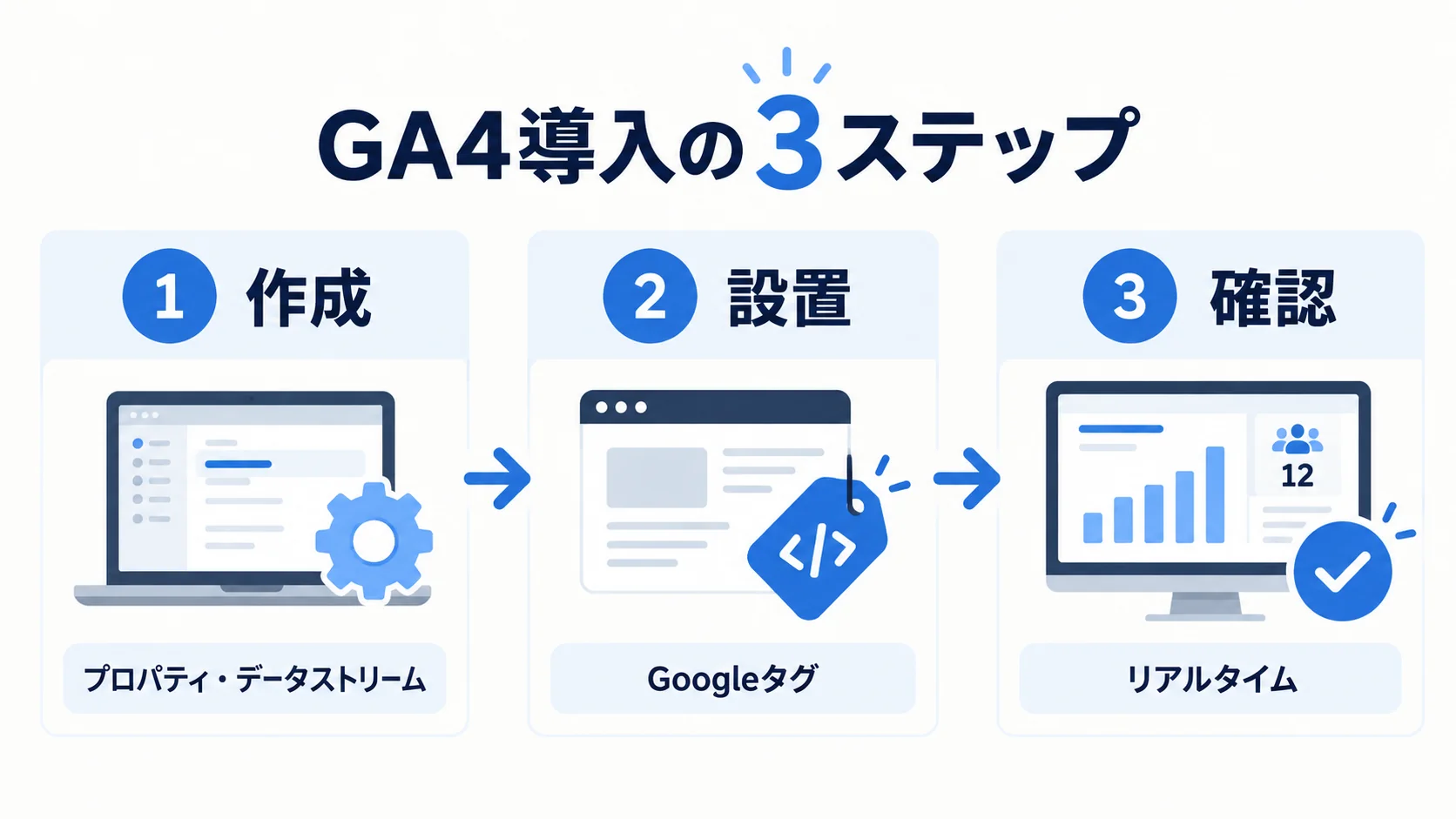
図は、この3段階の流れを示しています。設定を作るだけでは計測が始まったかどうか分からないため、最後の確認を省かないようにしましょう。
1. アカウントとプロパティを作成する
Google アナリティクスへGoogleアカウントでログインし、新規利用の場合は測定を開始します。アカウント名を入力した後、GA4プロパティを作成します。プロパティは、データをまとめて管理する単位です。
プロパティには、自社サイト用だと分かる名前を付け、レポートのタイムゾーンと通貨を選びます。日本向けサイトなら、日付の集計基準を確認して日本時間を選ぶのが、実務上分かりやすい設定だと考えます。
すでに組織でGA4を利用している場合は、新しいアカウントをむやみに増やさず、先に既存の管理者へ確認してから作業しましょう。プロパティの作成などには、必要な権限があります。
2. Webデータストリームを登録する
管理画面の「データストリーム」から「ウェブ」を選び、サイトURLとストリーム名を入力して作成します。データストリームは、どのWebサイトなどからデータを集めるかを指定する入口です。
作成画面では「拡張計測機能」を確認します。これは、ページ表示など、Googleが用意した一部の行動を追加コードなしで収集する機能です。GoogleはWebストリーム作成時に有効化を推奨しています。ただし、収集したい内容に合うかは確認してください。不要な項目は個別に無効化できます。
3. Googleタグを設置する
ストリームの詳細から「G-」で始まる測定IDを確認します。タグの設置方法は、サイトの作り方によって異なります。次の表で、自社サイトの管理方法に近い行を探してください。
| サイトの管理方法 | 基本的な設置方法 | 注意点 |
|---|---|---|
| GA4に対応したCMS・サイト作成サービス | 提供されている連携欄へIDを入力 | サービス固有の説明を確認 |
| Googleタグマネージャーを導入済み | Googleタグを設定して公開 | 既存タグとの重複を避ける |
| HTMLを直接編集するサイト | Google公式のタグを各ページへ設置 | 設置権限と作業範囲を確認 |
WordPressなどでは、連携プラグインや既存のタグ管理設定を利用できる場合があります。どの方法でも、同じGA4への計測タグを複数の経路から重ねて設置しないことが大切です。設置方法が分からない場合は、CMSの管理者や制作会社に、現在どの方法でGoogleタグが入っているかを確認します。
4. リアルタイムレポートで受信を確かめる
タグを設置したら自分のサイトへアクセスし、GA4の「レポート」から「リアルタイム」を開きます。リアルタイムレポートは直近30分などの利用状況を表示するため、導入直後の動作確認に適しています。なお、Google公式ヘルプでは、データ収集開始まで最大30分程度かかる場合があると案内されています。
自分のアクセスが表示されない場合も、直ちに設定失敗と断定しないでください。自分のアクセスが必ず表示されるとは限らないためです。確認の順序は、後半の「数字が表示されないときは、どの順に確認するか」で整理します。
導入直後は4つのレポートを順番に見る
最初から複雑な分析機能を覚える必要はありません。この節で決めるのは、最初に開くレポートとその順番です。GA4でデータを受け取れているか、訪問者がどこから来たか、どのページを見たかを、4つのレポートで確認します。GA4の左メニューは、作成時に選んだビジネス目標や管理者の設定により異なります。以下の表示経路は標準的な例です。
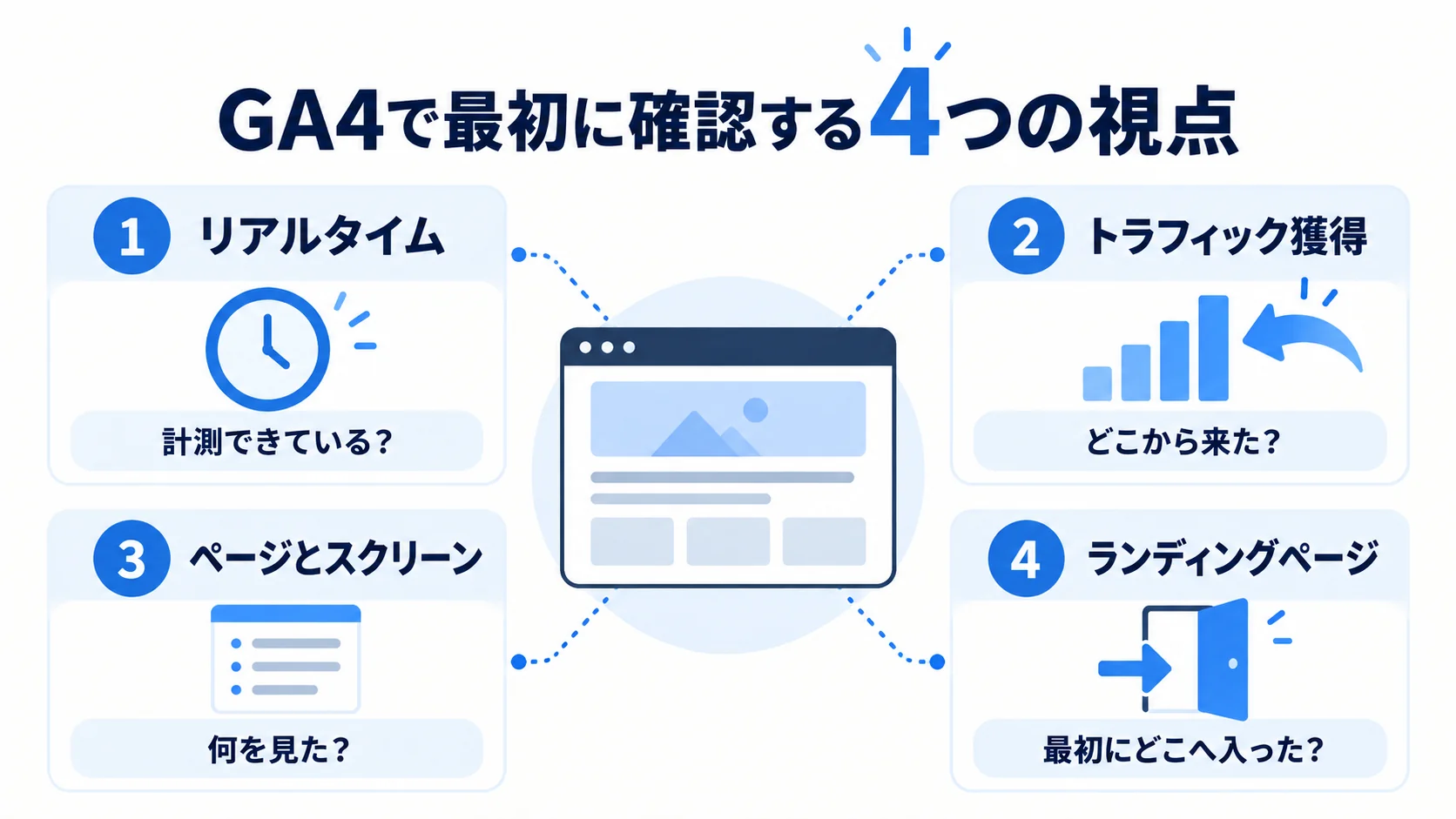
図のとおり、GA4の基本レポートでは、データ受信、訪問経路、閲覧ページ、訪問の入口を分けて確認できます。見る順番は次の表のとおりです。
| 確認する順番 | レポート | 最初の確認事項 |
|---|---|---|
| 1 | リアルタイム | 計測が始まっているか |
| 2 | トラフィック獲得 | どの経路から訪問が発生したか |
| 3 | ページとスクリーン | どのページが表示されているか |
| 4 | ランディングページ | 訪問の最初に開かれたページはどこか |
順番には理由があります。先にデータが届いているかを確かめておけば、その後のレポートの数字を、設定の不具合ではなく訪問の実態として読みやすくなります。
リアルタイム:計測が機能しているか
「レポート」→「リアルタイム」で、直近のアクティブユーザーや表示ページなどを確認します。導入後にまず見るのは、人気ページの順位ではなく、データが届いているかどうかです。タグを設置したページへテストアクセスし、リアルタイムの表示内容と合っているかを確かめましょう。
トラフィック獲得:どこから訪問されたか
「レポート」→「集客」→「トラフィック獲得」で、検索・広告・SNSなどの流入経路を確認できます。まず見るのは、自社が想定している集客経路がレポートに現れているかどうかです。訪問全体を把握するためにセッション数を見て、必要に応じて流入経路ごとの違いを確認します。
似た名前の「ユーザー獲得」は、新しい利用者が初めてどこから来たかを扱うため、「トラフィック獲得」とは数字の意味が異なります。初日は両方を無理に比較せず、サイトへの訪問経路を見るなら、トラフィック獲得から始めるとよいでしょう。
ページとスクリーン:どの記事・ページが見られたか
「レポート」→「エンゲージメント」→「ページとスクリーン」で、個別ページの表示回数や利用状況を確認します。オウンドメディアなら、記事ごとの閲覧状況を把握する入口になります。
ただし、表示回数が多いことだけで、問い合わせなどの成果が高いとは判断できません。最初は成果の評価よりも、ページ名やURLが想定どおり記録されているかを確認しましょう。
ランディングページ:サイトに入る最初のページはどこか
「レポート」→「エンゲージメント」→「ランディングページ」で、訪問の入口となったページを確認できます。「ページとスクリーン」は訪問の途中で見たページも含みますが、「ランディングページ」は最初に開かれたページに着目します。検索で記事に直接入る読者が多いサイトでは、この違いが役立ちます。
データ保持期間は2か月と14か月から選べる
GA4の初期設定で見落としやすいのが、データ保持期間です。この節では、選べる期間と、その設定が何に影響するかを整理します。Googleの公式仕様では、標準プロパティのユーザー単位およびイベント単位のデータについて、原則として2か月か14か月を選択できます。ただし、14か月を設定しても、すべてのデータが14か月で消えるわけではありません。保持期間の設定は主にデータ探索やファネルレポートへ影響し、標準の集計レポートには同じようには適用されません。
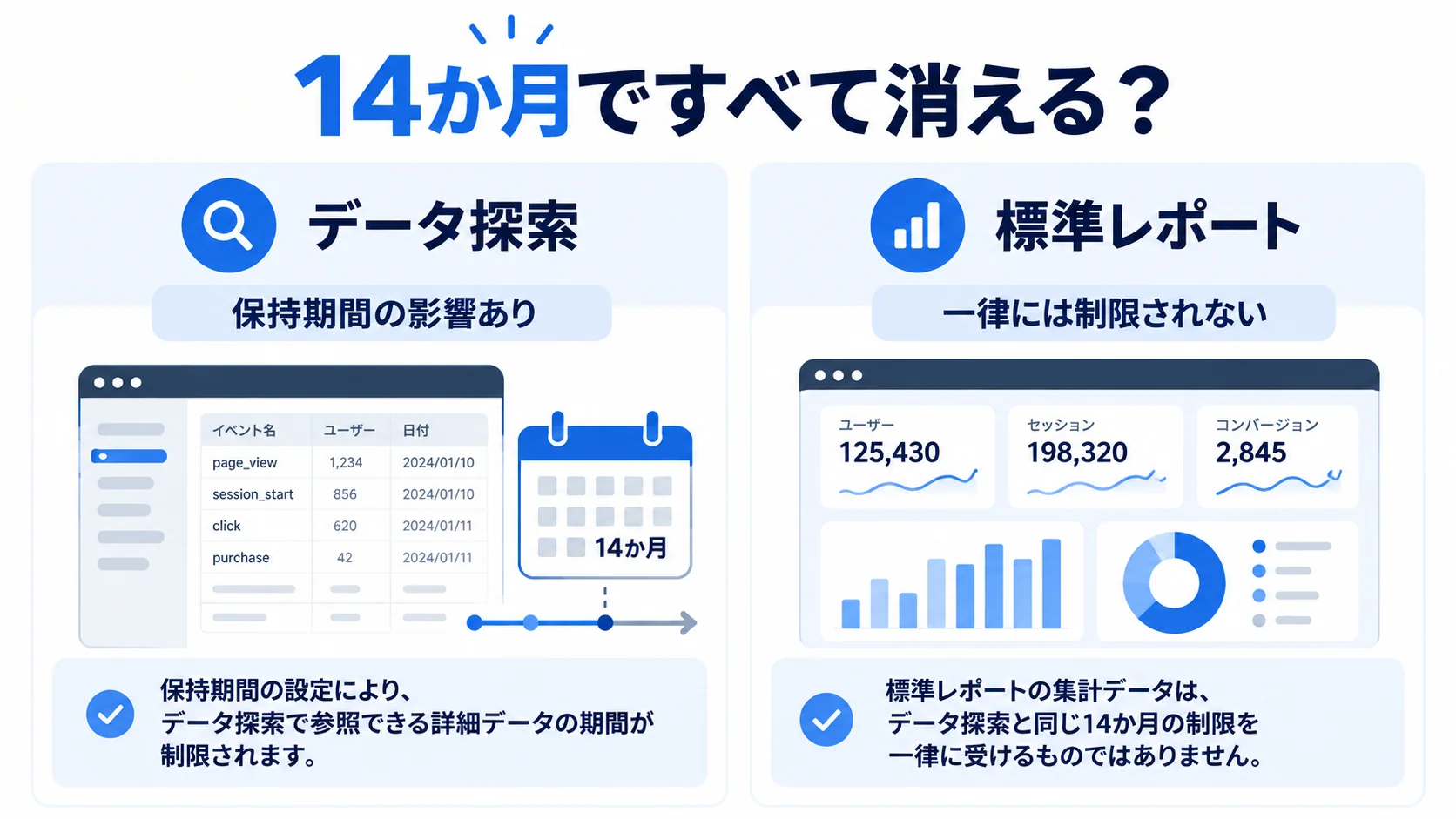
図のとおり、データ保持期間は主に詳細なイベントデータなどに関係します。標準の集計レポートの表示期間とは区別して確認します。
データ保持期間と標準レポートの違い
次の表は、Google公式仕様の要点を、確認項目ごとにまとめたものです。
| 確認項目 | Google公式仕様の要点 |
|---|---|
| 標準プロパティの選択肢 | 原則2か月・14か月 |
| 26・38・50か月 | アナリティクス360の対象イベントデータで利用可能 |
| 主に影響を受ける画面 | データ探索、ファネルレポート |
| 標準の集計レポート | この保持期間設定によって一律に制限されない |
| 年齢・性別・興味関心のデータ | 設定に関係なく2か月 |
| 保持期間が経過したデータ | 月単位で自動削除される |
表のとおり、年齢・性別・興味関心のデータは設定に関係なく2か月です。大規模なプロパティには2か月の制限が適用される例外もあります。また、期間を延長しても、すでに削除されたデータを復元できるという意味ではありません。後日、過去のイベントを細かく分析する可能性がある担当者は、導入時に保持期間を確認しておくと安心です。
保持期間を変更する方法
編集者権限を持つユーザーが、GA4の「管理」から対象プロパティを確認し、「データ設定」→「データの保持」を開きます。「イベントデータの保持」で期間を選択して保存します。Google公式によると、変更の適用には24時間かかる場合があります。
14か月に変更すべきかは、必要な分析期間に応じて判断します。標準レポートだけを見る場合と、過去のユーザー行動を探索する場合では、必要性が異なります。社内のプライバシー方針やデータ管理方針も踏まえて決めましょう。
導入後に確認しておきたい初期設定チェックリスト
GA4は、数値が表示されるだけでは、計測環境が整ったとは言い切れません。ただし、初めから高度な計測設計を行う必要もありません。最初の段階では、次の項目を確認するのが実用的です。
- [ ] 正しいGoogleアカウントと対象プロパティで作業している
- [ ] プロパティのタイムゾーンが運用する地域に合っている
- [ ] WebデータストリームのURLが正しい
- [ ] Googleタグの設置方法と管理担当者が分かっている
- [ ] 同じ計測を二重に設置していない
- [ ] リアルタイムでデータ受信を確認した
- [ ] トラフィック獲得・ページとスクリーン・ランディングページを開けた
- [ ] データ保持期間を確認した
- [ ] 計測時の同意取得やプライバシー告知を自社方針に沿って確認した
すべてにチェックが付けば、最初の設定は一通り済んだと考えてよいでしょう。付かない項目は、この記事の該当する節に戻って確認しましょう。
数字が表示されないときは、どの順に確認するか
数字が表示されないときは、設定を変える前に、原因の切り分けを次の順で行います。
- 対象のプロパティが正しいか、測定IDと対象サイトURLがサイトの設定と一致するか、タグが公開された状態になっているかを確認します。
- 公開後の反映待ちがないか、テスト時のブラウザーで同意設定や計測を遮る環境により計測が制限されていないかを見ます。
- CMSやGoogleタグマネージャーを使っている場合は、下書き状態のまま公開されていない設定がないかを確認します。
あわせて、直近のデータが見えない場合と、過去のレポートがまだ集計されていない場合は、分けて考えます。
何から改善を始めるか
導入直後は、ひとまず同じ期間でトラフィック獲得と主要ページを確認し、集客経路と閲覧されるコンテンツの傾向を把握します。たとえば、検索経由の訪問があり、特定の記事が入口になっているなら、その記事から次に読まれるページや問い合わせ導線を考えるきっかけになります。ただし、GA4の基本レポートだけで、読者の意図や離脱理由を断定することはできません。より詳しい改善分析は、初期計測が安定してから進めます。
計測を始めた後に、どの指標を追い改善へつなげるかは、オウンドメディアの効果測定と改善の進め方で整理しています。
まとめ
GA4の導入は、アカウントとプロパティの作成、Webデータストリームの登録、Googleタグの設置、リアルタイムでの確認までが基本です。導入後は、トラフィック獲得、ページとスクリーン、ランディングページを見れば、サイトへの訪問経路と閲覧状況を把握し始められます。
あわせて、データ保持期間を確認します。標準プロパティで選べる2か月・14か月は、すべてのレポートの保存期限を意味するものではありません。導入後の最初の一歩は、計測の受信と設定を点検することです。そのうえで、必要なレポートが使える状態を整えましょう。自社の初期設定を整理する際は、資料ダウンロードページも活用できます。
参考文献・データ元
この記事で参照した情報を確認できます。
- Google アナリティクス ヘルプ「ウェブサイトやアプリでアナリティクスを設定する」 https://support.google.com/analytics/answer/14183469?hl=ja (アカウント、プロパティ、データストリーム、タグ設定)
- Google アナリティクス ヘルプ「リアルタイム レポート」 https://support.google.com/analytics/answer/9271392?hl=ja (受信確認と直近の活動)
- Google アナリティクス ヘルプ「トラフィック獲得レポート」 https://support.google.com/analytics/answer/12923437?hl=ja (流入経路)
- Google アナリティクス ヘルプ「ページとスクリーンのレポート」 https://support.google.com/analytics/answer/12926732?hl=ja (ページ別利用状況)
- Google アナリティクス ヘルプ「ランディング ページ レポート」 https://support.google.com/analytics/answer/12931766?hl=ja (訪問の入口)
- Google アナリティクス ヘルプ「データの保持」 https://support.google.com/analytics/answer/7667196?hl=ja (保持期間と例外)
‹ 親記事: オウンドメディアの効果測定・改善とは?見るべき指標・使うツール・PDCAの回し方の全体像
関連記事
- › オウンドメディア記事のリライト・統合・削除判断|古い記事を棚卸しする基準
- › 記事別のCV貢献を測る方法|直接CV・間接CV・閲覧経路から改善優先度を決める
- › オウンドメディアの記事制作コストとROIを測る方法|原価台帳・更新費・投資判断まで
- › オウンドメディアのテーマ不足を確認|検索意図・記事役割を整理
- › 記事別の商談・受注貢献をCRMで測る方法|CV後の商談化率・受注率・リード品質を評価
- › 営業が記事を商談で使った効果を測る方法|SFAで送付・閲覧・案件進行を追う
- › 記事再配信の効果測定方法|SNS・メルマガ・営業資料を共通KPIで比較
- › 記事の読了・スクロール・内部リンククリックをGA4で測る方法|エンゲージメント指標の実装と改善判断
- › ホワイトペーパーをダウンロードしても商談に進まない理由を調査する方法|期待差・社内共有・追加検索・比較を可視化
- › 商談の失注理由はどう記録・分析する?料金・機能・実績・比較情報をサイト改善へ戻す方法