記事のPVは増えているのに、読者が本当に読んでいるのか、次の記事まで進んでいるのかが分からない。この状態では、流入が増えても「記事のどこを直せばよいか」を判断できません。
GA4では平均エンゲージメント時間や90%スクロールを確認できますが、記事改善にはそれだけでは足りません。25%・50%・75%の到達状況、記事本文の末端への到達、内部リンククリックを組み合わせると、読者がどこまで進み、どこで次の行動を起こしたかを把握しやすくなります。
大切なのは、スクロール率を高くすること自体ではなく、読者が必要な情報を得て次の行動へ進めたかを見ることです。この記事では、GA4とGoogleタグマネージャー(GTM)で記事エンゲージメントを計測し、どの記事のどの区間を直すかを判断できる状態をつくる方法を、標準指標の確認から探索レポートでの比較まで順に解説します。
なお、タイトルの「読了」は、この記事では全文を読んだことそのものではなく、計測で確かめられる「記事末端への到達」として扱います。理由は、5つのイベントを整理する節で説明します。
PVだけでは、記事が読まれたかどうかを判断できない
PVは「記事が表示された回数」を確認するには有効です。しかし、その記事が読者の疑問を解消したか、読み進められたか、次の記事へつながったかまでは分かりません。
そこで記事改善では、少なくとも次の4段階を分けて考えます。次の表は、各段階で確認したいことと主な指標をまとめたものです。
| 段階 | 確認したいこと | 主な指標 |
|---|---|---|
| 流入 | 記事が見られたか | 表示回数、ユーザー数 |
| 閲読 | 読み進められたか | 25%・50%・75%到達 |
| 到達 | 本文の終わりまで来たか | 記事末端到達率 |
| 回遊 | 次の情報へ進んだか | 内部リンククリック率 |
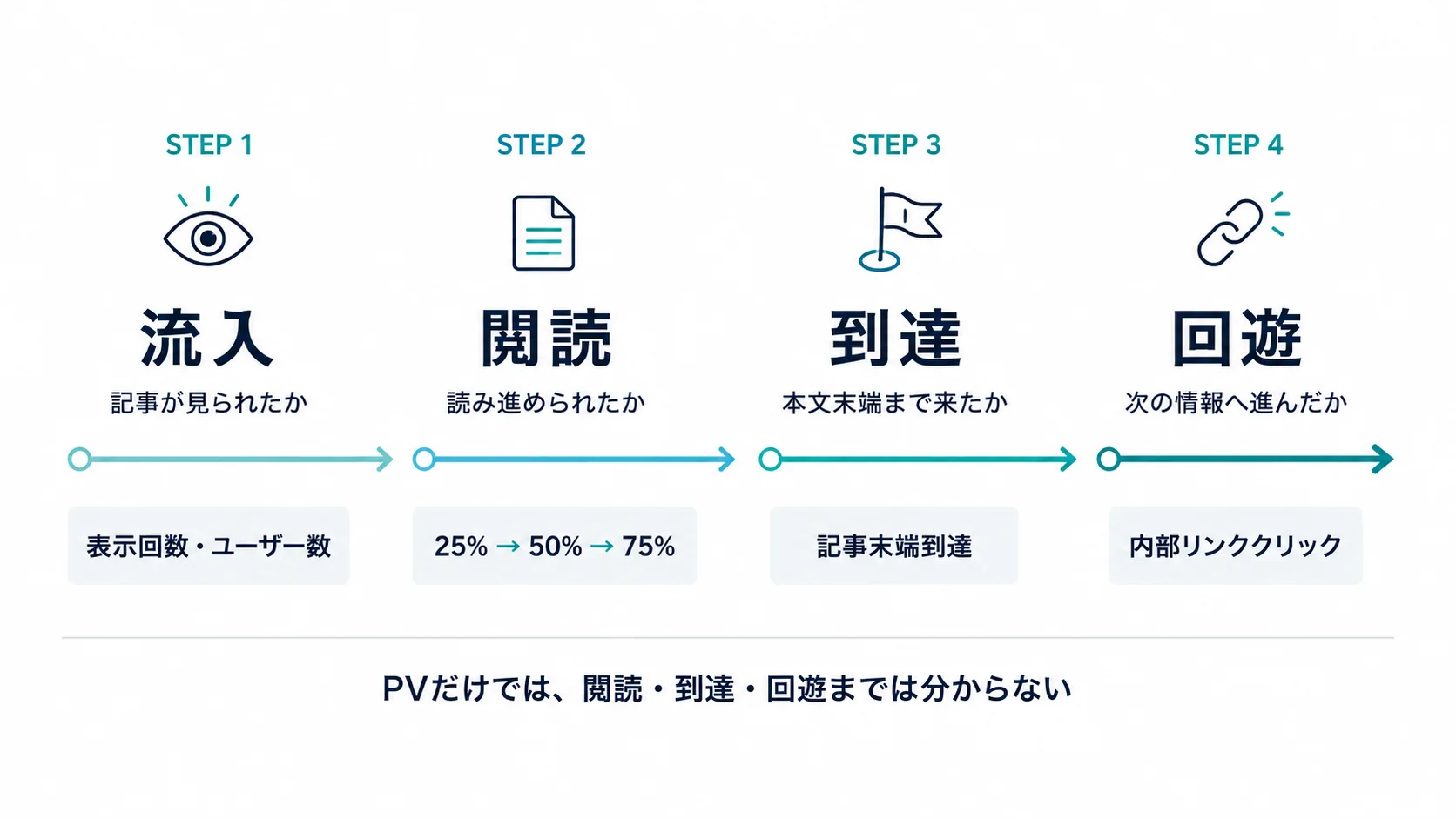
図のとおり、記事の成果はPVだけでなく、読み進められたか、本文末端へ到達したか、次の記事へ進んだかまで段階的に確認します。
この4段階で見ると、PVが多い記事でも、読者がどこで止まっているかを推測しやすくなります。たとえば、そのような記事で25%地点まで到達する読者が少なければ、タイトルと本文のズレや冒頭部分に問題がある可能性があります。
逆に、記事末端到達率が低くても途中の内部リンクが多くクリックされているなら、読者は必要な情報を得て次の記事へ移動している可能性があります。
「最後まで読ませること」ではなく、「読者が必要な情報を得て、適切な次の行動へ進めたか」を見ることが重要です。
記事の行動指標をオウンドメディア全体のKPIへ接続する考え方は、オウンドメディアの効果測定・改善の全体像で確認できます。
まずGA4で標準取得できる3つの指標を確認する
GA4には、記事分析に使える指標が最初から用意されています。カスタム計測を追加する前に、標準データで何が分かり、何が分からないのかを整理しておきましょう。
平均エンゲージメント時間で分かること
GA4のユーザーエンゲージメント時間は、Webページがブラウザ上でフォーカスされている時間を基準に計測されます。別タブへ移動していた時間を、そのまま滞在時間として加算する考え方ではありません。
そのため、記事を比べるときに、単にページを開いていた時間ではなく、実際にページへ注意が向いていた時間を確認する材料になります。ただし、平均エンゲージメント時間が長くても、記事を理解したことまでは証明できません。
エンゲージメント率で分かること
GA4では、次のいずれかに該当するセッションを「エンゲージメントのあったセッション」として扱います。
- 10秒を超えて継続した
- キーイベントが発生した
- 2ページ以上のページまたはスクリーンを表示した
エンゲージメント率は、この条件を満たしたセッションの割合です。サイト全体の大まかな関与度を見るには便利ですが、10秒を超えただけでも条件を満たします。そのため、「記事をどこまで読んだか」を判断するには別の指標が必要です。
標準のscrollイベントで取得できる範囲
GA4の拡張計測機能では、ページの縦方向90%地点が初めて表示されたときにscrollイベントが送信されます。25%、50%、75%といった途中地点は標準では取得されません。
そのため、次のような違いを比べたい場合は、GTMによる追加計測が必要です。
- 冒頭で離脱しているのか
- 中盤まで読まれているのか
- 終盤直前で落ちているのか
記事分析では5つのイベントを計測する
オウンドメディアの記事改善では、イベントを増やし過ぎるより、判断に使うイベントを絞った方が運用しやすくなります。推奨する基本設計は、次の表の5つのイベントです。このうち、後の節で実装方法を説明するのは、scroll_depth、article_end_view、internal_link_clickの3つです。
| イベント | 取得する内容 | 主な用途 |
|---|---|---|
| page_view | 記事表示 | 分母 |
| scroll_depth | 25・50・75・90%到達 | 離脱区間の把握 |
| article_end_view | 記事本文末端の表示 | 本文到達の確認 |
| internal_link_click | 記事内の内部リンククリック | 回遊評価 |
| user_engagement | ページへの実質的な接触時間 | 読み方の補足 |
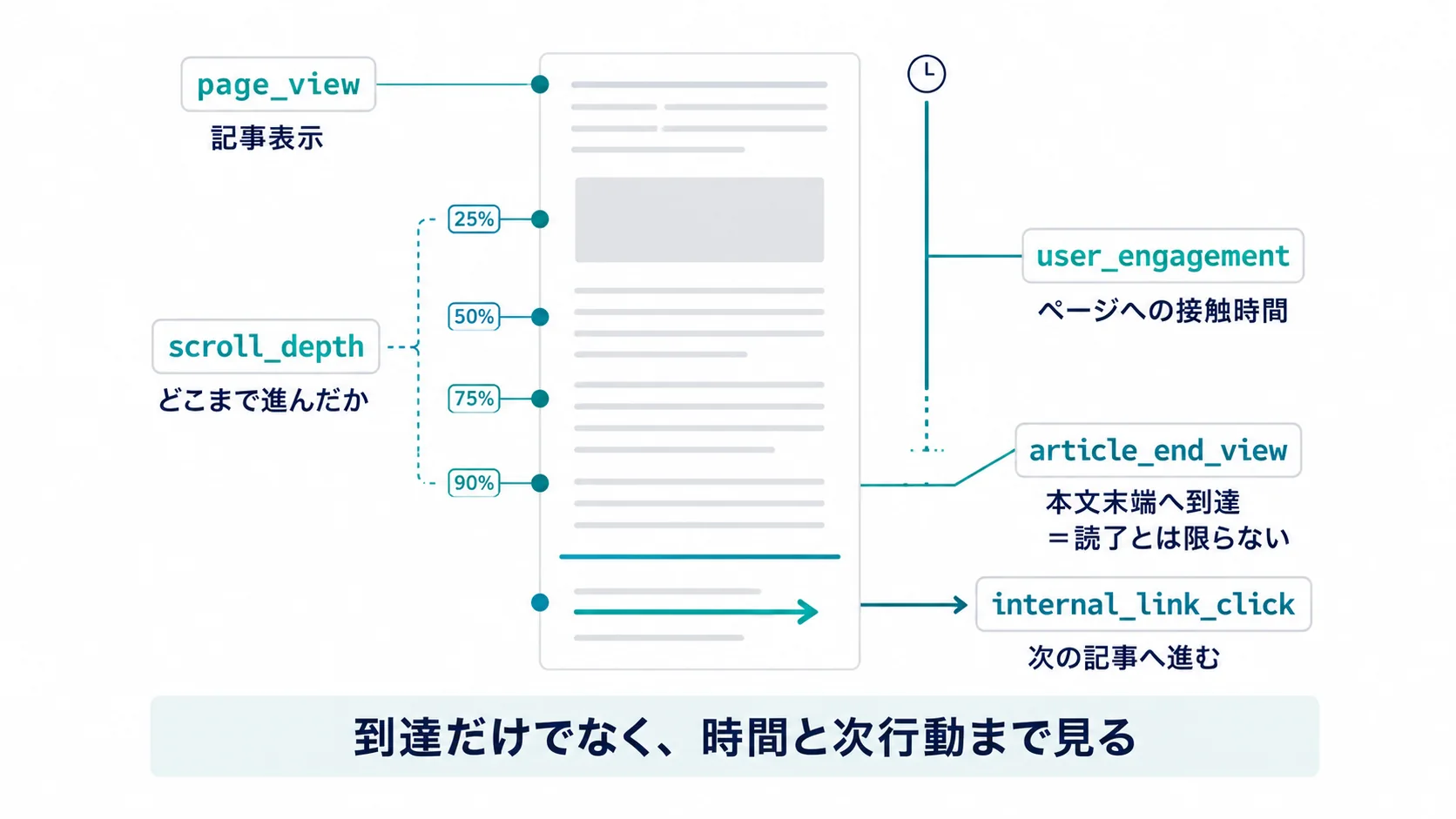
記事の表示、スクロール深度、接触時間、本文末端到達、内部リンククリックを分けて計測すると、読者行動を段階的に確認できます。
ここで注意したいのは、article_end_viewを「読了そのもの」と断定しないことです。スクロールやページ末端への到達が示すのは、「その位置まで画面を進めた」ことです。一気にスクロールした可能性もあるため、実際に全文を読んだこととは区別します。
Webページの滞在時間とスクロールを分析した研究でも、ページ下部まで移動したことが全文を読んだことを必ずしも意味しない点が指摘されています。
そのため、この記事では「読了率」ではなく、より観測事実に近い記事末端到達率として扱います。
GTMで25%・50%・75%・90%のスクロールを計測する
Googleタグマネージャーには「スクロール距離」トリガーがあり、ページ内の指定地点まで進んだタイミングでイベントを発生させられます。標準では取得できない25%・50%・75%も、次の3つのSTEPで計測できます。
STEP1:スクロール関連変数を有効にする
GTMの「変数」から、少なくとも次を有効にします。
- Scroll Depth Threshold
- Scroll Depth Units
- Scroll Direction
- Page Path
Scroll Depth Thresholdには、トリガーが成立した25、50、75などの値が入ります。
STEP2:スクロール距離トリガーを作る
縦方向スクロール距離を選択し、割合として次の値を設定します。
25, 50, 75, 90
記事だけに限定する場合は、Page Pathなどを条件にして、記事URLだけで発火させます。
GTMでは、ページ読み込み時点ですでに指定地点が画面内へ入っている短いページで、実際にスクロールしていなくてもトリガーが成立する場合があります。そのため、短文記事と長文記事を単純に比較しない点にも注意が必要です。
STEP3:GA4イベントを送信する
イベント名をたとえばscroll_depthとし、イベントパラメータとして次の表の値を送ります。
| パラメータ | 値の例 |
|---|---|
| percent_scrolled | 25 / 50 / 75 / 90 |
| page_path | /media/example/ |
| content_type | article |
GA4でpercent_scrolledなど独自パラメータを探索レポートに利用する場合は、イベントスコープのカスタムディメンションとして登録します。
標準のscrollと独自のscroll_depthを併用する場合は、90%の数字を同じ指標として合算しないよう注意してください。
記事末端到達は「要素の表示」トリガーで計測する
ページ全体の90%到達より、記事本文そのものの末端を計測した方が、オウンドメディアでは使いやすい場合があります。記事本文の下に関連記事、監修者情報、フッターなどが長く続くサイトでは、ページ90%地点と「記事を最後まで見た地点」が一致しないためです。
そこで使うのが、GTMの「要素の表示」トリガーです。指定したHTML要素がブラウザ画面内へ表示されたタイミングを取得でき、最低表示時間も設定できます。
たとえば、記事本文の末尾に識別できる要素を置き、次のように設定します。
- イベント名:
article_end_view - 発火:1ページにつき1回
- 対象:記事末端の要素
- 最低表示時間:1秒など、自社で統一した条件
この設定により、次の考え方で記事を比較できます。
記事末端到達率 = article_end_viewを発生させた記事閲覧セッション ÷ 記事閲覧セッション
ただし、これも「全文を精読した割合」ではありません。そのため、スクロール深度と平均エンゲージメント時間を併せて判断します。
内部リンククリックを計測して「次の行動」を見る
GA4の拡張計測で自動取得されるclickイベントは、基本的に現在のドメインから外部ドメインへ移動するアウトバウンドリンクが対象です。自社サイト内の内部リンクを詳細に比較するには、独自イベントを用意します。
GTMでは「クリック-リンクのみ」トリガーを使い、Click URLなどを条件としてイベントを発生させられます。推奨するイベント名はinternal_link_clickです。
さらに、次の表のパラメータを送ると、改善判断がしやすくなります。
| パラメータ | 取得例 |
|---|---|
| link_url | クリック先URL |
| link_text | アンカーテキスト |
| source_page | クリック元記事 |
| link_position | body / related / cta |
| destination_type | guide / case / service |
特にlink_positionを付けると、次の違いを分けて分析できます。
- 本文中の関連記事がクリックされたのか
- 記事末尾の関連記事がクリックされたのか
- サービスページへの導線がクリックされたのか
単純なクリック回数では、1人が複数リンクを押した場合に数字が増えます。そこで記事比較では、内部リンクを1回以上クリックしたセッションの割合も確認すると、回遊につながった記事を比較しやすくなります。
スクロール率・時間・内部リンクを組み合わせて記事を評価する
記事改善で避けたいのは、「スクロール率が低い=悪い記事」と即断することです。検索ユーザーの目的は記事を最後まで読むことではなく、知りたい答えを得ることだからです。
そこで、スクロール・末端到達と内部リンククリックの高低から、次の4分類で見ると判断しやすくなります。表の「判断」は、数字だけでは断定できないため、確定した結論ではなく見立てとして読んでください。表の「高い」「低い」は、後の節で説明するとおり、同じ記事タイプの自社記事の中央値や過去実績との比較で判断します。
| スクロール・末端到達 | 内部リンククリック | 判断 |
|---|---|---|
| 高い | 高い | 内容と回遊の両方が機能している可能性 |
| 高い | 低い | 読まれているが次の行動導線が弱い可能性 |
| 低い | 高い | 途中で答えを得て次へ進んでいる可能性 |
| 低い | 低い | 内容・冒頭・検索意図の再確認を優先 |
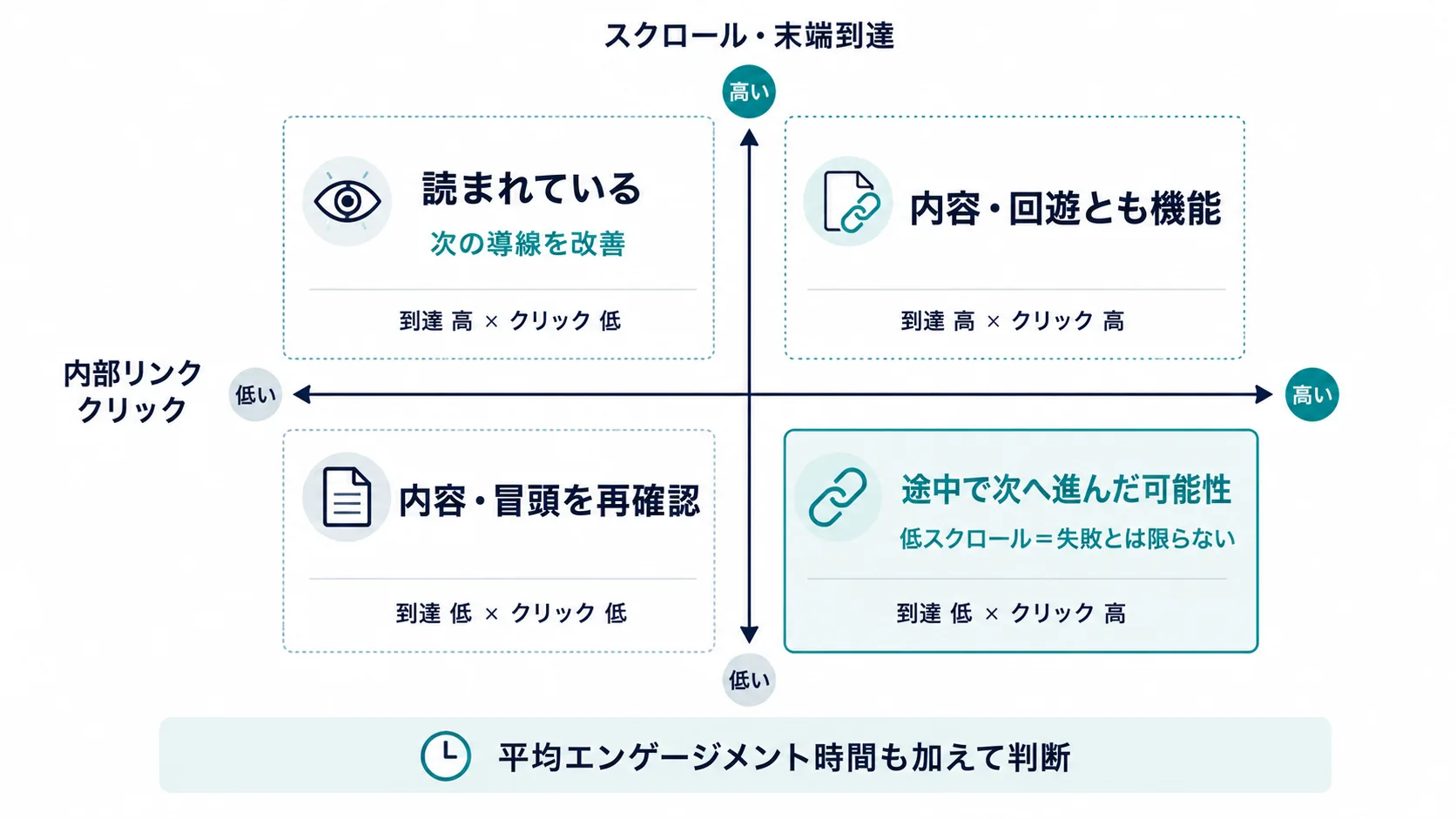
図のとおり、スクロール・末端到達と内部リンククリックの高低を組み合わせ、記事を4つに分けて評価します。単一の指標だけでは判断しません。
ここへ平均エンゲージメント時間を加えると、読まれ方をさらに絞り込めます。
- 「スクロールが深いのに時間が極端に短い」なら、流し読みの可能性があります。
- 反対に、「スクロールは50%程度だが時間が長く、内部リンクもクリックされている」場合は、必要な部分を詳しく読んで次へ進んでいる可能性があります。
つまり、一つの数字ではなく、到達深度・接触時間・次行動の3つを組み合わせることが重要です。
離脱区間ごとに記事の改善箇所を決める
25%・50%・75%の到達率を取得すると、記事全体ではなく「どの区間を直すか」を決められます。次の表は、落ち込みが出た区間ごとに、最初に確認する場所と改善例を対応させたものです。
| 落ち込み | 最初に確認する場所 | 改善例 |
|---|---|---|
| 表示→25% | タイトル、リード、冒頭結論 | 検索意図とのズレを修正 |
| 25→50% | 前半H2 | 背景説明を圧縮、結論を前倒し |
| 50→75% | 中盤 | 重複説明削減、表・具体例追加 |
| 75%→末端 | 終盤 | まとめの冗長化を防ぐ |
| 末端到達後にクリックなし | 関連記事・CTA | 次の疑問に合う導線へ変更 |
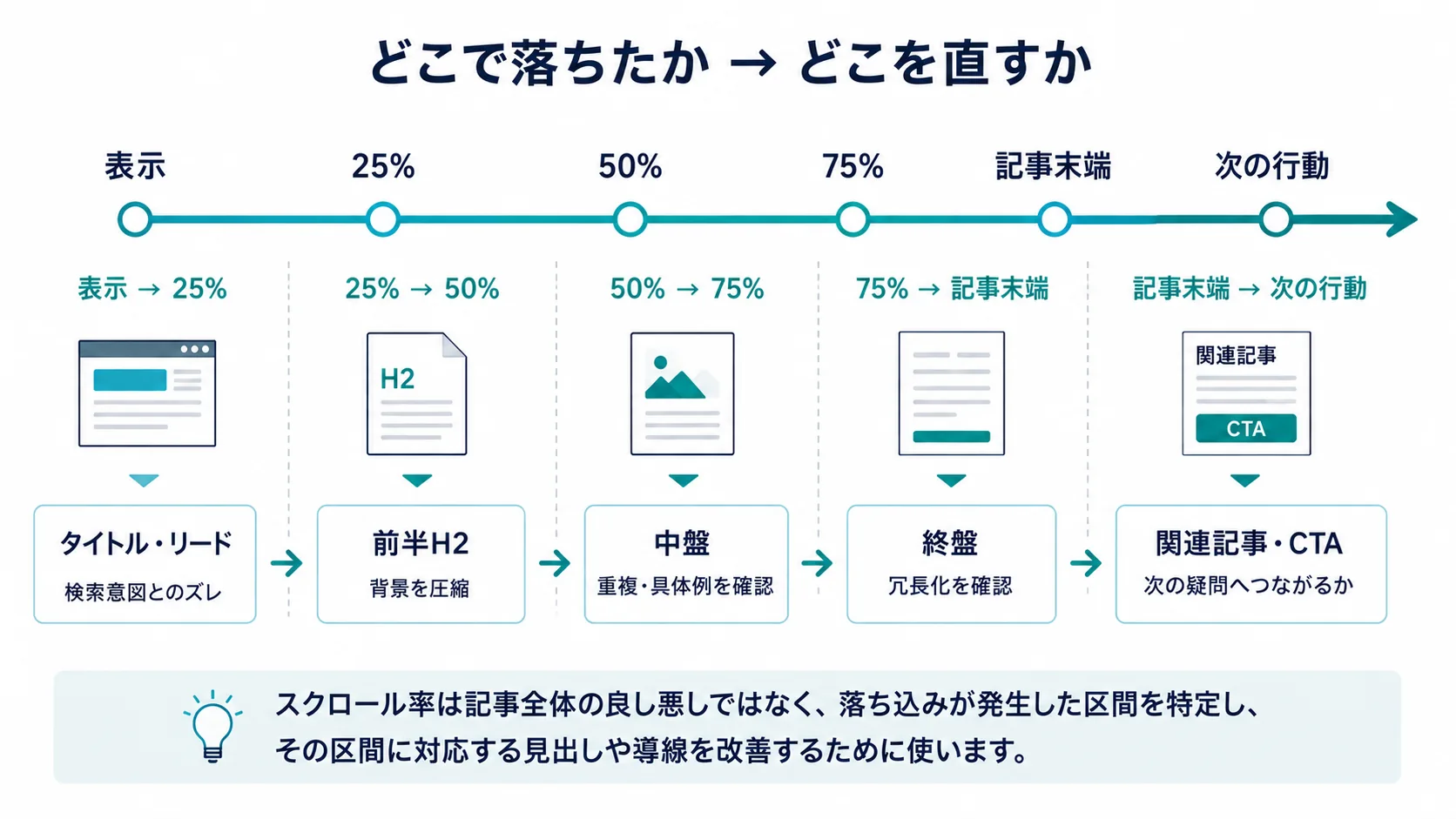
スクロール率は、記事全体の良し悪しを決めるためではなく、落ち込みが発生した区間を特定し、その区間に対応する見出しや導線を改善するために使います。
サイト全体で一律の基準を作る前に、同じ記事タイプ同士で比較することも重要です。用語解説記事は冒頭だけで疑問が解決する場合があります。一方、手順記事では後半まで進まないと目的を達成できません。
そのため、「75%未満だから悪い」という外部の一般値をそのまま採用するより、記事を次のように分類し、自社記事の中央値や過去実績を基準にした方が改善判断につながります。
- 用語解説
- 手順記事
- 比較記事
- 調査記事
公開前に動作を確認し、GA4の探索レポートで記事を比較する
公開前には、GTMのプレビューモードとGA4のDebugViewで動作を確認します。DebugViewでは、デバッグ対象端末から送信されたイベントをリアルタイムで確認できます。確認するのは次の点です。
- 25%で1回だけ発火するか
- 50%・75%も正しく発火するか
- 記事末端要素で
article_end_viewが発火するか - 内部リンクのURLや位置が正しく送られるか
動作を確認できたら、GA4の「探索」で記事別に比較します。基本的な分析表では、行にページパス、列または内訳にpercent_scrolledを設定し、イベント数やユーザー数を確認します。
さらに、次の項目を組み合わせます。
- 平均エンゲージメント時間
article_end_viewinternal_link_click- 記事タイプ
- デバイス
GA4では、カスタムイベントパラメータをカスタムディメンションへ登録することで、探索などで詳細に分析できます。
記事エンゲージメント改善は「高くする」より「役割を果たしたか」で判断する
記事エンゲージメント計測の目的は、すべての記事のスクロール率や平均エンゲージメント時間を高くすることではありません。
そのため、記事改善では次の点を確認します。
- どこまで到達したか
- どれくらいページへ注意を向けたか
- その後どの行動をしたか
PVや検索順位だけを見ていると、流入後の問題は分かりません。一方、記事末端到達率だけを追っても、回遊や問い合わせにつながる導線の問題は見えません。
流入→閲読→到達→回遊という順番で記事を計測することで、初めて「どこを改善するか」を判断できるようになります。
まとめ:まず3つのイベントを実装して記事タイプ別に比べる
GA4で記事のエンゲージメントを分析する場合は、標準の90%スクロールだけで評価せず、25%・50%・75%のスクロール深度、記事末端到達、平均エンゲージメント時間、内部リンククリックを組み合わせて確認します。
特に重要なのは、スクロールを「読了」と断定しないことです。記事末端まで到達していなくても、必要な情報を得て関連記事へ進んでいるなら、その記事は十分に役割を果たしている可能性があります。
最初の一歩は、scroll_depth、article_end_view、internal_link_clickの3イベントを実装し、記事タイプ別に比較することです。
「読まれていない記事」ではなく、「どの地点から期待した行動が起きていない記事か」を特定できれば、コンテンツ改善の優先順位を決めやすくなります。
参考文献・データ元
この記事で参照した情報を確認できます。
-
Google Analytics Help「Enhanced measurement events」
発表元:Google
使用内容:標準scrollイベントがページの90%地点で発生する仕様。
Google公式情報を見る -
Google Analytics Help「User engagement」
発表元:Google
使用内容:Webページがフォーカスされている時間を基準としたユーザーエンゲージメントの仕組み。
Google公式情報を見る -
Google Analytics Help「Engagement rate and bounce rate」
発表元:Google
使用内容:エンゲージメントのあったセッションの定義。
Google公式情報を見る -
Google Tag Manager Help「スクロール距離トリガー」
発表元:Google
使用内容:GTMによる任意のスクロール深度計測。
Google公式情報を見る -
Google Tag Manager Help「要素の表示トリガー」
発表元:Google
使用内容:記事末端要素の表示および最低表示時間の計測。
Google公式情報を見る -
Google Tag Manager Help「クリック トリガー」
発表元:Google
使用内容:内部リンククリックイベントの実装方法。
Google公式情報を見る -
Homma, R., Soejima, K., Yoshida, M., Umemura, K.「Analysis of User Dwell Time on Non-News Pages」
発表年:2019年
使用内容:スクロール深度だけでは実際の閲読を直接判断できない点の補足。
研究情報を見る
‹ 親記事: オウンドメディアの効果測定・改善とは?見るべき指標・使うツール・PDCAの回し方の全体像
関連記事
- › オウンドメディア記事のリライト・統合・削除判断|古い記事を棚卸しする基準
- › 記事別のCV貢献を測る方法|直接CV・間接CV・閲覧経路から改善優先度を決める
- › オウンドメディアの記事制作コストとROIを測る方法|原価台帳・更新費・投資判断まで
- › オウンドメディアのテーマ不足を確認|検索意図・記事役割を整理
- › 記事別の商談・受注貢献をCRMで測る方法|CV後の商談化率・受注率・リード品質を評価
- › 営業が記事を商談で使った効果を測る方法|SFAで送付・閲覧・案件進行を追う
- › 記事再配信の効果測定方法|SNS・メルマガ・営業資料を共通KPIで比較
- › ホワイトペーパーをダウンロードしても商談に進まない理由を調査する方法|期待差・社内共有・追加検索・比較を可視化
- › 商談の失注理由はどう記録・分析する?料金・機能・実績・比較情報をサイト改善へ戻す方法
- › GA4とは?導入手順と最初に見るレポート・データ保持期間