アクセス数は増えているのに、問い合わせや資料請求につながらない。こうしたときは、ページ単体の数字だけでなく、ユーザーが「どこから入り、何を見て、どこで次へ進まなくなったか」を一連の導線として確認する必要があります。
ユーザー導線分析では、まずGA4(Google Analytics 4)でサイト内の移動と各段階への到達率を見て、人数が大きく減る場所を見つけます。そのうえで、ヒートマップやセッション録画でページ内のつまずきを補足すると、改善すべき場所を絞り込みやすくなります。
この記事では、サイトへの流入から成果(コンバージョン、以下CV)までを、流入→閲覧→回遊→CTA→CVの順に分けて離脱箇所を切り分け、改善の優先度を決める方法を解説します。
ユーザー導線分析では「どこで減ったか」を段階ごとに確認する
ユーザー導線分析とは、サイトへ訪れた人が、どのページを通り、どの行動を取り、問い合わせ・資料請求・購入などの成果に至ったかを確認する分析です。
見るのは、「離脱率が高いページ」だけではありません。サイト全体を次の5段階に分けると、人数が減っている場所を特定しやすくなります。
- 流入:検索、広告、SNS、参照サイトなどから訪問する
- 閲覧:ランディングページの内容を確認する
- 回遊:サービス詳細、事例、料金、会社情報など次のページへ進む
- CTA到達:問い合わせ、資料請求、予約などの導線へ進む
- CV:フォーム送信や購入など、最終成果を完了する
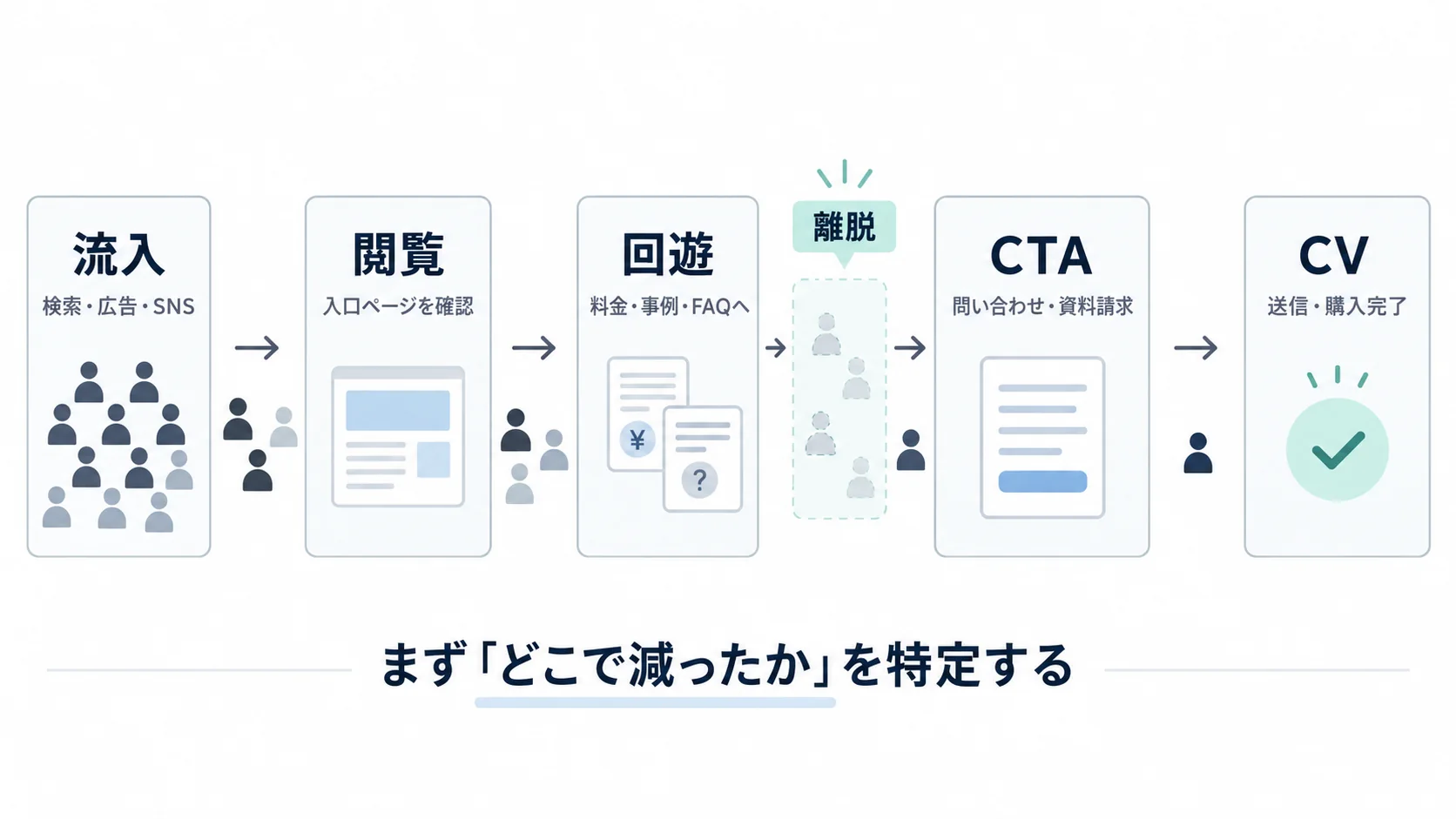
ユーザー導線は、流入からCVまでを段階に分けると、どこで大きく離脱しているかを特定しやすくなります。
どの段階で減っているかによって、疑う場所が変わります。例えば、流入は十分でもサービス詳細への遷移が少ないなら、入口ページの内容や次ページへの導線が問題かもしれません。CTAまでは到達しているのにCVしないなら、フォームや問い合わせ前の不安解消がボトルネックの可能性があります。
そのため、まず「どこで人数が大きく減っているか」を見つけ、原因の掘り下げはその後に行います。これが導線分析の基本の順序です。
最初にCVまでの主要導線を1本決める
サイト内には多くのページや遷移がありますが、最初からすべての行動を追うと分析が複雑になります。そこで、まず事業上重要なCVを1つ選び、そのCVに至る主要導線を1本定義します。
例えばBtoBサービスサイトなら、次のように整理できます。
| 段階 | 代表的なページ・行動 | 確認したいこと |
|---|---|---|
| 流入 | 記事、サービスTOP、LP | どこから有望な訪問が来ているか |
| 閲覧 | サービス詳細、課題解説 | 内容を確認して次へ進んでいるか |
| 回遊 | 事例、料金、FAQ、会社情報 | 比較・検討に必要な情報へ移動しているか |
| CTA | 問い合わせ、資料請求ボタン | 行動を促す導線が使われているか |
| CV | フォーム送信完了 | 最終成果まで到達しているか |
表の右端の列は、各段階でデータを見るときの問いです。
ただし、理想的な1本の経路を全ユーザーへ押し付けるわけではありません。実際のユーザーは複数のページを行き来します。
そのため「必ずこの順番で進むべき」と決めるのではなく、「CVへ進むうえで重要な接点」を定義し、実データとの差を確認します。
GA4では経路データ探索とファネルデータ探索を使い分ける
GA4には、ユーザーの動きを確認する方法として「経路データ探索」と「ファネルデータ探索」があります。両者は似ていますが、見る目的が異なります。
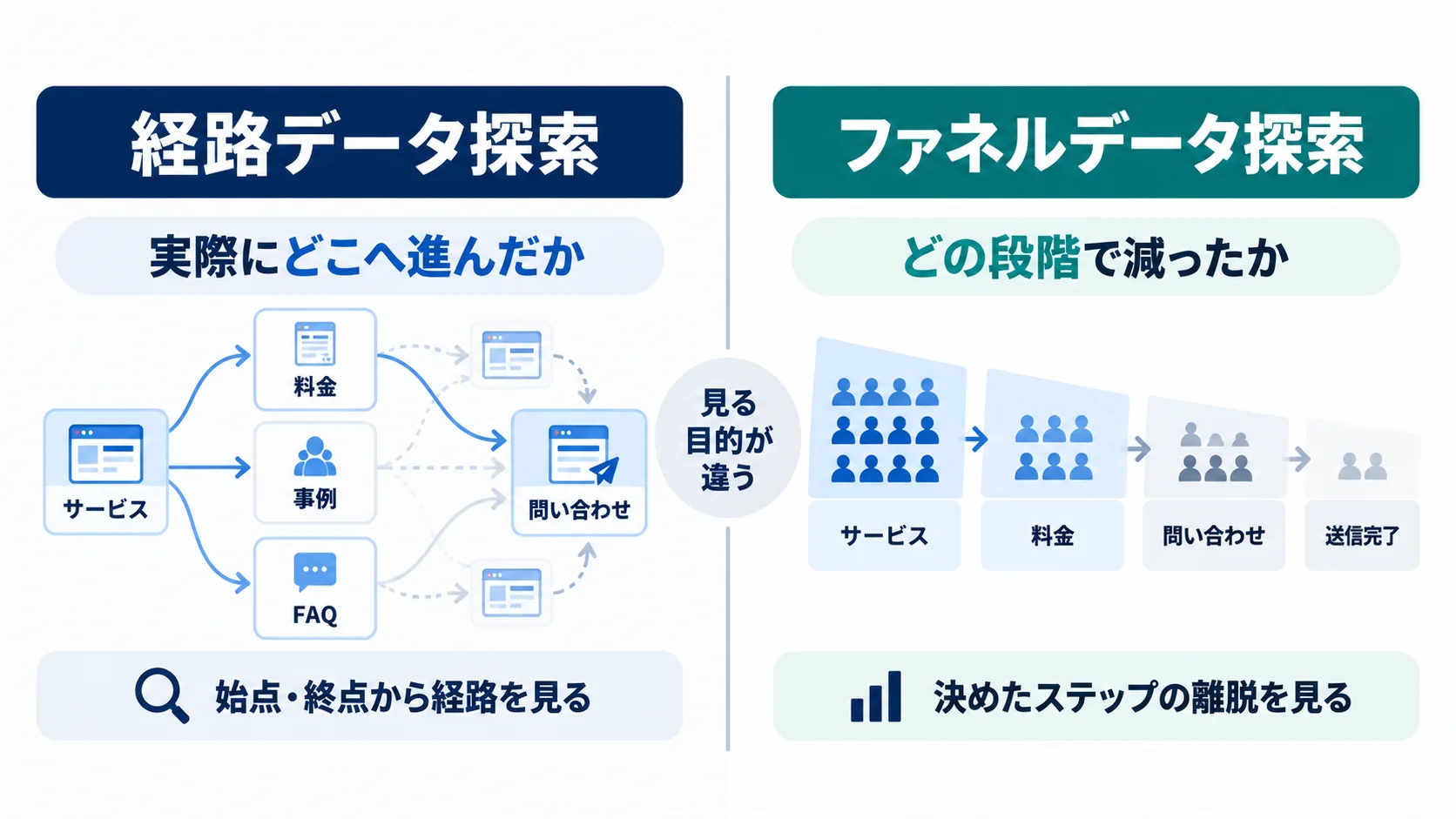
経路データ探索は実際の移動経路、ファネルデータ探索は決めたステップごとの到達・離脱を確認するために使います。
経路データ探索は「実際にどこへ進んだか」を見る
Googleの公式ヘルプでは、経路データ探索はユーザーの移動経路をツリー形式で確認できる機能と説明されています。ページやイベントを始点にして、その後にどのページや行動へ進んだかを確認できるほか、終点から遡って直前の行動を見ることもできます。
例えば、サービスページを始点に設定すると、その後に「料金」「事例」「問い合わせ」など、どこへ移動したかを確認できます。反対に、問い合わせ完了を終点に設定すれば、CVしたユーザーが直前にどのページを見ていたかを遡れます。
経路データ探索が向いているのは、次のような問いです。
- サービスページの次に何を見ているか
- 問い合わせ前にどのページを通っているか
- 途中で同じページを行き来していないか
- CVしたユーザーとCVしなかったユーザーで経路が違うか
これらの問いに答えることで、「想定した導線」と「実際の移動」の差が見えてきます。
ファネルデータ探索は「どの段階で減ったか」を見る
ファネルデータ探索は、あらかじめ定義した複数のステップに対して、ユーザーがどこまで進んだかを確認する機能です。ファネルとは、段階を進むにつれて人数が減っていく様子を漏斗に見立てた呼び方です。
Google公式ヘルプでは、ファネルの各ステップを可視化し、ユーザーがどの段階で成功・離脱しているかを確認できると説明されています。最大10ステップを設定でき、途中から入れるオープンファネルと、最初のステップから入ったユーザーだけを見るクローズドファネルを選べます。
例えば、次のようなファネルを設定します。
- サービスページ閲覧
- 料金ページ閲覧
- 問い合わせページ閲覧
- フォーム送信完了
このファネルで、料金ページまでは多く進んでいるのに問い合わせページへの移動が少なければ、価格を見た後の不安やCTAの弱さが原因候補になります。一方、問い合わせページまでは到達しているのに送信完了が少なければ、フォーム入力や問い合わせ条件が障壁になっている可能性があります。
上流から4つの見方でボトルネックを切り分ける
導線分析では、サイト全体を一度に改善しようとせず、上流から順番に切り分けると原因を整理しやすくなります。ここでは、先ほどの5段階を手がかりに、流入元別の比較、ページ間の遷移(閲覧から回遊)、CTAの到達とクリック、CV直前からの逆向きの確認という4つの見方を順に使います。
STEP1:流入別にCVまでの差を見る
最初に、検索、広告、SNS、参照サイトなど流入元ごとに成果の違いを確認します。アクセス数だけでなく、流入後に主要ページへ進んでいるか、CTAへ到達しているか、CVしているかまで追います。
例えば検索流入は多いのにCTA到達が少ない場合、検索ユーザーが求める情報とページの内容がずれている可能性があります。逆に広告流入は少なくてもCTA到達率が高ければ、訪問者数ではなく質の違いとして評価できます。
STEP2:主要ページ間の遷移を見る
次に、GA4の経路データ探索で、入口ページから主要ページへの移動を確認します。特に確認したいのは次のような経路です。
- 記事→サービス詳細
- サービス詳細→料金
- サービス詳細→事例
- 料金→問い合わせ
- 事例→問い合わせ
- FAQ→問い合わせ
見るべきなのは、単純なページビューの多さではなく、「次の検討段階へ進む遷移が起きているか」です。読者がサービス内容を理解した後、料金や事例を確認したいのに、その導線が見つけにくければ回遊は止まります。
STEP3:CTA到達とクリックを分けて見る
CTAが設置されているだけでは、導線が機能しているとは判断できません。ここでは、CTAのあるページに着くこと(CTA到達)と、CTAをクリックすることを分け、少なくとも次の3段階で確認します。
- CTAがあるページまで到達した
- CTAをクリックした
- 問い合わせ・資料請求などを完了した
どこで減っているかによって、見直す場所が変わります。
- CTA設置ページへの到達が少ない場合:問題はCTAそのものではなく、前段の回遊にあります。
- CTA設置ページには来ているのにクリックされない場合:CTAの文言、配置、周辺情報、行動する理由の不足を疑います。
- CTAはクリックされているのにCVしない場合:問い合わせページやフォーム側を確認します。
STEP4:CV直前から逆向きに経路を見る
CVしたユーザーの経路を確認するときは、GA4の経路データ探索で問い合わせ完了などのイベントを終点に設定し、直前のページや行動を遡ります。これにより、「CV前によく見られるページ」が分かります。
例えば、問い合わせ前に事例ページやFAQページを確認するユーザーが多ければ、それらのページが意思決定に使われている可能性があります。
ただし、閲覧したからCVしたと因果関係を断定することはできません。まずは「CVユーザーに多く見られる経路」として捉え、非CVユーザーとの違いを比較します。
ヒートマップでは「ページ内のどこで詰まったか」を確認する
GA4で分かるのは、ページ間の移動やイベントの発生です。しかし、「なぜそのページから次へ進まなかったか」は、GA4だけでは判断しにくい場合があります。
そこで、Microsoft Clarityなどのヒートマップやセッション録画を組み合わせます。Microsoft Clarity公式情報では、ヒートマップを使ってクリックやスクロールなどの集約されたユーザー行動を確認できます。セッション録画では、マウス移動、クリック、スクロール、ページ遷移など個別セッションの行動を確認できます。
クリックマップでCTAが実際に使われているかを見る
CTAがあるページでは、CTA周辺がクリックされているか確認します。よくある確認ポイントは次のとおりです。
- CTAより別の要素が強くクリックされている
- クリックできない文字や画像が押されている
- 重要なCTAまでユーザーが到達していない
- 複数CTAが競合し、行動が分散している
ただし、「クリックされていない=CTAデザインが悪い」とすぐに決めず、スクロール状況や前後の情報と合わせて判断します。
スクロールマップで重要情報への到達を確認する
スクロールマップでは、ページのどこまで読まれているかを確認します。
例えば料金や事例、FAQ、CTAをページ後半に配置しているのに、多くのユーザーがその前で離脱している場合、重要情報を下に置きすぎている可能性があります。この場合は、単にCTAを目立たせるだけでなく、重要情報の順番そのものを見直します。
セッション録画で「迷い方」を確認する
セッション録画では、集計値だけでは分からない操作の流れを確認できます。例えば、次のような行動です。
- 同じ場所を何度もクリックする
- ページ内を上下に行き来する
- 料金や条件を探しているように見える
- CTA付近まで来て戻る
- フォームへ進んだ後に前ページへ戻る
ただし、少数の録画だけを見てサイト全体の傾向と決めないよう注意してください。先にGA4で問題が大きいセグメントやページを絞り、該当ユーザーの録画を確認すると、分析が偏りにくくなります。
具体的な導入・ヒートマップ・セッション録画・GA4連携の手順は、Microsoft Clarityの使い方で確認できます。
ヒートマップの種類ごとの読み方や、観察結果から改善仮説を作る手順は、ヒートマップの種類・見方・改善仮説の立て方で詳しく確認できます。
GA4とヒートマップは「場所」と「理由候補」を分担させる
GA4とヒートマップは、どちらか一方だけで完結させるより、役割を分けると使いやすくなります。次の表で、確認したいことごとにどちらが向いているかを比べます。
| 確認したいこと | GA4 | ヒートマップ・録画 |
|---|---|---|
| どの流入から来たか | ◎ | △ |
| どのページへ移動したか | ◎ | ○ |
| どの段階で人数が減ったか | ◎ | △ |
| CTAが押されたか | ◎(イベント設定時) | ◎ |
| どこまでスクロールしたか | ○(計測設計次第) | ◎ |
| ページ内のどこを押したか | △ | ◎ |
| 操作に迷っている様子 | △ | ◎ |
| CVまでの経路 | ◎ | ○ |
◎・○・△は、その目的にどれだけ向いているかの目安です。各行で◎が付いているほうが、その確認の中心になるツールです。両方が◎の項目は、どちらでも確認できます。
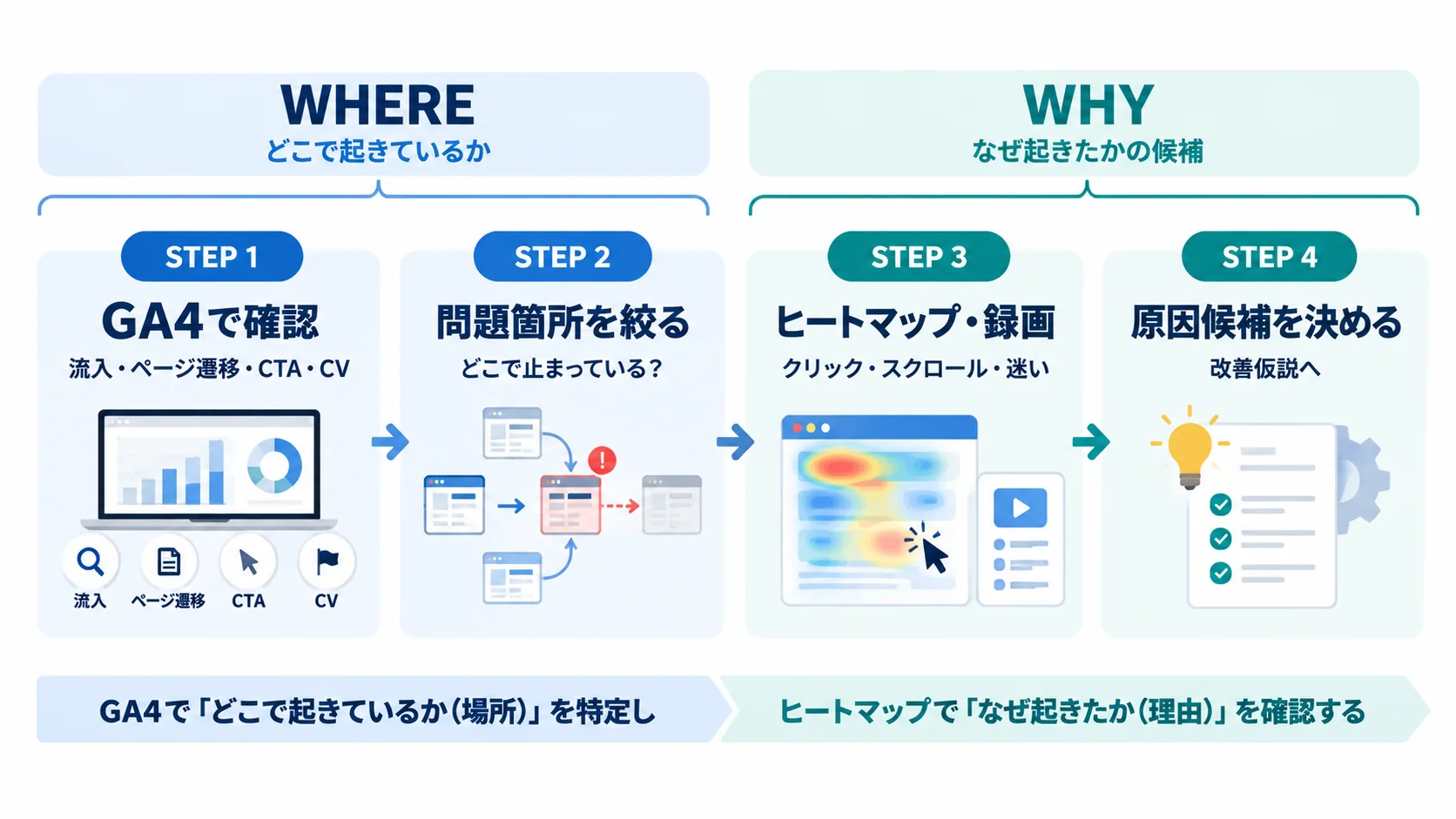
GA4で離脱が起きている場所を絞り、その後にヒートマップやセッション録画で原因候補を確認すると、分析の焦点を絞りやすくなります。
基本は、GA4で「問題が起きている場所」を見つけ、ヒートマップや録画で「なぜ起きているかの候補」を確認する流れです。例えば、GA4で「サービス詳細→料金」の遷移が少ないと分かった場合、ヒートマップで料金へのリンクが見られているか、クリックされているかを確認します。
この順番にすると、ヒートマップを眺めて偶然見つけた箇所だけを改善する状態を避けやすくなります。
録画で見えた迷い方の理由を、実際の利用者の行動で確かめる方法は、ユーザビリティテストの進め方で説明しています。
改善優先度は「離脱量×事業影響×改善可能性」で決める
離脱箇所が複数見つかっても、すべてを同時に直す必要はありません。改善優先度は、少なくとも次の3点で判断します。
| 判断軸 | 確認内容 |
|---|---|
| 離脱量 | その地点で何人が減っているか |
| 事業影響 | CVに近い重要な導線か |
| 改善可能性 | 原因候補が具体的で、変更・検証できるか |
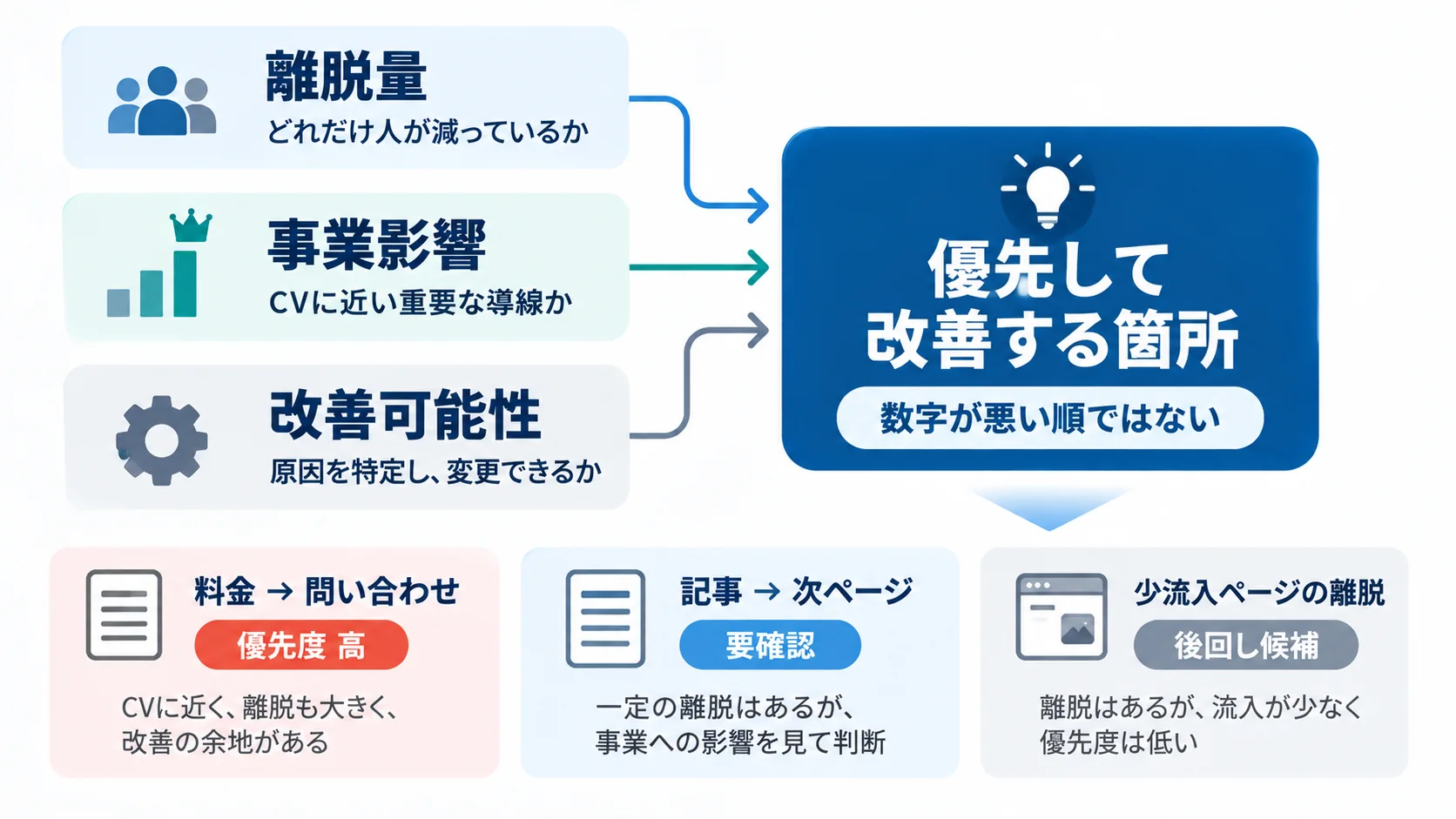
改善対象は離脱率の高さだけで決めず、離脱量・事業への影響・改善可能性を合わせて優先順位を付けます。
例えば、流入数が少ないページで数人が離脱している問題より、毎月多くのユーザーが到達する料金ページから問い合わせへ進まない問題の方が、改善インパクトは大きい場合があります。
一方で、CV直前の問題でも原因が不明確なら、すぐ大幅改修せず、イベント追加や録画確認から始める方が安全です。
優先順位は「数字が悪い順」ではなく、「改善すれば事業成果に近づく可能性が高い順」で決めます。
導線分析でよくある4つの誤りと避け方
導線分析では、データの見方を誤ると、効果の薄い改善に時間を使ってしまいます。ここでは、よくある4つの誤りと、避けるための見方を示します。
離脱率が高いページをすべて問題扱いする
すべての離脱が悪いわけではありません。記事を読んで疑問が解決したユーザーや、電話番号・住所など必要情報を確認してサイトを離れたユーザーもいます。
そのため、ページ単体の離脱だけで判断せず、そのページの役割と次に期待する行動を決めてから評価します。
CVユーザーの経路を「正解ルート」と決める
CVしたユーザーに共通する経路が見つかっても、その経路を通ったことがCVの原因とは限りません。
導線分析では、「CVユーザーに多い行動」と「非CVユーザーに多い行動」の差を見つけ、改善仮説を立てる材料として使います。
ヒートマップだけで改善箇所を決める
ヒートマップはページ内行動を把握するのに役立ちますが、そのページが事業成果にどれだけ影響するかまでは単独では判断しにくいものです。
先にGA4で流入数、遷移、CTA到達、CVとの関係を確認し、優先ページを絞ってからヒートマップを見る方が効率的です。
計測設定が不十分なまま分析する
CTAクリックやフォーム送信が正しく計測されていないと、導線分析の前提が崩れます。最低限、次の計測状態を確認します。
- 主要CTAクリック
- 問い合わせ・資料請求ページ到達
- フォーム送信完了
- 必要に応じて電話、メール、外部予約など重要行動
- 主要ページのURL・タイトルが正しく取得されているか
データの欠損や二重計測がある場合は、改善判断より先に計測を整えます。
導線改善は仮説を1つずつ検証する
導線分析で問題箇所を見つけた後は、原因候補を仮説として整理し、改善前後を比較します。例えば、「サービス詳細から料金ページへ進む人が少ない」という課題があったとします。原因候補は複数あります。
- 料金へのリンクが見つけにくい
- 料金を見る前に必要な説明が不足している
- サービス内容が理解されず、料金確認まで進まない
- 別ページへ移動して検討している
- そもそも料金ページへ進む必要がないユーザーが多い
この場合、リンク位置を変えるだけでなく、経路データ探索、クリック状況、スクロール状況、録画を組み合わせて仮説を絞ります。
改善後は、同じ指標を再度測定します。「変更した」「見やすくなった」で終わらせず、主要ページ間の遷移率、CTAクリック、CVなど、改善前と同じ指標で結果を確認しましょう。
自社サイトで確認する導線分析チェックリスト
ここまでの流れを、自社サイトで確認する項目にまとめます。次の項目を順に確認すると、導線上のボトルネックを整理しやすくなります。
- 主要CVを1つ決めている
- CVまでの主要接点を段階に分けている
- 流入元ごとにCTA到達・CVを比較している
- GA4の経路データ探索で主要ページ間の移動を確認している
- ファネルデータ探索で大きな離脱段階を特定している
- CTA表示ページへの到達とCTAクリックを分けている
- CV直前のページ・イベントを逆向きに確認している
- GA4で問題ページを絞ってからヒートマップを見ている
- CTAのクリック状況とスクロール状況を確認している
- セッション録画を少数例だけで一般化していない
- 改善対象を事業影響と改善可能性で優先順位付けしている
- 改善後に同じ指標で再測定している
アクセスはあるのに成果につながらない場合、サイト全体を一度に作り直す前に、この順番で離脱箇所を切り分けると、優先して直すべき場所が見えやすくなります。
まとめ|導線分析の進め方と最初の一歩
アクセスがあるのに成果が出ないときは、GA4で「どこから入り、どこへ進み、どの段階で減ったか」を確認し、ヒートマップやセッション録画で「ページ内で何が起きていたか」を補います。分析の順序は、流入→閲覧→回遊→CTA→CVです。
進め方は次のとおりです。まず主要CVまでの接点を定義し、GA4の経路データ探索とファネルデータ探索で大きな離脱箇所を特定します。その後、Microsoft Clarityなどでクリック、スクロール、個別セッションを確認し、原因候補を絞ります。
改善の優先度は、離脱率が高い順ではなく、「離脱量」「事業成果への影響」「改善可能性」で判断します。これにより、アクセス解析を数字の確認で終わらせず、CV改善につながる実務へ進めやすくなります。
最初の一歩は、主要CVを1つ決め、そこに至る接点を段階に分けることです。この2つが決まると、どの段階で人数が減っているかをGA4で確認する準備が整います。
参考文献・データ元
この記事で参照した情報を確認できます。
-
「[GA4] 経路データ探索」Google Analytics ヘルプ
https://support.google.com/analytics/answer/9317498?hl=ja
使用内容:経路データ探索の目的、始点・終点、前後の経路確認、セグメントの考え方。 -
「[GA4] ファネルデータ探索」Google Analytics ヘルプ
https://support.google.com/analytics/answer/9327974?hl=ja
使用内容:ファネルステップ、オープン/クローズドファネル、各段階の到達・離脱確認。 -
「Heatmaps overview」Microsoft Learn
https://learn.microsoft.com/en-us/clarity/heatmaps/heatmaps-overview
使用内容:Microsoft Clarityのヒートマップでクリック・スクロール等を集約確認できる点。 -
「Session List」Microsoft Learn
https://learn.microsoft.com/en-us/clarity/session-recordings/session-list
使用内容:セッション録画でマウス移動、クリック、スクロール、ページ遷移等を確認できる点。
‹ 親記事: CROとは?コンバージョン率最適化の考え方・KPI・改善サイクル