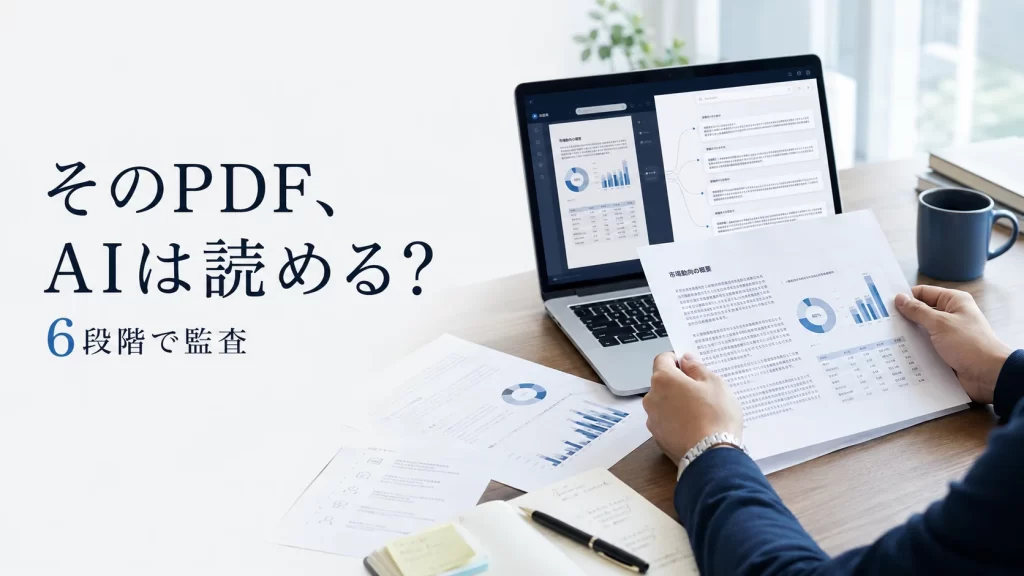
PDFやホワイトペーパーを公開していても、「Google検索に出ているからAIにも正しく読まれている」とは限りません。インデックスされていることと、AI検索の回答で正しく参照されることは、別々に確認する必要があるからです。
PDFのAIO(AI検索最適化)で確認すべきなのは、インデックスの有無だけではありません。この記事では、AIOを「AI検索の回答で、自社のPDFが見つかり、正しく参照されるように整える取り組み」の意味で使います。確認する点は、次の6つです。
- アクセス:AIや検索エンジンがファイルへ到達できるか
- 本文抽出:本文を正しい順番で抽出できるか
- 文書識別:発行元や更新日を識別できるか
- HTML導線:WebサイトのHTMLページからPDFへたどり着けるか
- URL・版管理:最新版を参照できるか
- AI参照確認:実際のAI回答で参照されているか
本記事では、この6段階を順に監査する方法と、見つかった問題をP0・P1・P2の優先度に分ける方法を解説します。複数の資料を同じ基準で比べるための100点の配点も紹介します。ただし、どれだけ整えても、AI検索での表示や引用が保証されるわけではありません。ここで目指すのは、表示されない原因を確認できる状態にすることです。
PDFのAIO監査は「検索に出るか」だけでは足りない
この節では、インデックスだけでは足りない理由と、6段階に分けて確認する理由を整理します。
GoogleはPDFをインデックス可能なファイル形式として明示しています。PDFはHTMLとは異なり、テキストを取り出すための処理(パーサー)を必要とする文書形式として扱われます。つまり、PDFだから検索対象外になるわけではありません。
一方、Googleの生成AI検索機能に表示されるには、まず通常のGoogle検索でインデックスされ、検索結果にスニペットを表示できる状態であることが前提です。ただし、技術要件を満たしても、クロール・インデックス・生成AI機能への表示は保証されません。つまり、インデックスはAI検索に表示されるための出発点であり、確認の終点ではありません。
AIOの技術対策全体の確認順序や、クロール・レンダリング・canonical・内部リンクなどの基本項目は「AIOの技術対策8領域」で整理しています。PDFに固有の確認は、この記事で扱います。
そのため、PDF監査では、次の表の6段階を分けて確認します。表は左から、確認する段階、確認すること、起きやすい問題の順です。各段階の詳しい確認方法は、次の節以降で説明します。
| 監査段階 | 確認すること | 主な問題 |
|---|---|---|
| 1. アクセス | クローラーがPDFへ到達できるか | 403、ログイン、フォーム、クロール制御 |
| 2. 本文抽出 | 本文をテキストとして正しく取得できるか | 画像PDF、OCR不良、段組み崩れ |
| 3. 文書識別 | タイトル・発行元・日付・出典が分かるか | 文書単体で出所が不明 |
| 4. HTML導線 | WebサイトからPDFを発見できるか | 孤立PDF、弱いアンカーテキスト |
| 5. URL・版管理 | 最新版を一意に判断できるか | URL変更、旧版競合、日付不明 |
| 6. AI参照確認 | 実際のAI回答で正しく参照されるか | 未引用、旧版引用、別URL引用 |
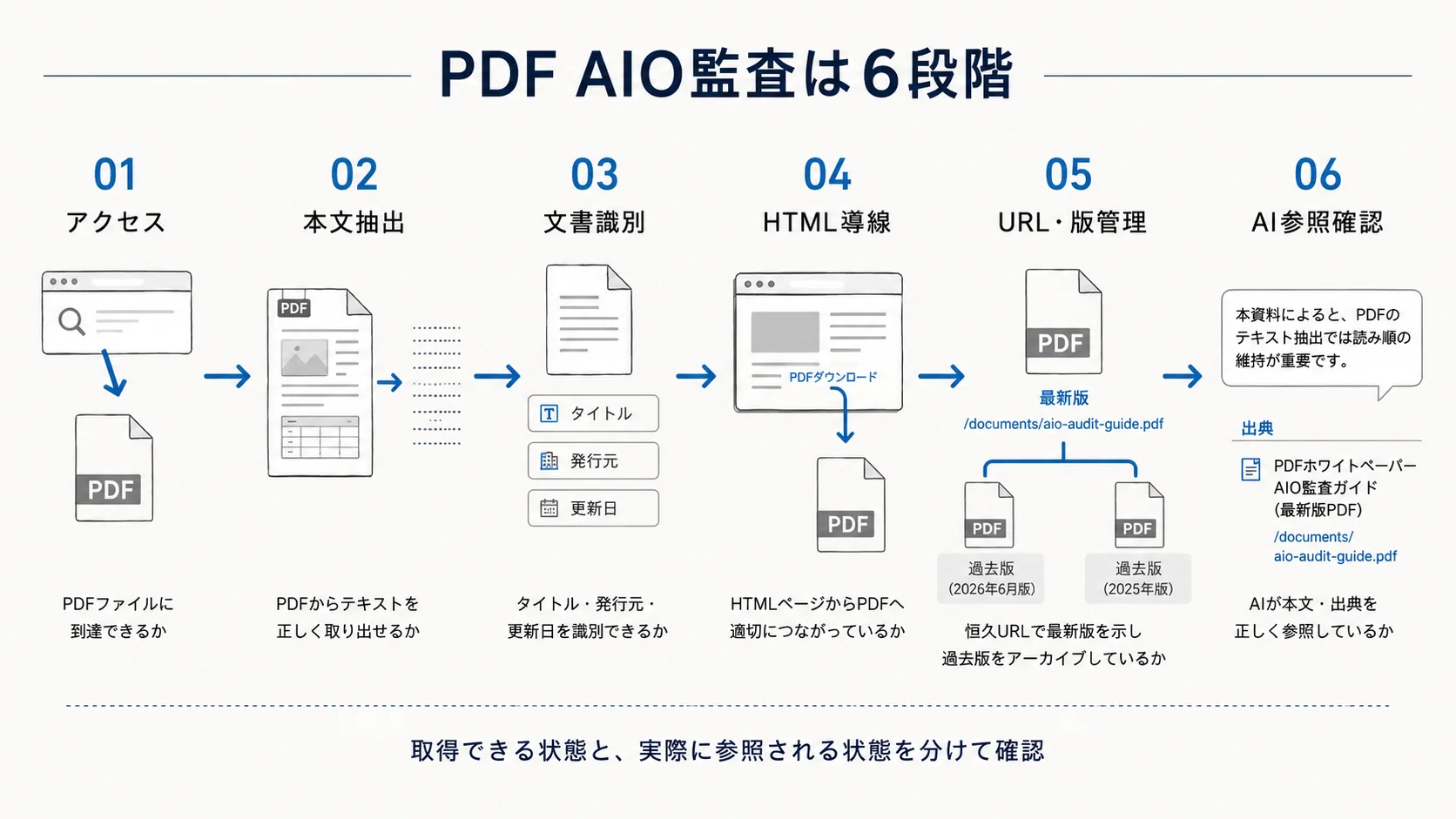
PDFのAIO監査は、検索への掲載だけでなく、アクセスから実際のAI参照まで6段階に分けて確認します。
重要なのは、「取得できる状態」と「実際に引用されている状態」を別々に判定することです。前半の1〜5段階で取得される条件を整え、6段階目で実際に参照されているかを確かめます。
監査1:AIや検索クローラーがPDFへ到達できるか確認する
最初に確認するのは、PDFの内容ではなくアクセス経路です。ここで取得できなければ、後の工程を改善しても効果は期待できません。
Google検索では、正常に取得できるHTTP 200のコンテンツであること、Googlebotがアクセスできること、対応形式のテキストを含むことが技術上の基本条件です。この条件を踏まえ、最低限、次の6点を確認します。
- PDFのURLをログアウト状態のブラウザから直接開ける
- HTTPステータスが200になっている
Content-TypeがPDFとして適切に返される- robots.txtなどで必要なクローラーを遮断していない
- URLに一時的な認証トークンが必要になっていない
- PDF閲覧前にログインやフォーム入力が必須になっていない
ChatGPT検索での発見・表示も対象にする場合は、OAI-SearchBot(ChatGPT検索での発見・表示に関わるOpenAIのクローラー)をブロックしていないか確認します。OpenAIは、公開WebコンテンツをChatGPT検索で発見・表示し、明確に出典リンクを示すためにはOAI-SearchBotへのアクセスを許可するよう案内しています。
フォームで配布するホワイトペーパーは、公開HTMLページ側も監査する
営業リード獲得用のホワイトペーパーでは、PDFをフォーム送信後にだけ配布する運用もあります。この運用は、上の確認項目のうち「ログインやフォーム入力が必須になっていない」には当てはまりません。ただし、「PDFを完全公開するか、フォームを廃止するか」という二択で考える必要はありません。
実務上は、公開HTMLページ側に次の情報を残す方法があります。
- ホワイトペーパーのテーマ
- 誰向けの資料か
- 主な論点
- 調査方法
- 主要な事実や数字
- 発行元
- 公開日・更新日
AI検索で見つけてもらいたい情報と、リード獲得のためにダウンロード後だけ提供する情報を分けて設計します。どこまでを公開HTMLに載せ、どこからをダウンロード後に限るかを決めておくことが、この場合の監査の要点です。
監査2:PDF本文を正しい順序でテキスト抽出できるか確認する
PDFが開けても、本文を正常に抽出できなければ、文書内容を正しく理解できるとは限りません。この節では、本文が正しい順序で取り出せるかを確認します。
特に注意したいのが、スキャン画像だけで作られたPDF、複雑な段組み、表や図が大量にある資料です。AdobeもWeb向けPDFについて、スキャン文書では、画像内の文字をテキストとして読み取るテキスト認識(OCR)を実行し、見出しを階層化し、短い段落やリストを使うことを推奨しています。
まずは簡易監査として、PDF本文を選択してテキストエディタへ貼り付けます。確認するのは「文字が取れるか」だけではありません。次の6点も見ます。
- 見出し→本文の順になっているか
- 左右の段組みが混ざっていないか
- 表の項目と数値の対応が崩れていないか
- 脚注や注釈が本文へ割り込んでいないか
- 「1,200万円」が「1200」「万円」のように分断されていないか
- 図だけに重要な結論が閉じていないか
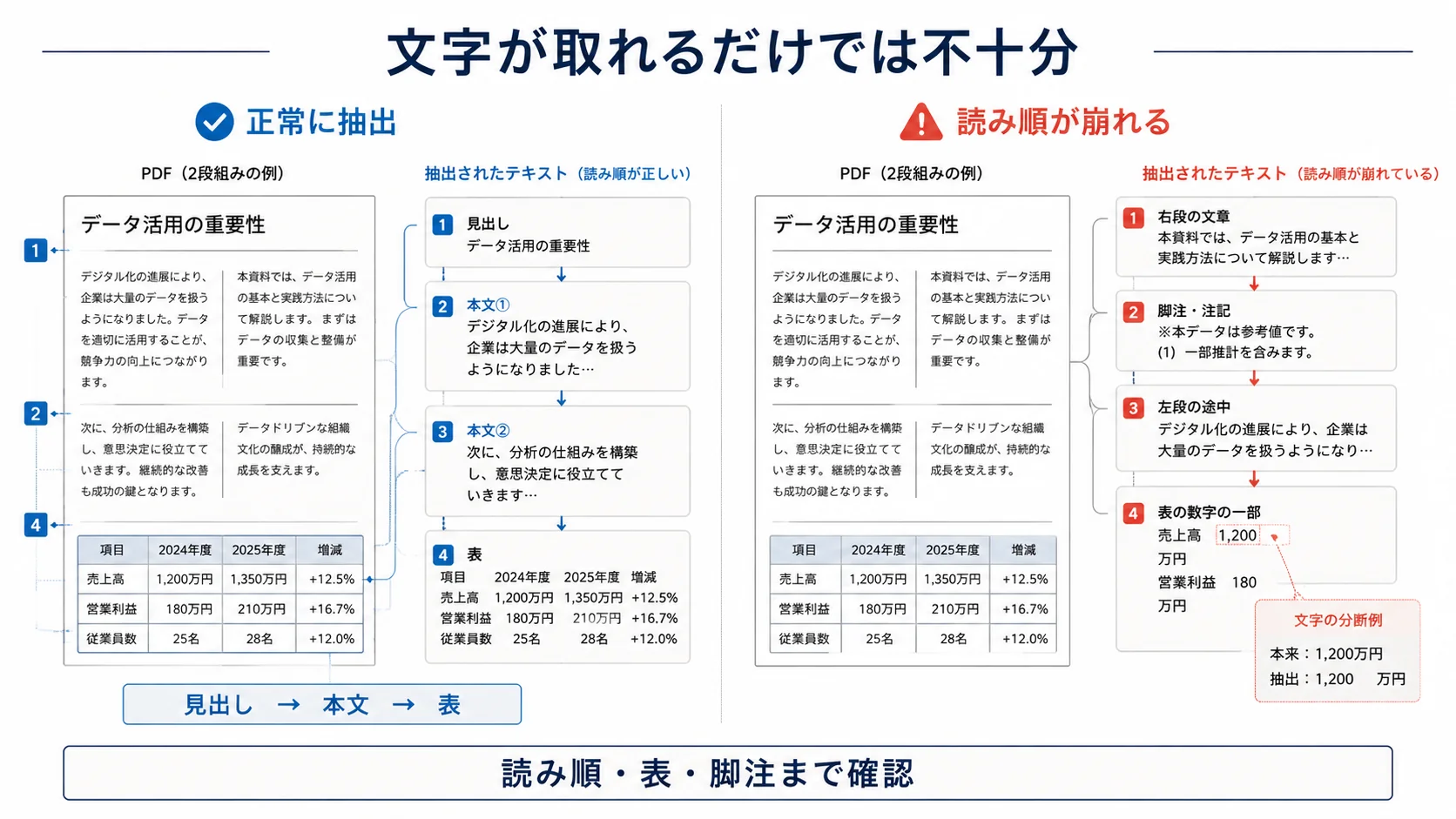
PDFは文字を抽出できるかだけでなく、見出し・段組み・表・脚注が正しい順序で取得できるかまで確認します。崩れが見つかったら、画像だけのPDFなのか、段組みや表なのかを見分け、その箇所から直します。
PDF解析の難しさは研究でも確認されています。CVPR 2025のOmniDocBenchでは、学術論文、教科書、新聞、手書き資料など多様なPDFを対象に文書解析手法を比較し、レイアウトや文書種別によって解析性能に差が出ることを示しています。
また、EMNLP 2025のMultiDocFusionでは、長い業務文書の構造を考慮した処理により、単純な分割手法と比べて検索精度が8〜15%、質問応答(QA)の指標が2〜3%改善しました。これは公開AI検索の順位を直接示す研究ではありませんが、長い文書では構造を保って情報を取り出せる状態が重要であることを示す材料になります。
監査3:PDF単体でタイトル・発行元・更新日・出典を識別できるか確認する
PDFだけを直接開いたときに、「誰が、いつ、何について発行した資料なのか」が判断できる状態にします。次の10項目が、PDFの中で分かるかを確認します。
- 正式タイトル
- 発行企業・組織名
- 公開日
- 最終更新日
- 版番号
- 調査対象期間
- 調査方法
- 出典
- 参考文献
- 問い合わせ先または公式サイト
ファイル名も、識別のための手がかりです。whitepaper_final2.pdfのようなファイル名では、文書の意味が伝わりにくくなります。aio-whitepaper-audit-2026.pdfのように、内容を識別できるファイル名を使用します。
PDF内部の文書プロパティも確認します。AdobeはPDFのタイトル、作成者、件名などの文書プロパティや追加メタデータを設定する方法を案内しています。ただし、メタデータを設定しただけでAI検索への引用が保証されるわけではありません。
そのため、メタデータは本文の情報を補うものと考えます。PDFを単独で取得された場合でも、本文だけから発行元・時点・根拠を判断できる状態を優先します。
監査4:PDFへ到達するHTML導線を用意する
PDFをサーバーへアップロードしただけの状態にせず、Webサイト側から意味のある導線を作ります。
まず、リンクのアンカーテキストです。「資料はこちら」だけではなく、「PDF・ホワイトペーパーAIO監査チェックリストをダウンロード」のように、リンク先の内容が分かるアンカーテキストを使います。
さらに、PDFごとにHTMLの紹介ページを設け、次の情報を整理しておくと監査しやすくなります。
- 資料タイトル
- 概要
- 対象者
- 要点
- 発行元
- 公開日・更新日
- PDFへのリンク
サイトマップへ重要なURLを含め、更新時には正しいlastmod(サイトマップに記載するページの最終更新日)を設定する方法もあります。Googleはlastmodについて、単なる著作権年の更新ではなく、主要コンテンツやリンクなどの重要な変更日を反映するよう案内しています。
HTML版とPDF版でほぼ同じ内容を公開する場合は、どのURLを代表として扱うのかも決めます。GoogleではPDFのような非HTML文書について、HTMLの<link>タグではなくHTTPレスポンスヘッダーのrel="canonical"を使って正規URLを示す方法をサポートしています。
監査5:恒久URLと版管理で最新版を判断できる状態にする
ホワイトペーパーを更新するたびにURLが無秩序に増えると、どれが最新版なのか人間にもAIにも判断しにくくなります。実務では、最初に版管理ルールを決めます。
たとえば、常に最新版を提供するURLを/documents/aio-audit-guide.pdfとして固定し、過去版を保存する必要がある場合だけ、/documents/archive/aio-audit-guide-2026-06.pdfのように分けます。
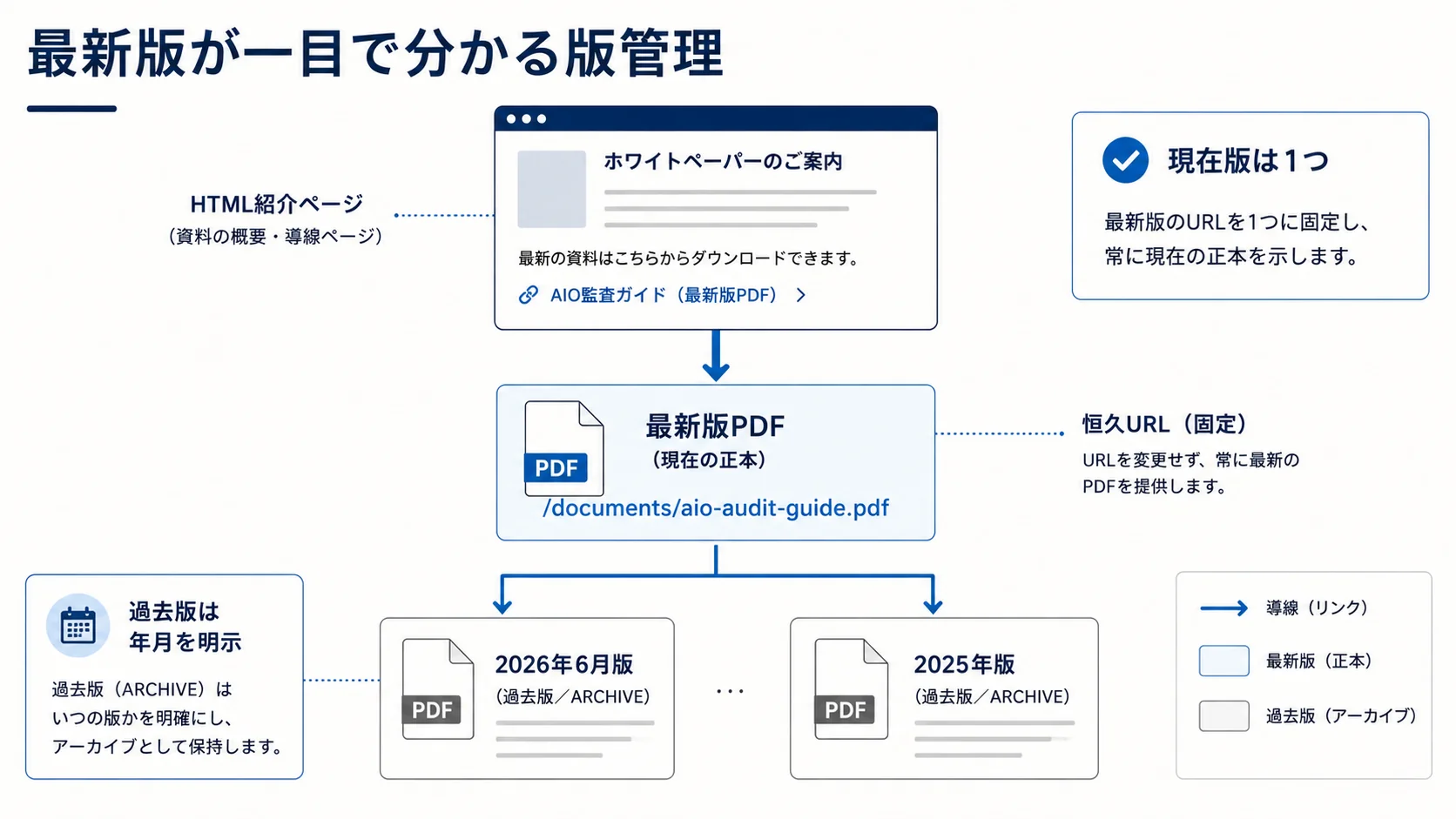
最新版のPDFと過去版の役割を分け、どのURLが現在の正本なのか判断できる状態にします。
URLの付け方にかかわらず、PDF本文に「第3版」「2026年9月更新」などの情報を表示し、HTML紹介ページ側にも同じ更新情報を載せます。
過去版を公開し続けるものの検索結果には出したくない場合、PDFではHTMLのrobots metaタグではなくX-Robots-TagのHTTPレスポンスヘッダーでnoindexを指定できます。GoogleはPDFなど非HTMLリソースでこの方法を使用できると案内しています。
ただし、旧版をすべてnoindexにすべきとは限りません。法定資料、研究資料、過年度レポートのように過去版そのものへ価値がある場合は、アーカイブとして残し、各版の年月と対象期間を明記します。
監査6:実際のAI検索で本文・出典・最新版が参照されるか確認する
技術要件を満たしたら、最後は実際のAI検索で確認します。ここを省略すると、「クローラーは来ている」「Googleにはインデックスされている」という状態だけでAIO監査を終えてしまいます。
同じ質問を定期的に使い、結果を次のA〜Dの4段階で記録します。CやDになった場合は、監査1〜5に戻って原因を確認します。
| 判定 | 状態 |
|---|---|
| A | PDF本体が正しい出典として参照される |
| B | HTML紹介ページが参照され、内容も正しい |
| C | 自社情報は使われるが、旧版・別URL・第三者情報が参照される |
| D | 自社PDF・HTMLとも参照されない |
確認に使える手段は、サービスごとに異なります。
- Google:2026年8月31日時点で、Search Consoleの生成AIパフォーマンス情報が全世界のサイトへ展開され、AI Overviews(AIによる概要)やAI Modeなどでの表示状況を確認できるようになっています。
- Bing:MicrosoftのBing Webmaster ToolsにAI Performanceがあり、生成AI回答での引用回数、引用されたURL、Grounding queries、時系列の引用状況などを確認できます。
- ChatGPT:OAI-SearchBotへのアクセス状況と、実際の検索回答でどのURLが出典として使われているかを分けて確認します。
どの問題から直すか:P0・P1・P2の3段階で優先度を決める
すべての問題を同時に修正する必要はありません。本記事では、PDFのAIO監査結果を、次の3段階で整理します。
| 優先度 | 状態 | 例 |
|---|---|---|
| P0 | 取得・解釈そのものを阻害 | 403、認証必須、画像だけのPDF、本文文字化け、重要PDFがnoindex |
| P1 | 文書識別・発見・最新版判定を阻害 | 更新日なし、発行元不明、孤立PDF、旧版競合、URL乱立 |
| P2 | 理解・運用をさらに改善 | メタデータ不足、ファイル名改善、目次・タグ・圧縮、定期監視 |
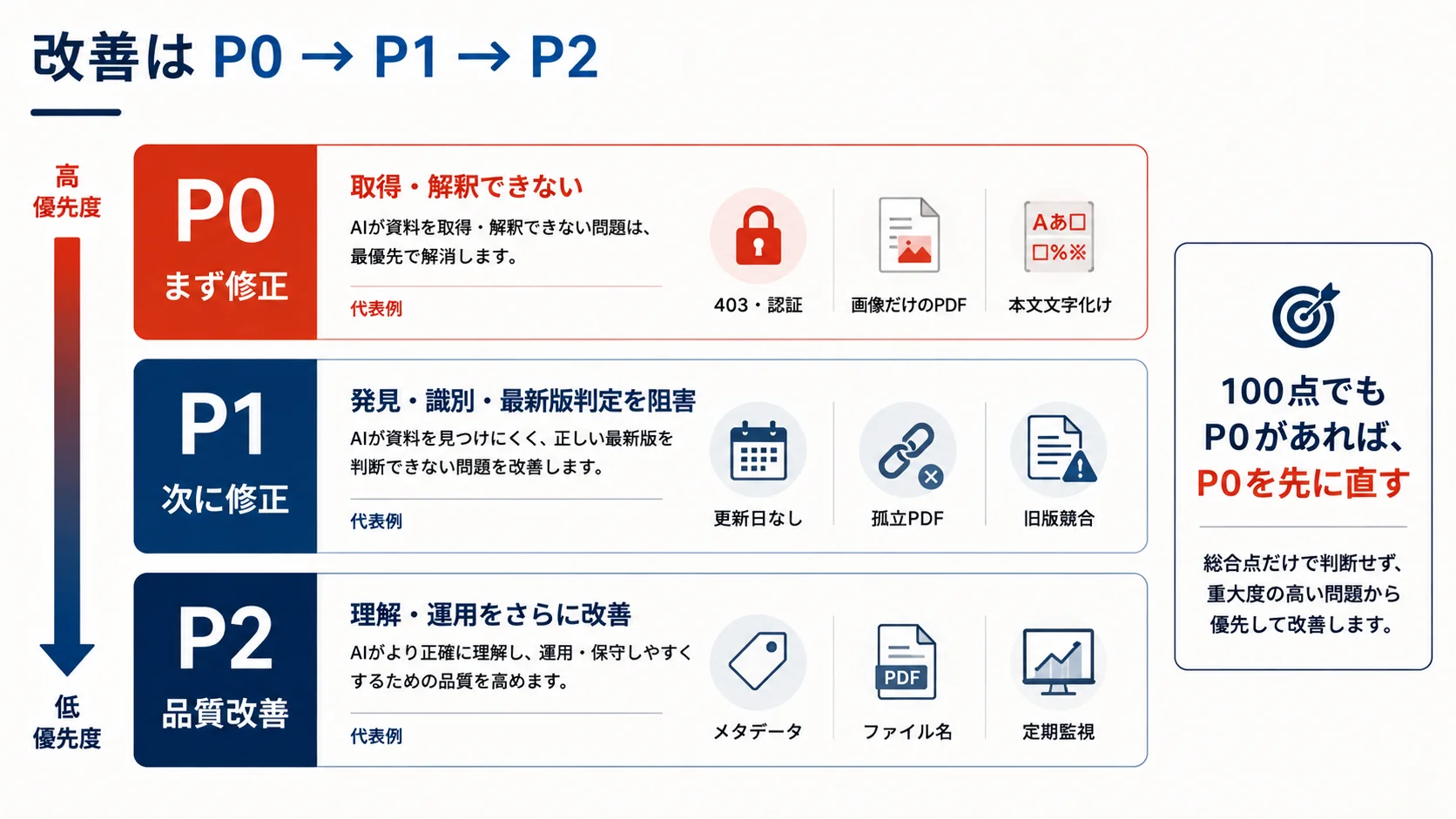
総合点だけでなく問題の重大度を確認し、取得や解釈を妨げるP0から改善します。P0が1つでもある場合は、総合点より先にP0を修正します。
たとえば、PDFタイトルを整えて100点満点中90点になっていても、ログインしなければファイルへ到達できないのであれば、AI検索向けの公開資料としては根本的な問題が残ります。
PDF・ホワイトペーパーAIO監査の100点チェックで複数資料を比べる
定期監査では、次の配点を使うと複数資料を比較しやすくなります。配点は6段階の監査に対応しており、最も大きいのは本文抽出・文書構造の25点、次いでアクセス可能性の20点です。
| 項目 | 配点 |
|---|---|
| アクセス可能性 | 20点 |
| 本文抽出・文書構造 | 25点 |
| タイトル・発行元・日付・出典 | 15点 |
| HTML・内部リンク・発見導線 | 15点 |
| URL恒久性・版管理・更新情報 | 15点 |
| 実際のAI参照確認 | 10点 |
| 合計 | 100点 |
ただし、点数だけで判断せず、P0の有無を先に確認します。そのうえで、実務では次の順番で進めると効率的です。
- PDFのURLを匿名環境から開く
- HTTPステータスとクロール制御を確認する
- 本文をコピーして抽出順を確認する
- タイトル・発行元・日付・出典を見る
- HTML紹介ページと内部リンクを確認する
- URLと最新版・過去版の関係を確認する
- Google・ChatGPT・Bingなどで固定質問を実行する
- P0→P1→P2の順で改善する
- 改善後に同じ質問で再測定する
まとめ:6段階を順に確認し、P0から直す
PDF・ホワイトペーパーのAIO監査では、「Googleにインデックスされているか」だけを合格条件にしないことが重要です。確認すべきなのは、アクセス、本文抽出、文書識別、HTML導線、URL・版管理、実際のAI参照の6段階です。
中でも、画像だけのPDF、フォームや認証で到達できない資料、発行元や更新日が不明な文書、旧版が複数URLで残る状態は優先して確認してください。見つかった問題は、総合点よりP0の有無を先に見て、P0→P1→P2の順に直します。
最初の一歩は、重要なPDFを1つ選び、ログアウト状態のブラウザで直接開けるかを確かめることです。そのうえで、Google Search Console、Bing Webmaster Tools、ChatGPTなどの実際の結果を定期的に観測すれば、公開しているPDFが、AI検索でどう参照されているかを確認できる情報資産になります。
参考文献・データ元
この記事で参照した情報を確認できます。
- Google Search Central「Google によるインデックス登録が可能なファイル形式」— PDFがGoogleのインデックス対象形式であることの確認。Google公式資料
- Google Search Central「Google’s Guide to Optimizing for Generative AI Features on Google Search」— 生成AI検索におけるクロール・インデックス要件の確認。Google生成AI検索ガイド
- Google Search Central「rel=”canonical” などを利用して正規ページを指定する方法」— PDFなど非HTML文書のHTTP canonical確認。Google canonical公式資料
- Google Search Central「サイトマップの作成と送信」—
lastmodの運用確認。Googleサイトマップ公式資料 - Google Search Central「X-Robots-Tag」— PDFなど非HTMLファイルのnoindex制御確認。Google robots公式資料
- OpenAI「パブリッシャーと開発者 – FAQ」— OAI-SearchBotとChatGPT検索への掲載条件確認。OpenAI公式FAQ
- Microsoft Bing「Introducing AI Performance in Bing Webmaster Tools Public Preview」— AI回答での引用計測方法の確認。Bing公式資料
- Adobe Acrobat「Optimize PDFs for SEO」— OCR、見出し構造、PDFメタデータ等の確認。Adobe公式資料
- Ouyang, L. et al.(2025)「OmniDocBench: Benchmarking Diverse PDF Document Parsing with Comprehensive Annotations」CVPR 2025 — PDF解析とレイアウト差の確認。CVPR論文ページ
- Shin, J. et al.(2025)「MultiDocFusion: Hierarchical and Multimodal Chunking Pipeline for Enhanced RAG on Long Industrial Documents」EMNLP 2025 — 文書構造を考慮した検索・QA性能の確認。ACL Anthology論文ページ
‹ 親記事: AIOの技術対策とは?企業担当者が押さえるべき8領域の実務チェックリスト