Googleアラートは、登録した検索語に一致する新しい検索結果が見つかるたびに、メールなどで知らせてくれるGoogleの機能です。設定は、検索語を入力してオプションを選ぶだけです。ただ、社名やサービス名の言及を把握できるかどうかは、どの検索語を、どのオプションで登録するかで変わります。また、通知の元になるのはGoogleの検索結果なので、検索結果に出てこない情報は通知の対象にならない可能性があります。
この記事では、設定の手順に加えて、登録する検索語の種類、検索語の絞り込みの考え方、通知頻度と配信先の選び方、アラートで検知できない情報とその補い方を説明し、自社用の検索語の一覧と通知設定を決めるところまでを扱います。口コミ・風評対策全体の中での位置づけは、口コミ・風評対策の全体像で確認できます。
Googleアラートの設定は、検索語を入れてオプションを選ぶだけ
Google公式ヘルプでは、アラートの作成は次の流れで説明されています。
- Googleアラートのページ(https://www.google.com/alerts)を開きます。ログインを求められた場合は、Googleアカウントでログインします。
- ページ上部のボックスに、通知を受けたい検索語を入力します。
- 「オプションを表示」を押し、通知頻度、サイトの種類、言語、地域、検索結果の件数、アラートを受け取るアカウントを選びます。
- 「アラートを作成」を押します。
作成後は、条件に合う検索結果が見つかるたびにメールが届きます。
登録したアラートを編集・削除する
登録済みのアラートは、一覧の編集アイコンから設定を変えられます。「オプションを表示」で条件を直し、「アラートを更新」を押すと反映されます。削除する場合は、一覧の削除アイコンを押すか、届いたメールの下部にある「登録解除」を選びます。
社名・サービス名の検索語は、表記の違いごとに登録する
人が社名やサービス名を書くとき、正式名称だけを使うとは限りません。略称や通称、英字表記で書かれることもあります。そこで、表記ごとに検索語の候補を挙げて、アラートを分けて登録します。
登録する検索語の種類
次の表は、社名とサービス名の言及を拾うために登録を検討する検索語の種類です。会社名とサービス名は説明用の仮想例です。
| 登録する対象 | 検索語の例(仮想) | 拾える言及 | 注意すること |
|---|---|---|---|
| 正式な会社名 | 株式会社サンプルテック | 正式名称での言及 | 「株式会社」の位置や有無で表記が変わる |
| 通称・略称 | サンプルテック | 日常的な呼び方での言及 | 一般的な語と重なると関係のない結果が増える |
| サービス名・商品名 | サンプルクラウド | サービスに関する言及 | 一般名詞と同じ綴りの名前は関係のない結果が混ざりやすい |
| 英字表記 | Sample Tech | 英字で書かれた言及 | 同じ綴りの別の組織と混ざることがある |
| 旧社名・旧サービス名 | 旧サンプルソフト | 古い名前のまま残る言及 | 名称を変更した場合に追加を検討する |
実際に登録するときは、名刺、プレスリリース、サービスサイトで自社が使っている表記を洗い出し、一覧にしておくと抜けが減ります。どの媒体まで監視の対象に含めるかは、風評監視・モニタリングの範囲の決め方で整理しています。
関係のない結果が多いときは検索語とオプションを見直す
サービス名が一般的な語と同じ綴りの場合など、関係のない結果が混ざることがあります。その場合は、登録した検索語の表記を見直し、あわせてオプションの言語と地域を絞ります。
検索語を変えると通知の内容も変わるため、変更したあとの通知を見て、狙った言及が届いているかを確かめます。Google検索のヘルプには引用符やマイナス記号を使った絞り込みの書き方がありますが、Googleアラートのヘルプには、それらがアラートの検索語で同じように使えるとは書かれていません。そのため、この記事では手順に含めていません。
組み合わせは、アラートを分けて管理する
社名と、確認したい話題を表す語(たとえば不具合や採用)を並べて登録する方法もあります。この場合の一致の仕方もアラートのヘルプには書かれていないため、作成後の通知で確認してください。社名だけのアラートと、社名に話題の語を足したアラートを別々に作っておくと、どちらの通知が増えたのかが分かり、検索語の見直しもしやすくなります。
少数から始めて、通知を見ながら増やす
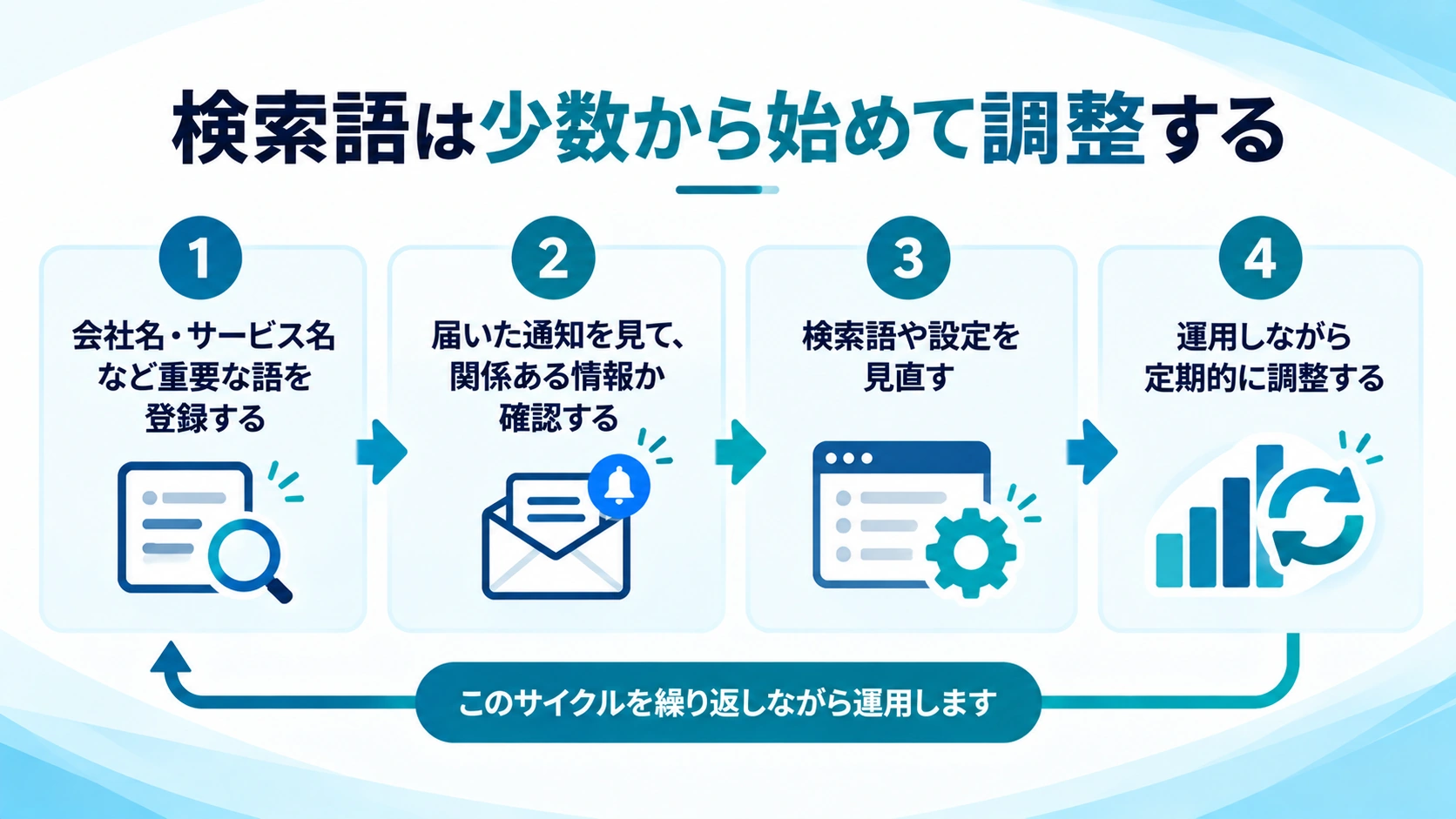
検索語は最初から増やさず、通知を見ながら調整します。
最初から多くの検索語を登録すると、通知の件数が増えて確認しきれなくなるおそれがあります。まず会社名とサービス名の代表的な表記を数件登録し、1〜2週間ほど通知の内容を見ます。関係のない結果が多い検索語は検索語やオプションを見直し、拾えていない表記があれば検索語を追加します。この期間は運用上の目安であり、Googleが定めたものではありません。
通知頻度・配信先・ソースは、確認する頻度に合わせて決める
ヘルプが挙げる設定項目は、通知を受け取る頻度、表示するサイトの種類、言語、情報を入手したい地域、表示する検索結果の件数、アラートを受け取るアカウントの6つです。
オプションの選択肢と選び方
画面の選択肢は、英語表示のGoogleアラートのページで確認できます。通知頻度の日本語表示の名称は、Indeed キャリアガイドの解説にある表記を併記しました。ほかの項目は英語表示の名称と、その意味を示しています。画面の表記は変更されることがあるため、実際の画面で確認してください。右端の列は、公式の推奨ではなく運用上の考え方です。
| 項目 | 画面の選択肢 | 選び方の目安 |
|---|---|---|
| 通知頻度 | その都度、1日1回以下、週1回以下(英語表示:As-it-happens、At most once a day、At most once a week) | 日々の言及を確認するなら1日1回以下。すぐ気づきたい語だけその都度にし、優先度の低い語は週1回以下にする |
| サイトの種類(Sources) | 英語表示:Automatic、News、Blogs、Web、Video、Books、Discussions、Finance(自動、ニュース記事、ブログ、ウェブページ、動画、書籍、ディスカッション、金融情報にあたる) | まず自動(Automatic)で始め、関係のない結果が多い、または拾えていない種類があるときに絞る |
| 言語 | 英語表示:Any Language、Japanese など(言語の指定なし、日本語など) | 日本語の言及を確認するなら日本語を選ぶ |
| 地域 | 英語表示:Any Region、Japan など(地域の指定なし、日本など) | 国内向けの事業なら日本。海外での言及も見る場合は指定なし |
| 件数 | 英語表示:Only the best results、All results(上位の結果のみ、すべての結果にあたる) | 通知が多すぎるときは上位の結果のみを試し、取りこぼしが気になるときはすべての結果を試す |
| 受け取るアカウント | アラートを受け取るアカウント(通知はメールで届く。RSSフィードを選べると紹介する解説もある) | 担当者が替わっても引き継げるアカウントを選ぶ |
「上位の結果のみ」で絞り込まれる基準は、ヘルプで確認できていません。通知が減りすぎていないかは、運用しながら確認します。
受け取るアカウントは、担当交代を前提に決める
アラートは、設定項目で選んだアカウントに届きます。個人のアカウントで登録すると、担当者が替わったときに通知の確認が止まるおそれがあります。部署で管理しているアカウントを使うか、登録した検索語の一覧と受け取るアカウントを引き継ぎ資料に載せておくと、確認を引き継ぎやすくなります。
配信先にRSSフィードを選ぶ方法は、Indeed キャリアガイドの解説で紹介されています。RSSフィードは、更新情報をRSSリーダーなどのアプリで受け取る方式です。同じ解説では、RSSフィードを選ぶと通知頻度は「その都度」になるとされています。
通知が届かないときに確認すること
公式ヘルプに、メールが届かない場合の確認事項が載っています。
- 正しいアカウントでログインしているか。違う場合は、ログアウトして正しいアカウントでログインし直す
- アラートが無効になっていないか。無効と表示されている場合は「有効にする」を押す
- アラートに設定したメールアドレスと設定内容を、「オプションを表示」で確認する
- 受信トレイの容量が足りているか
- 迷惑メールのフォルダに振り分けられていないか。Gmailでは、googlealerts-noreply@google.com を連絡先に追加する
Googleアラートで拾えない可能性がある情報
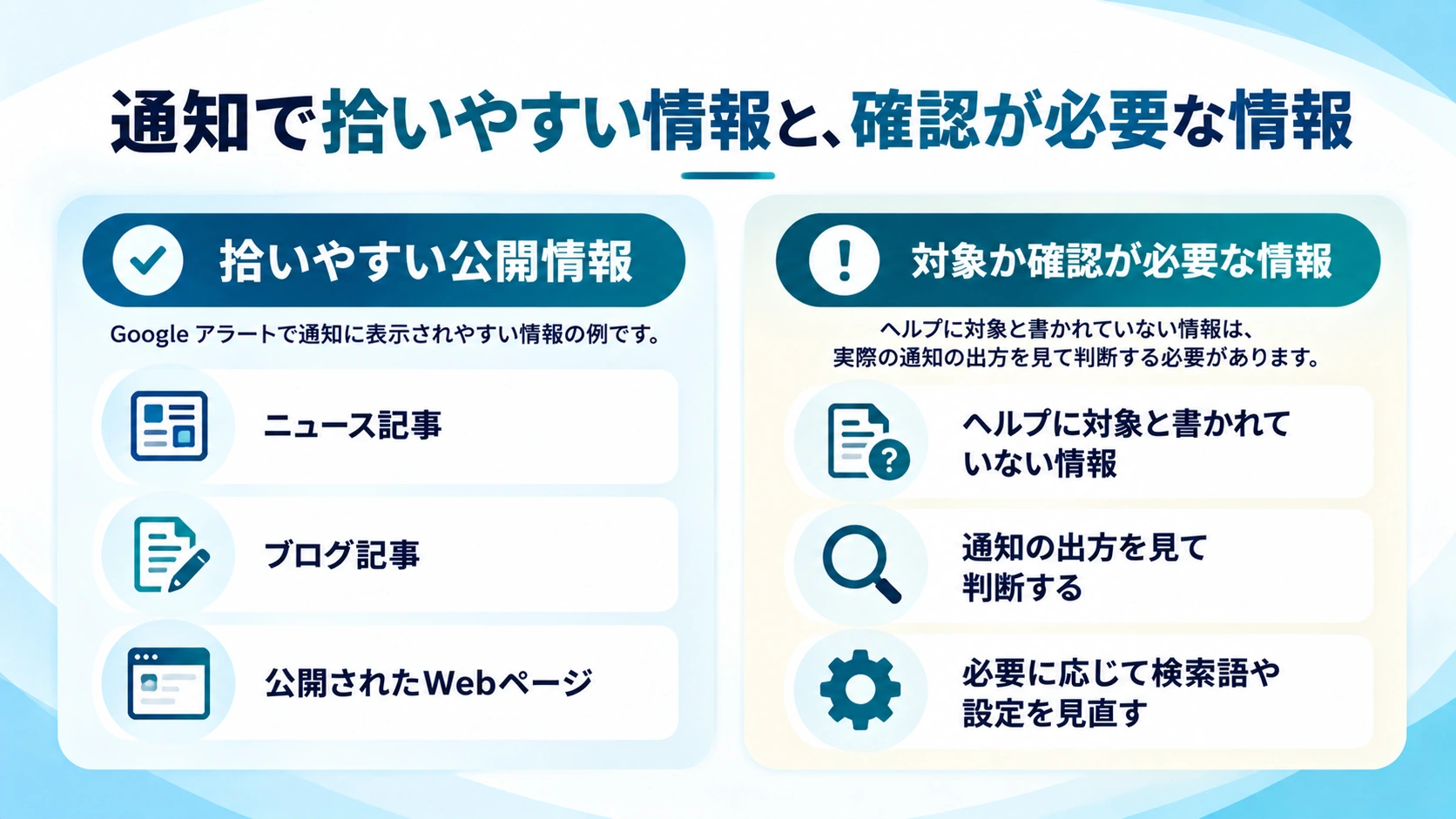
アラートの通知は、Googleの検索結果が元になります。検索結果に出ない情報や、ヘルプに対象と書かれていない情報は、別の手段でも確かめます。
公式ヘルプは、Googleアラートを、条件に合う検索結果が見つかるたびにメールが届く機能として説明しています。ヘルプには、通知の対象となる範囲の一覧が載っていません。そのため、アラートの通知がなかったことを、言及が存在しなかったことの証拠にはできません。
Googleの検索結果に出ない情報
Googleが公開している検索の公式ドキュメント「Google 検索セントラル」の「Google 検索の仕組み」には、Googleのプログラム(Googlebot)が見つけたページをすべてクロール(巡回して読み取ること)するわけではないこと、クロールされたページのインデックス登録(検索で表示できるよう保存すること)も保証されないことが書かれています。また、ログインしないとアクセスできないページは、クロールの対象外になることがあります。
つまり、検索結果として表示されないページの言及や、ログインが必要なサービスの中での言及は、アラートの通知対象にならない可能性があります。
ヘルプに対象と書かれていない情報
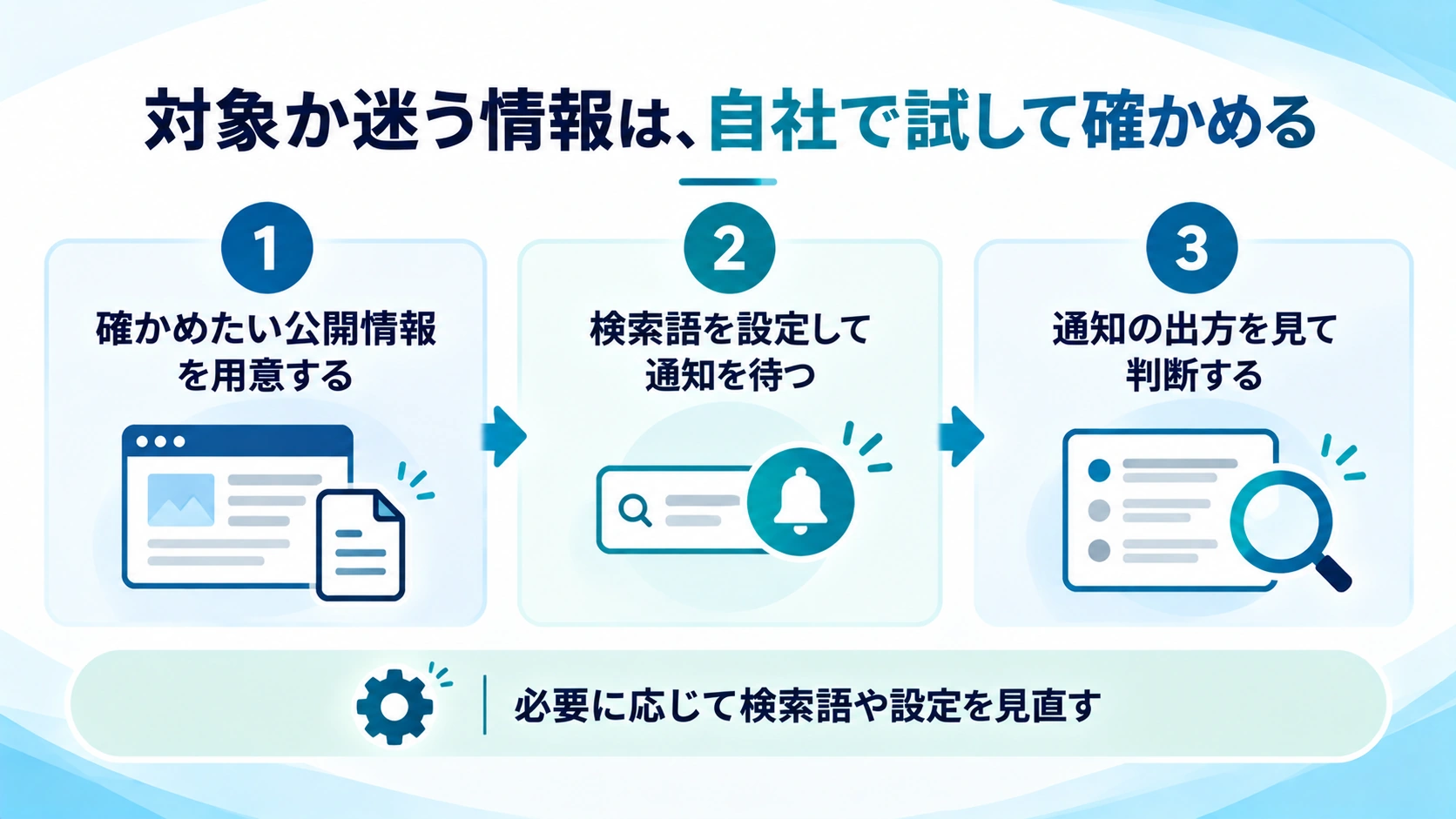
数日間届かなかっただけでは対象外と判断せず、期間を置いて確かめます。
SNSアプリ内の投稿、口コミサイト内の個別の投稿、動画のコメントなどが通知の対象かどうかは、アラートのヘルプに書かれていません。そのため、この記事では、拾えるとも拾えないとも言いません。次の手順で、自社の場合を確かめます。
- 自社名やサービス名が書かれた公開済みの投稿を、Google検索で探し、その種類(SNS、口コミサイト、動画など)を分けて控える
- アラートの作成後に、同じ種類の新しい投稿が公開されたら、そのURLと公開日時を記録する
- 記録した投稿が、作成後の通知に届いたかを確認し、届かなかった投稿の種類を控える
数日間届かなかっただけでは、対象外なのか、投稿が検索結果にまだ出ていないだけなのかを区別できません。期間を置いて、同じ種類で何度か確かめます。
見落としを補う確認手段は、Googleでの検索と各サービス内の確認
アラートで拾えない可能性がある範囲は、別の手段で補います。
- 社名とサービス名を、決めた間隔でGoogle検索にかけ、アラートの通知と見比べて、通知に出ていない言及があれば内容を控える。件数やサイトの種類の設定、検索結果の変動の影響があるため、違いの大きさがそのまま取りこぼしの量を示すわけではない
- SNS、口コミサイト、動画サイトなど、言及が多い場所は、それぞれのサービス上の検索や通知の機能で確認する。機能はサービスごとに異なり、変更されることもあるため、各サービスの画面で確認する
SNSの投稿までまとめて確認する監視ツールを検討する段階では、SNS監視・モニタリングの進め方も判断材料になります。自社運用と外注のどちらで進めるかも含めた整理は、SNS監視・モニタリングの解説にあります。
まとめ
Googleアラートの設定は、検索語を入力してオプションを選び、作成を押す操作で終わります。拾える言及の範囲を左右するのは、正式名称、通称、サービス名、英字表記といった表記ごとの検索語の選び方と、通知頻度や受け取るアカウントの決め方です。一方で、アラートはGoogleの検索結果が元になるため、検索結果に出ない情報や、ヘルプに対象と書かれていない情報は拾えない可能性があります。作成前に、次の項目を決めておくと運用を続けやすくなります。
- 登録する検索語を、表記ごとに一覧にする
- 通知頻度を、確認する間隔に合わせて決める
- 受け取るアカウントを、担当者が替わっても引き継げるものに決める
- アラートで拾えない範囲と、補う確認手段を、担当者と共有する
関係のない結果が多い検索語は、作成後の最初の通知を見て見直していきます。絞り込みの考え方は、風評監視の誤検知を減らす方法で詳しく説明しています。
参考文献・データ元
この記事で参照した情報を確認できます。
- Google 検索ヘルプ「Google アラートを作成する」 https://support.google.com/websearch/answer/4815696?hl=ja (2026年10月27日確認)
- Google「Google アラート」(設定画面の選択肢。英語表示で確認) https://www.google.com/alerts (2026年10月27日確認)
- Google 検索ヘルプ「検索結果を絞り込む」 https://support.google.com/websearch/answer/2466433?hl=ja (2026年10月27日確認)
- Google 検索セントラル「Google 検索の仕組み」 https://developers.google.com/search/docs/fundamentals/how-search-works?hl=ja (2026年10月27日確認)
- Indeed キャリアガイド編集部「Googleアラートを活用して転職活動の最新情報を手に入れる」 https://jp.indeed.com/career-advice/work-efficiency/google-alert (公開日の記載なし。2026年10月27日確認)
‹ 親記事: 口コミ・風評対策の全体像|取り組むべき5つの領域と、まず押さえておきたい基礎知識