
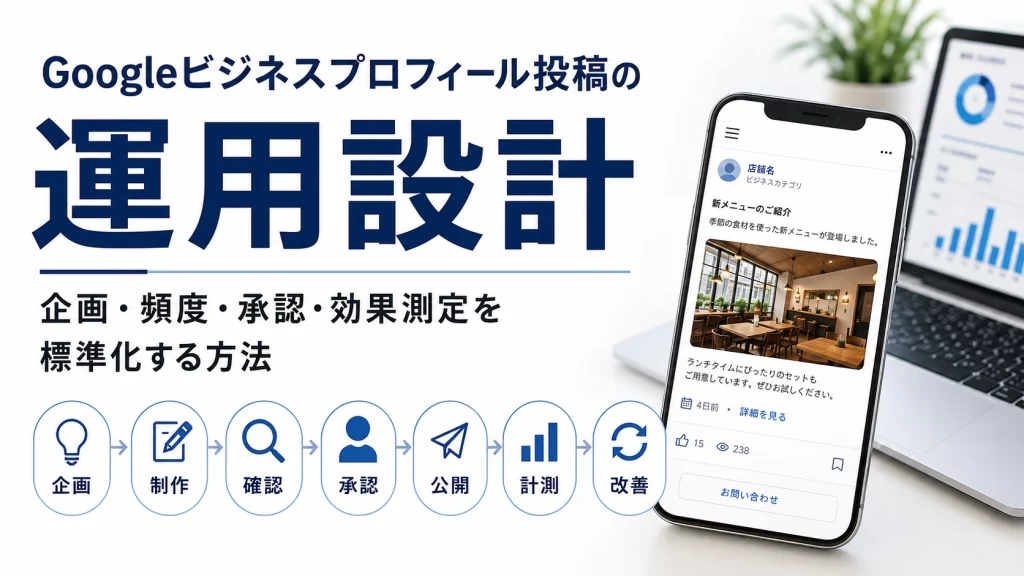
Googleビジネスプロフィール(GBP)の投稿は、投稿文の書き方だけを決めても継続しません。実際の運用では、次のことまで決める必要があります。
- 今週は何を投稿するのか
- 誰が原稿を作るのか
- 誰が内容を確認するのか
- いつまでに承認するのか
- どのURLを設定するのか
- 投稿後に何を計測するのか
これらが担当者の頭の中にあるだけでは、投稿は属人化します。属人化を防ぐために必要なのは、投稿テクニックよりも運用ルールの標準化です。
この記事では、作業の標準手順(SOP)のうち、1つの投稿を企画から検証まで追跡する部分に範囲を絞ります。制作期限、承認、投稿ID、UTM(URLに付ける計測用のパラメータ)、検証ログ、ABテストまでを整理します。
複数店舗全体の権限設計、口コミ対応、店舗情報更新、全店共通KPIの設計は本記事の対象外です。それらは「複数店舗MEOの運用設計」で整理しています。本記事では、店舗数にかかわらず使える投稿単位の作業手順を深掘りします。
この記事でわかること
この記事を読むと、投稿を企画から検証まで止めずに進めるための決めごとが、次の内容でわかります。
- 1投稿を企画から検証まで止めずに進めるSOP
- 投稿テーマを毎月決める方法
- 投稿頻度を決める考え方
- 制作から公開までの標準フロー
- 承認遅延や投稿漏れを防ぐルール
- 投稿URLに設定するUTMの考え方
- 投稿IDとUTMを一対一で対応させる命名方法
- 単一要素のABテストと検証ログの残し方
30秒でわかる結論
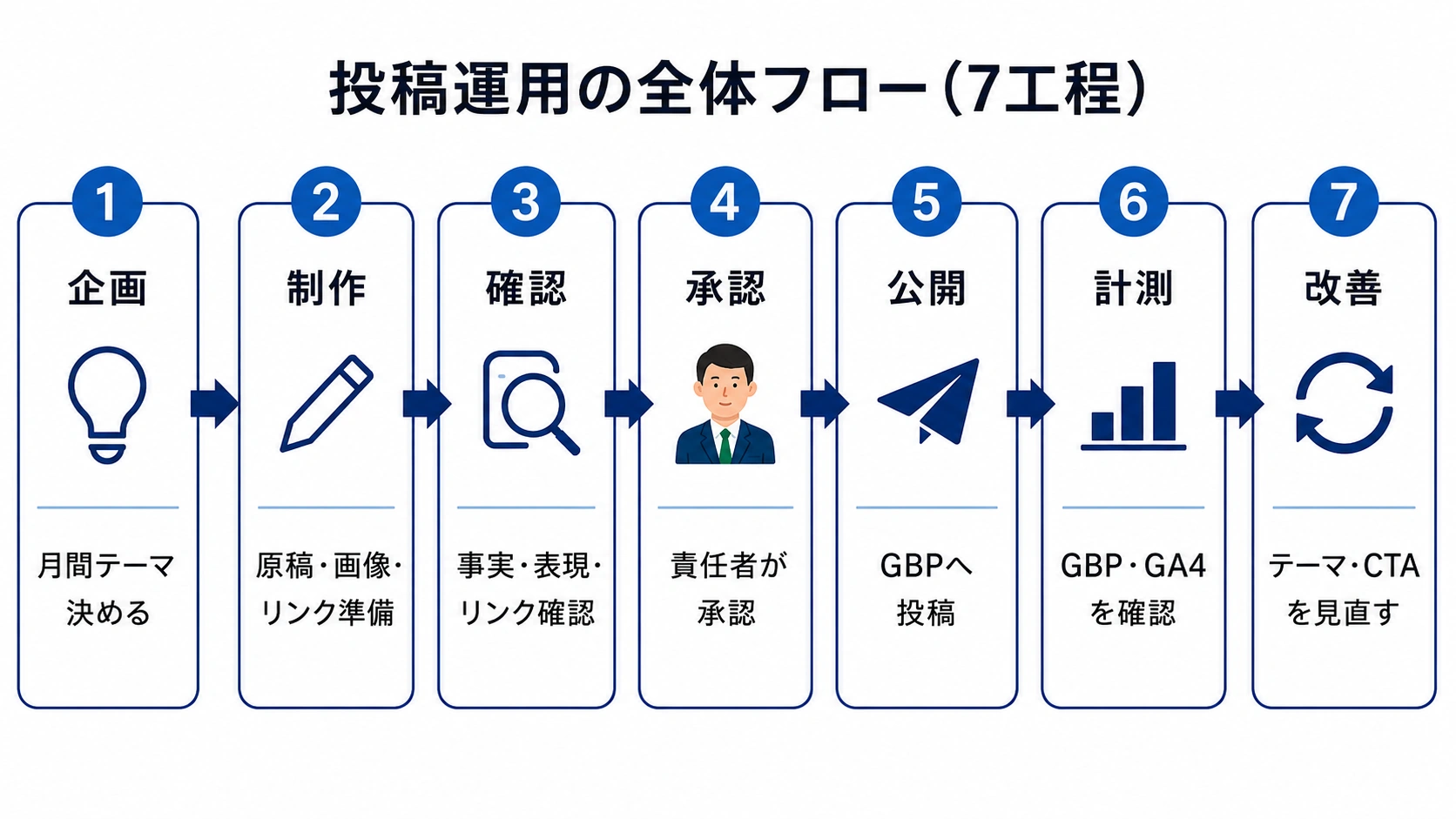
結論から言うと、Googleビジネスプロフィール投稿は、次の7工程に固定すると運用しやすくなります。工程ごとに、実施内容と、いつまでに終えるかの基準を決めておきます。
| 工程 | 実施内容 | 基準 |
|---|---|---|
| 1. 企画 | 月間テーマを決める | 前月中 |
| 2. 制作 | 原稿・画像・リンクを準備 | 公開3〜5営業日前 |
| 3. 確認 | 事実・表現・リンクを確認 | 制作後 |
| 4. 承認 | 店舗責任者などが承認 | 公開1〜2営業日前 |
| 5. 公開 | GBPへ投稿 | 設定日時 |
| 6. 計測 | 投稿IDでGA4と管理表を照合 | 公開後の所定日 |
| 7. 改善 | 検証結果と次回テストを記録 | 次回企画前 |
計測と改善まで含めて1つの流れとして扱う点が、投稿作業だけを決める運用との違いです。このうち企画から公開までは、後の「制作から公開までの標準フロー」で、作業の単位にさらに細かく分けて説明します。
ここで大切なのは、「毎週投稿すること」そのものではありません。投稿目的、担当者、期限、承認者、投稿ID、計測方法を先に決めることが、継続運用の基本です。
投稿は「作業」で終わらせず、運用業務として設計する
Googleビジネスプロフィールでは、店舗からユーザーへ最新情報、特典、イベントなどを発信できます。Google公式でも、投稿を通じてGoogle検索やGoogleマップのユーザーへ最新情報を共有できると説明されています。
ただし、運用の現場では「投稿できること」と「投稿を続けられること」は別の問題です。担当者個人に任せきりにすると、次のような状態になりやすくなります。
- 投稿ネタがなくなる
- 繁忙期になると更新が止まる
- 誰の承認が必要かわからない
- キャンペーン終了後も古い情報が残る
- 投稿URLが毎回違うルールで設定される
- 投稿したものの成果を確認していない
これらは、投稿文の巧拙とは別の問題です。そこで、GoogleビジネスプロフィールをSNSのように「思いついたときに投稿する媒体」として扱うのをやめ、定期業務として管理します。次の節から、その管理に必要な決めごとを順に確認します。
最初に決める5つの運用ルール
Googleビジネスプロフィール投稿を始める前に、最低でも次の5項目を決めます。
| 項目 | 決める内容 |
|---|---|
| 投稿目的 | 来店、予約、問い合わせ、認知、イベント告知など |
| 投稿テーマ | 何について投稿するか |
| 投稿頻度 | 月何本を基本とするか |
| 役割 | 企画・制作・承認・公開を誰が担当するか |
| 効果測定 | 何の数字を確認するか |
この5項目が曖昧なまま「とりあえず週1回投稿する」と決めても、数か月後には形骸化しやすくなります。
中でも投稿目的は、具体的に決めておきます。「MEO対策のため」という曖昧な目的にとどめず、ユーザーに起こしてほしい行動まで決めます。たとえば、次のような書き方です。
- 新メニューの認知から予約ページへ誘導する
- 相談会の開催を告知して問い合わせを増やす
投稿テーマはカテゴリーに分けて回す
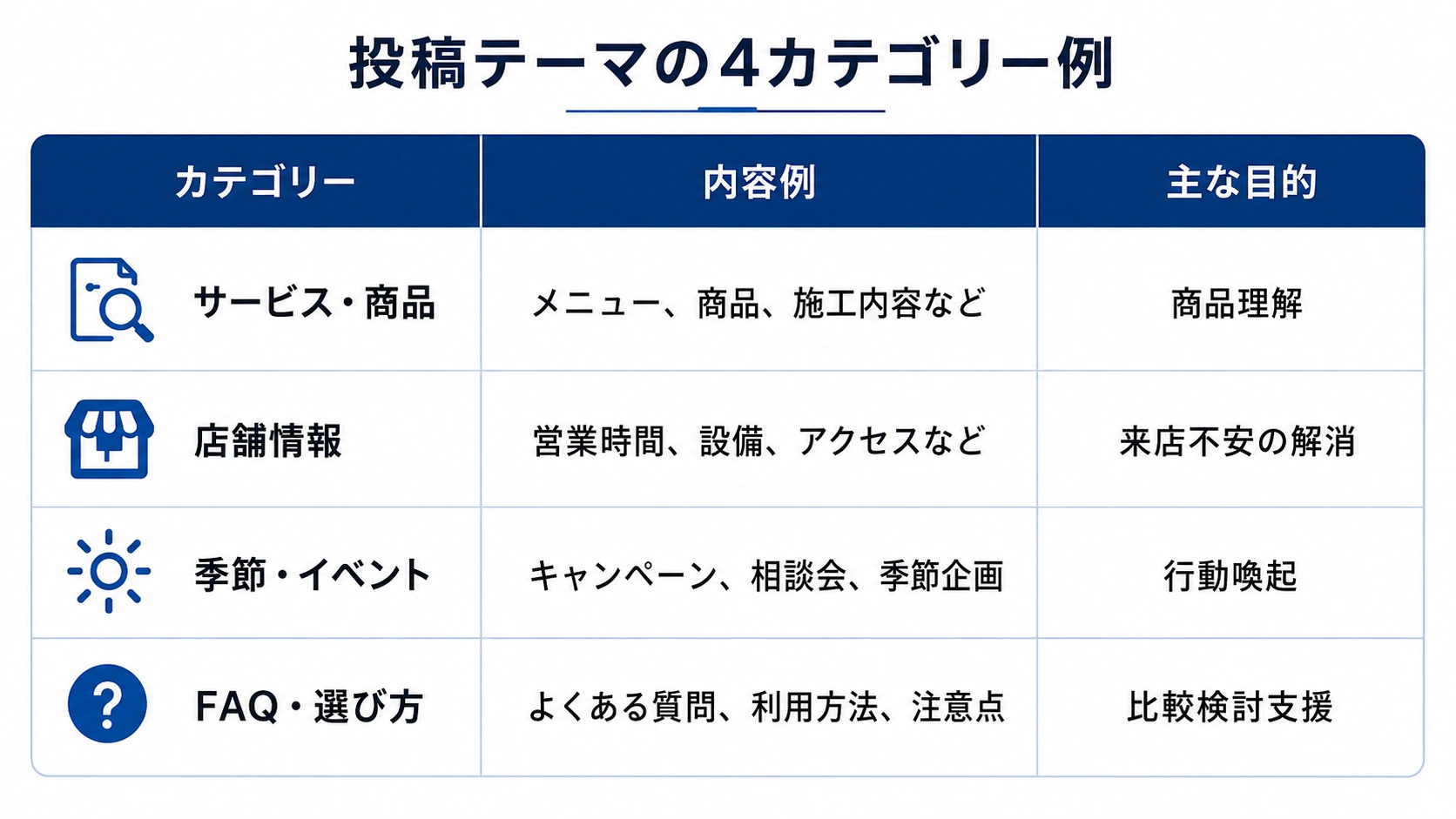
毎回ゼロから投稿内容を考えると、担当者の負担が増えます。そこで、あらかじめ投稿テーマをカテゴリーに分けておきます。たとえば店舗型ビジネスなら、次の4つに整理できます。
| カテゴリー | 内容例 | 主な目的 |
|---|---|---|
| サービス・商品 | メニュー、商品、施工内容など | 商品理解 |
| 店舗情報 | 営業時間、設備、アクセスなど | 来店不安の解消 |
| 季節・イベント | キャンペーン、相談会、季節企画 | 行動喚起 |
| FAQ・選び方 | よくある質問、利用方法、注意点 | 比較検討支援 |
表の「主な目的」は、そのカテゴリーの投稿が果たす役割の目安です。4カテゴリーを順番に回すだけでも、投稿内容の偏りを抑えられます。
テーマは「店舗が言いたいこと」だけで決めない
投稿テーマを決めるときは、店舗側の告知だけでなく、ユーザーが来店前に知りたい情報も含めます。業種ごとの候補を見てみましょう。
不動産会社なら、次のようなテーマが候補になります。
- 今月のおすすめ物件
- 対応エリア
- 初回来店時に必要なもの
- 内見の流れ
- 引っ越し時期別の探し方
美容室なら、次のようなテーマが考えられます。
- メニュー紹介
- 施術時間
- 初回来店の流れ
- 季節ごとのケア
- 予約前のFAQ
どちらの例も、告知だけでなく、来店前の疑問に答える内容を含んでいます。投稿を広告だけで埋めず、ユーザーの意思決定を助ける情報を含めることが、テーマ選びの基準になります。
投稿頻度は「週何回が正解」と固定しない
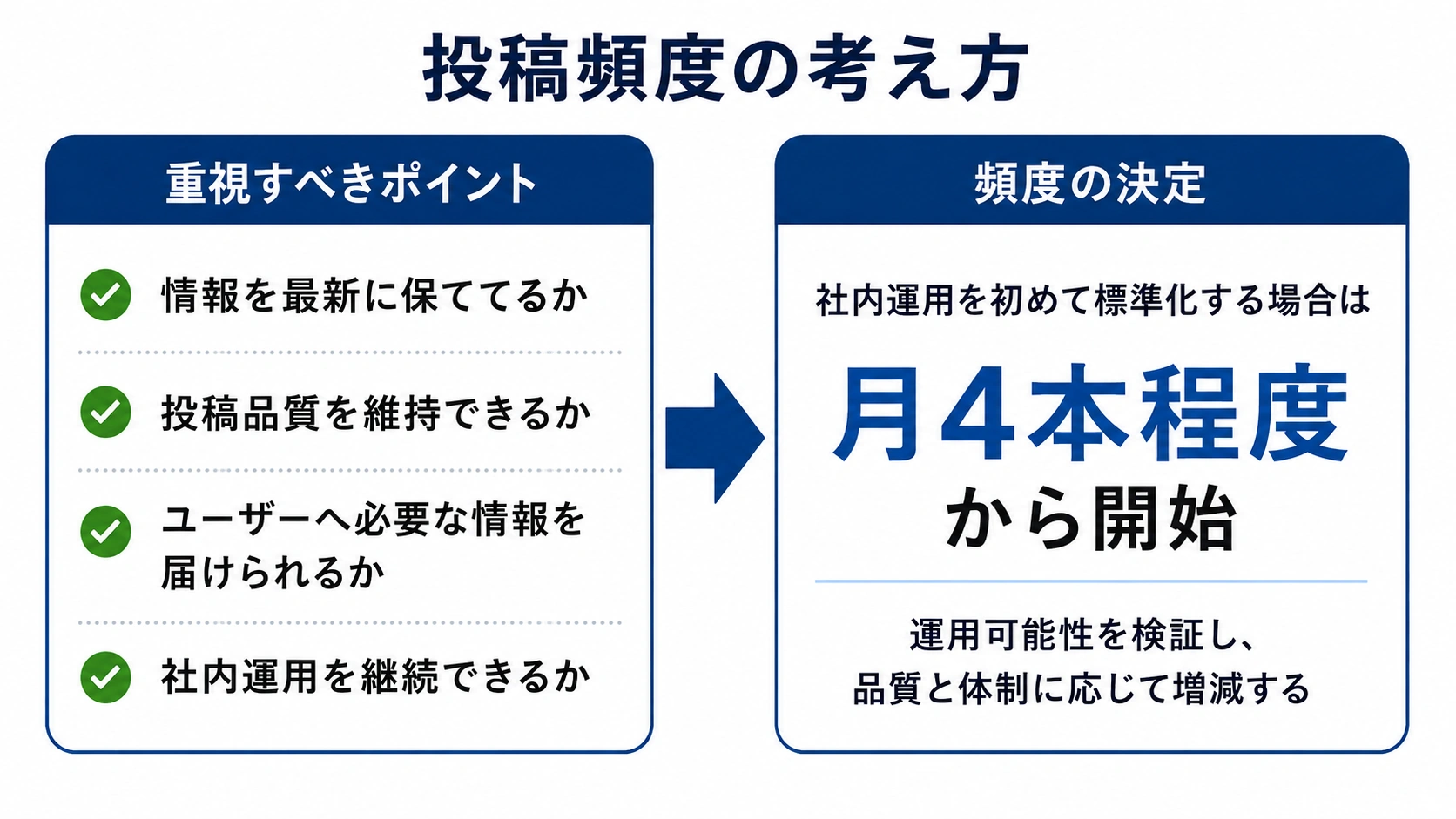
Googleビジネスプロフィール投稿では、「週1回」「週2回」などの頻度がよく紹介されています。しかし、Google公式がローカル検索順位について明示している主な要素は、関連性、距離、知名度です。「週○回投稿すれば順位が上がる」という公式基準は公開されていません。
そのため、投稿回数そのものをランキング対策として評価するのではなく、次の4点から頻度を決めます。
- 情報を最新に保てるか
- 投稿品質を維持できるか
- ユーザーへ必要な情報を届けられるか
- 社内運用を継続できるか
最初は月4本程度から、運用できるかを検証する
社内運用を初めて標準化する場合は、たとえば月4本程度から始めると管理しやすくなります。月4本は、おおむね週1本のペースです。
これはGoogleが指定する推奨回数ではなく、週次で運用フローを回せるか確認するための社内基準例です。
投稿品質や承認体制に余裕があれば、本数を増やします。逆に、本数を増やした結果として次のようなことが起きるなら、本数を減らしたほうがよい場合もあります。
- 内容が薄くなる
- 写真が使い回しになる
- 承認が間に合わない
- 効果測定をしなくなる
本数は多いほどよいわけではなく、品質、承認、効果測定を維持できる範囲で決めます。
投稿の種類は目的に合わせて使い分ける
Google公式ヘルプでは、投稿作成時の主な種類として、次の3つが案内されています。
最新情報
店舗やサービスの最新情報を伝えるための基本的な投稿です。説明、写真、動画、操作ボタンなどを設定できます。
通常のお知らせやサービス紹介、店舗情報などは、この形式を中心に運用できます。
特典
キャンペーンや割引などを発信する投稿です。
タイトルや期間を設定し、必要に応じてクーポンコードや利用規約などを追加できます。
イベント
店舗で開催するイベントや説明会などを告知する投稿です。開始日、終了日、時間などを設定できます。
3つの種類は、順番に使うものではありません。投稿タイプを固定のローテーションにする必要はなく、投稿目的に合わせて使い分けます。
投稿カレンダーは前月中に作る
投稿運用を安定させる最も簡単な方法は、投稿予定を先に決めることです。当月になってから毎週テーマを考えるのではなく、前月中に翌月分を決めます。次の例は、4週分の予定を表にしたものです。
月間投稿カレンダー例
| 公開予定 | テーマ | 投稿目的 | CTA | 担当 | 状態 |
|---|---|---|---|---|---|
| 第1週 | サービス紹介 | 商品理解 | 詳細を見る | A | 企画済 |
| 第2週 | FAQ | 不安解消 | 詳細を見る | B | 制作中 |
| 第3週 | キャンペーン | 来店促進 | 予約 | A | 未着手 |
| 第4週 | 店舗情報 | 来店支援 | 経路確認 | B | 未着手 |
表は、公開予定の週ごとに、テーマ、投稿目的、CTA、担当、進捗の状態を並べた例です。投稿カレンダーには、最低でも公開日・テーマ・目的・CTA・担当者・進捗を入れておきます。
制作から公開までの標準フロー
Googleビジネスプロフィール投稿は、次の7つのSTEPに固定すると、属人化を防ぎやすくなります。冒頭の7工程のうち、企画から公開までを作業の単位に分けたものです。計測と改善は、後の節で扱います。
STEP1|企画で投稿の条件を確定する
月間カレンダーから投稿テーマを選びます。この時点で、次の6項目を確定します。
- 投稿目的
- 対象ユーザー
- 投稿タイプ
- CTA
- リンク先
- 公開予定日
STEP2|素材収集で事実と素材をそろえる
投稿に使用する事実情報や素材を集めます。集めるのは、次のものです。
- 商品・サービス情報
- 開催日時
- キャンペーン条件
- 営業時間
- 写真
- リンク先ページ
特典やイベントでは、期間の入力ミスがユーザーの混乱につながります。そのため、原稿を作る前に確認します。
STEP3|原稿制作は結論から書く
原稿は、結論 → 内容 → ユーザーのメリット → CTAの順で整理すると伝わりやすくなります。
投稿文を毎回長くする必要はありません。Google検索やGoogleマップ上で短時間に読まれることを前提に、最も伝えたい内容を前半に置きます。
STEP4|公開前チェックは別の担当者が行う
原稿を書いた担当者とは別の担当者が、最低限、次の項目を確認します。
- 店名
- 商品名
- 金額
- 開催日時
- 営業時間
- キャンペーン条件
- 誤字脱字
- 画像
- リンク先
- UTM
- Googleポリシー
同じ観点は、後の「Googleポリシー確認を公開フローへ組み込む」の節でも、公開前チェックリストとして整理します。
STEP5|承認は対外情報を責任者が確認する
価格、キャンペーン、イベントなどの対外情報は、必要に応じて店舗責任者や事業責任者が承認します。承認の期限や差し戻しの扱いは、次の承認フローの節で決めます。
STEP6|公開・予約設定は承認後すぐに行う
Googleビジネスプロフィール上で投稿を公開します。Google公式では、投稿日時のスケジュール設定や、条件に応じた繰り返し設定も案内されています。
予約機能を利用できる場合は、承認後すぐに予約設定まで完了させると、公開漏れを防ぎやすくなります。
STEP7|公開確認で表示まで見届ける
投稿ボタンを押しただけで、業務を完了にはしません。投稿には審査があり、次のような状態になる場合があります。
- 公開中
- 審査待ち
- 不承認
そのため、予定日に実際に表示されているかまで確認して、完了とします。
承認フローは「誰が・何を・いつまでに」を決める
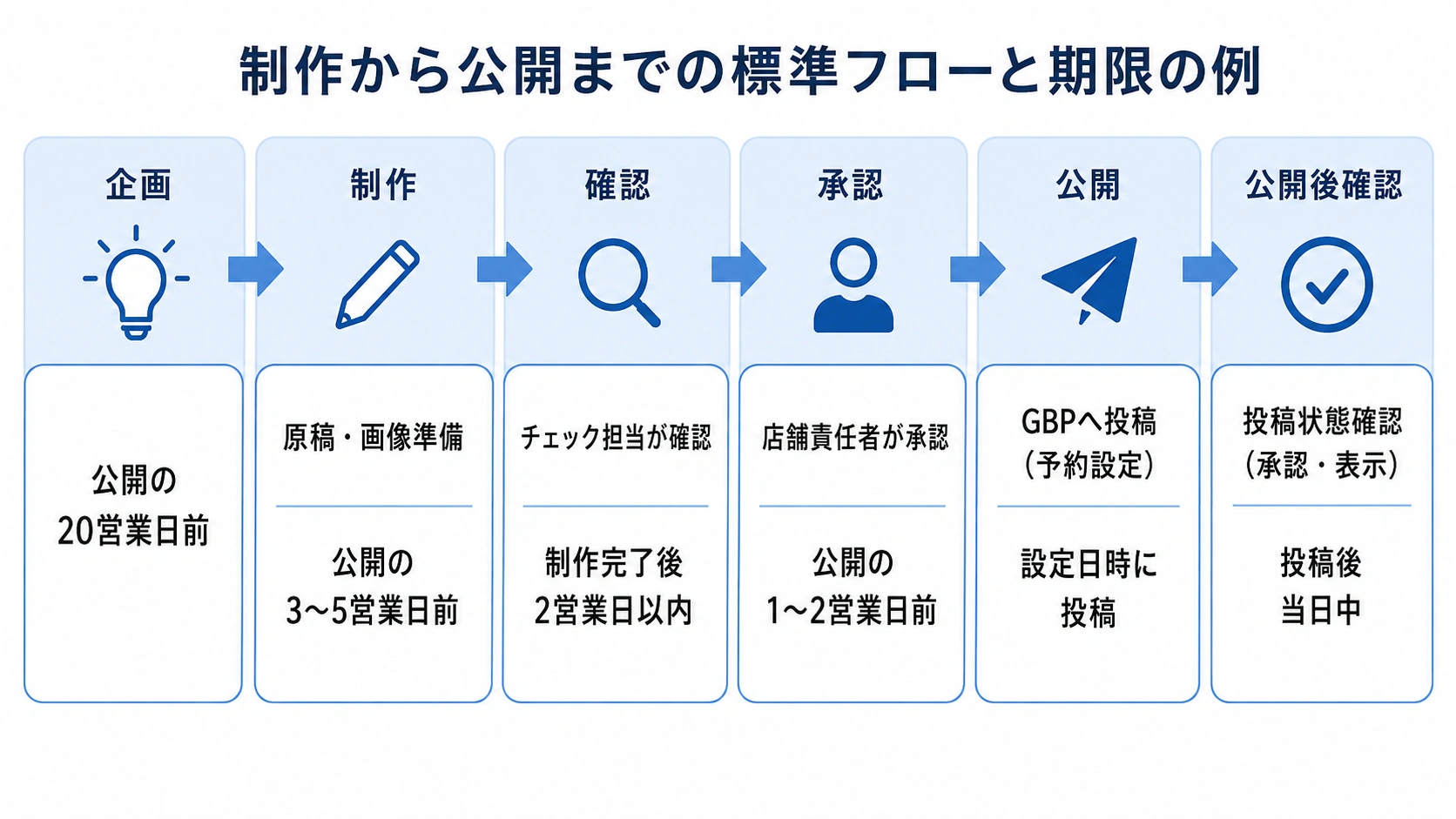
投稿運用でよく起きるのが承認待ちです。原稿は完成しているのに、「店長から返事がない」「誰に確認すればよいかわからない」という状態になると、投稿頻度を決めても公開できません。そこで、承認のルールを明文化します。
承認ルール例
| 項目 | ルール例 |
|---|---|
| 原稿提出 | 公開3営業日前 |
| 承認期限 | 公開1営業日前 |
| 差し戻し | 原則1回 |
| 期限超過 | 投稿延期または責任者へ確認 |
| 価格情報 | 店舗責任者承認必須 |
| 法務確認 | 必要業種のみ実施 |
表の例では、原稿提出を公開3営業日前、承認期限を公開1営業日前としています。冒頭の7工程の表では、制作を公開3〜5営業日前、承認を公開1〜2営業日前としているので、その範囲の中で締め切りを決めた例です。
大切なのは、「確認お願いします」と送るだけで終わらせないことです。承認期限を設定することで、止まっている工程を判断できるようになります。
緊急投稿と通常投稿を分ける
すべての投稿を同じ承認フローにすると、臨時休業などの緊急情報が間に合わない場合があります。そこで、投稿を次の2つに分けます。
通常投稿
- サービス紹介
- FAQ
- キャンペーン
- 店舗紹介
- イベント告知
緊急投稿
- 臨時休業
- 営業時間変更
- 災害対応
- イベント中止
- 重要な運営変更
通常投稿は、ここまで説明した標準フローで進めます。緊急投稿については、承認者や確認工程を簡略化した別ルールを用意しておくと安全です。
投稿URLにはUTMを設定する
Googleビジネスプロフィールから自社サイトへ誘導する場合、リンク先URLにUTMパラメータを設定しておくと、GA4で流入元を識別しやすくなります。Google Analyticsでは、UTMパラメータを使った手動タグ設定によって、参照元、メディア、キャンペーンなどを記録できます。
UTMの基本設計例
次のコードは、UTMパラメータの設計例です。
utm_source=google
utm_medium=organic
utm_campaign=summer-consultation
utm_content=gbp-202608-tokyo-01
utm_id=gbp-202608-tokyo-01
この例では、5つのパラメータを次のように使います。担当者が迷わないよう、社内ルールとして固定します。
utm_source:googleutm_medium:organicutm_campaign:施策名utm_content:投稿IDutm_id:投稿ID
Google Analyticsは、UTM値の大文字・小文字を区別します。Googleとgoogle、Summer_Saleとsummer-saleが混在するとレポートが分割されるため、英小文字とハイフンに統一します。
細かい命名方法そのものよりも、担当者によって表記が変わらないことが大切です。utm_source、utm_medium、utm_campaignは必須項目として固定し、投稿単位の識別にはutm_contentとutm_idを使います。
投稿IDを付ける
投稿ごとに管理IDを付けておくと、管理表とGA4を照合しやすくなります。たとえば、次のような形です。
gbp-202608-tokyo-01
gbp-202608-tokyo-02
gbp-202608-osaka-01IDは媒体-年月-店舗コード-連番の順に固定します。同じ原稿を複数店舗へ展開する場合も、公開する投稿ごとに別の投稿IDを付けます。
管理表、utm_content、utm_idに同じ識別子を使用すれば、「どの投稿からサイトへアクセスしたのか」を確認しやすくなります。
公開前にUTMを機械的に検査する
承認者はリンク先を開くだけでなく、次の5点を確認します。
- 遷移先が正しく、404や別店舗ページになっていない
utm_source、utm_medium、utm_campaignが欠けていないutm_contentとutm_idが管理表の投稿IDと一致する- 値が英小文字・数字・ハイフンの命名規則に合う
- GA4のリアルタイム表示またはDebugViewでテスト流入を確認する
公開後に表記揺れを直すと同一施策のデータが分かれるため、URLの検査を承認の確認項目に含めます。
UTMで計測できる行動と、できない行動を分ける
すべてのユーザー行動をUTMで計測できるわけではありません。UTMで追跡できるのは、基本的に自社サイトへのリンクをクリックした後のアクセスです。
一方、次のような行動は、Googleビジネスプロフィール側のパフォーマンスデータと組み合わせて評価します。
- 電話
- ルート検索
- プロフィール閲覧
- Google検索・Googleマップ上の行動
次の節で、UTMのデータとGBP側のデータを、3つの段階に分けて整理します。
投稿の効果は3段階で測定する
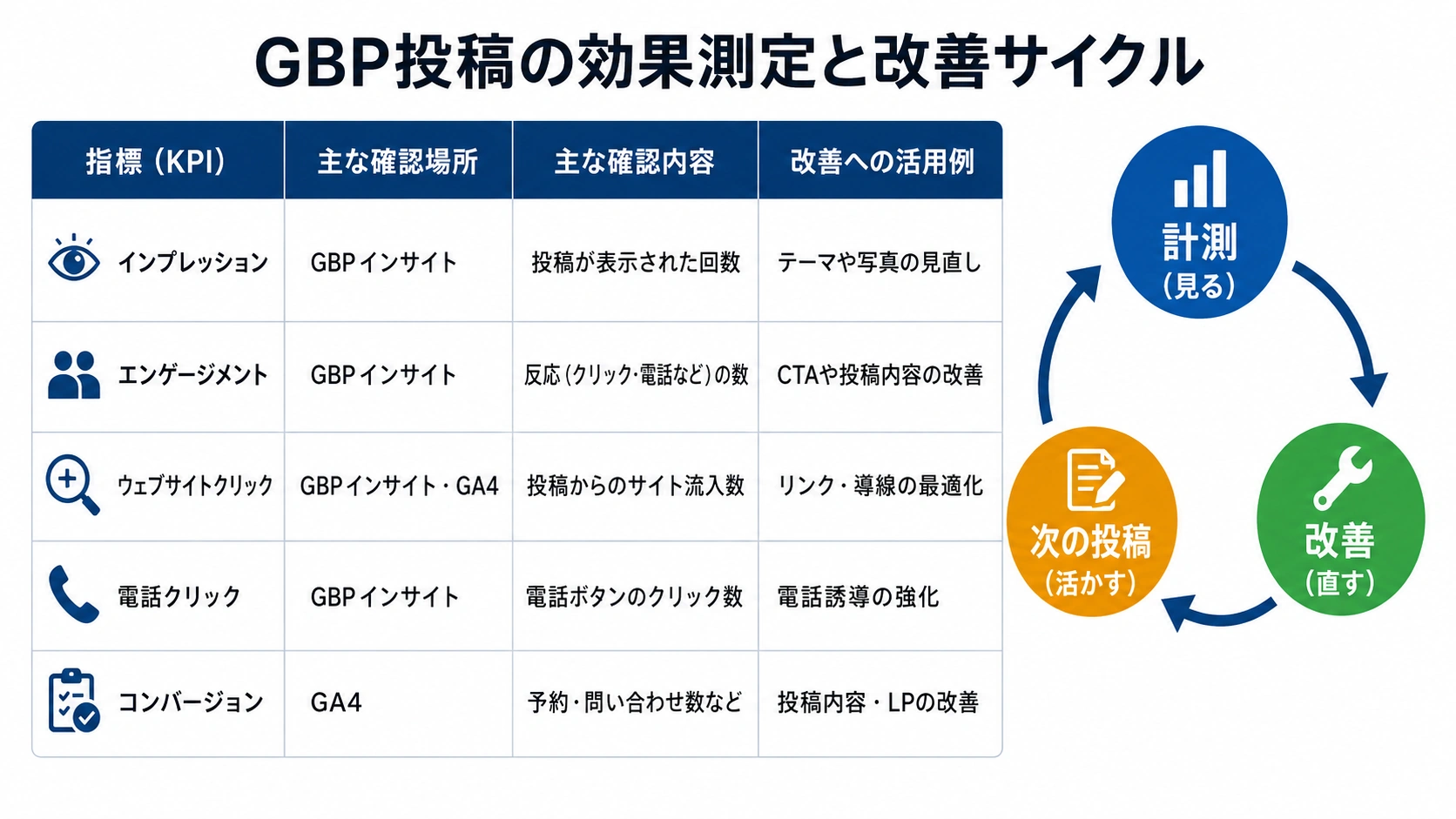
Googleビジネスプロフィール投稿の評価を「順位が上がったか」だけで判断すると、投稿本来の役割が見えにくくなります。そこで、反応、サイトへの流入、事業成果の順に、次の3段階に分けて確認します。
第1段階|GBP上の反応を見る
Googleビジネスプロフィールのパフォーマンスでは、プロフィールに関連する指標として、閲覧、検索語句、通話、ルート、ウェブサイトクリックなどを確認できます。業種やプロフィールによって、表示される指標は異なります。
第2段階|Webサイト流入を見る
UTMを設定したリンクについて、GA4でセッションやユーザー行動を確認します。ここで見るのは、次のような項目です。
- 流入数
- ランディングページ
- エンゲージメント
- コンバージョン
第3段階|事業成果を見る
最終的には、事業上の成果まで確認します。たとえば、次のものです。
- 予約
- 問い合わせ
- 来店
- 購入
- 資料請求
投稿単体の数字だけで評価しない
ユーザーが投稿を見たあと、必ず投稿のリンクをクリックするとは限りません。投稿を見て店舗名を覚え、後から電話する場合もあります。Googleマップから直接ルート検索する場合もあります。
そのため、投稿クリック数だけで投稿の価値を判断しないことが大切です。GBP全体の指標とWebサイト側の数字を組み合わせて判断します。
投稿ごとの合否指標は、目的に合わせて一つ決める
ここで決めるのは、MEO全体や店舗全体のKPIではなく、各投稿の仮説を判定する主指標です。全店共通KPIや店舗比較は「複数店舗MEOの運用設計」に委ねます。投稿目的と主な確認指標の対応は、次の表のとおりです。
| 投稿目的 | 主な確認指標 |
|---|---|
| 認知 | GBP閲覧・関連指標 |
| Web誘導 | UTM流入・セッション |
| 問い合わせ | コンバージョン |
| 来店 | ルート検索等 |
| 電話 | 通話関連指標 |
| 予約 | 予約・CV |
サービス紹介と臨時休業のお知らせを、同じ「クリック数」で評価する必要はありません。投稿ごとに目的を設定し、それに合った指標を見ます。
検証ログには「仮説・変更点・結果」を投稿ごとに残す
集計レポートを「今月は4本投稿しました」だけで終わらせないようにします。最低限、次の内容を残します。
| 項目 | 内容 |
|---|---|
| 投稿数 | 今月公開した本数 |
| 投稿テーマ | 何を発信したか |
| 投稿ID | 管理表・UTMと共通の識別子 |
| 仮説 | 誰に何を伝えると何が起きるか |
| 変更要素 | 画像・CTA・テーマ・曜日のいずれか |
| 主指標 | 仮説を判定する指標を一つ |
| 補助指標 | 誤読防止に使う関連指標 |
| 判定期間 | 比較する公開後の日数 |
| 結果 | 継続・再テスト・中止 |
| 次回変更点 | 次に一つだけ変える要素 |
成果の良かった投稿をそのまま再利用するのではなく、「なぜ反応した可能性があるか」を投稿IDごとに記録します。投稿IDは管理表・UTMと共通の識別子なので、結果と投稿を結びつけて残せます。
投稿のABテストは一度に一要素を変える
改善する場合は、複数の要素を同時に変更しすぎないようにします。たとえば、次の3つのテストが考えられます。
テストA|画像だけを変える
同じテーマで、画像だけを変更します。
テストB|CTAだけを変える
同じテーマ・同じ画像で、CTAを変更します。
テストC|投稿テーマだけを変える
同じCTAで、投稿テーマを変更します。
画像、文章、CTA、曜日を一度に変えると、何が影響したか判断できません。また、店舗単位ではデータ量が小さい場合も多いため、統計的な断定よりも、複数月で傾向を確認します。
ABテストの比較条件を先に固定する
テスト開始前に、対象店舗、投稿目的、判定期間、主指標、変更要素を管理表へ記録します。比較期間中に価格、営業時間、リンク先、キャンペーン条件が変わった場合は、単純比較せず外部要因として残します。
1回の勝敗で恒久ルールにせず、同じ方向の結果が複数回続くかを確認します。投稿量が少ない場合は「有意差がある」と断定せず、次回企画の仮説として扱います。
管理表には投稿IDを軸に必要な項目を並べる
投稿管理は、スプレッドシートなどでも始められます。最低限、次の項目を管理します。
| 項目 | 内容 |
|---|---|
| 投稿ID | 投稿を識別する番号 |
| 店舗名 | 対象店舗 |
| 公開予定日 | 公開する日 |
| 投稿タイプ | 最新情報・特典・イベント等 |
| テーマ | 投稿内容 |
| 目的 | 認知・予約・来店等 |
| 原稿 | 投稿文 |
| 画像 | 使用素材 |
| CTA | 操作ボタン |
| URL | リンク先 |
| UTM | 計測用パラメータ |
| 制作担当 | 原稿作成者 |
| 承認者 | 最終確認者 |
| ステータス | 企画・制作・承認・公開等 |
| 公開URL等 | 管理用情報 |
| 備考 | 修正内容など |
多店舗運用では、「店舗名」を必須にします。同じキャンペーンでも、店舗ごとに営業時間、対象商品、予約URLなどが違う可能性があるためです。
投稿ステータスは6段階程度に統一する
担当者ごとに「確認中」「チェック待ち」「レビュー中」など違う表現を使うと、管理しにくくなります。そこで、たとえば次の6段階に統一します。
- 企画
- 制作中
- 確認待ち
- 承認済
- 予約済
- 公開済
不承認や差し戻しが発生した場合だけ、補助ステータスを追加します。
Googleポリシー確認を公開フローへ組み込む
Googleビジネスプロフィールへ投稿した内容は、Googleのコンテンツポリシーの対象です。公開後の投稿には審査が行われ、不承認となる場合があります。
また、Google公式では、投稿説明に電話番号が含まれる場合、不承認になる可能性があることも案内されています。そのため、電話番号はプロフィール側へ適切に設定し、投稿文へ無理に記載しない運用にします。
公開前チェックリスト
STEP4の確認項目をもとに、終了日の設定と社内承認の完了を加えたものです。公開前に、次の項目を満たしているか確認します。
- 店舗名・商品名が正しい
- 日付・営業時間が正しい
- 金額が正しい
- キャンペーン条件が正しい
- 終了日が設定されている
- リンク先が正常に開く
- UTMが社内ルールどおり
- 画像に問題がない
- 誤字脱字がない
- Googleポリシーに抵触しない
- 必要な社内承認が完了している
期限付き情報には終了日を必ず持たせる
投稿管理では、「公開日」だけでなく「情報の有効期限」も管理します。有効期限のある情報には、たとえば次のものがあります。
- キャンペーン
- 特別営業時間
- イベント
- 限定商品
- 臨時営業
Google公式では、期間が設定されていない投稿について、6か月経過後にアーカイブされる仕様が案内されています。しかし、6か月待てばよいという意味ではありません。
たとえば1週間限定のキャンペーンなら、その終了時点でユーザーに誤認を与えない状態にする必要があります。
同じ企画を複数店舗へ展開しても、投稿IDは公開する投稿ごとに分ける
複数店舗の権限分担や本部・店舗の責任設計は「複数店舗MEOの運用設計」で扱います。本記事で決めるのは、同じ企画を展開するときの投稿単位の追跡ルールで、次の4つです。
- 原稿テンプレートが同じでも、店舗コードを含む別の投稿IDを付ける
- 店舗別の予約URLとUTMを発行する
- 公開日時、公開状態、差し戻し理由を投稿IDごとに記録する
- ABテストでは比較対象の店舗と変更要素を事前登録する
Google公式では複数プロフィールを選んだ投稿操作も案内されていますが、社内管理上は一括操作と計測単位を分けます。これにより、どの店舗で公開・不承認・リンク誤りが起きたかを追跡できます。
担当者が退職しても続く状態を、運用の完成形にする
運用設計が完成しているかは、現在の担当者が優秀かどうかでは判断できません。担当者が変更されたときに、次のようになっているかで判断します。
- 管理表を見れば予定がわかる
- テンプレートを見れば原稿を作れる
- 誰へ承認を依頼するかわかる
- UTMの付け方がわかる
- 公開後に見る数字がわかる
これらを満たしていれば、運用は標準化されています。
標準SOP|月末から判定日までの手順
ここまでの内容を、時点ごとの作業に簡略化すると、次のようになります。
月末
- 翌月の投稿目的を確認
- 月間投稿テーマを決定
- 公開日を設定
- 担当者を割り当てる
公開3〜5営業日前
- 原稿を作成
- 画像を準備
- CTAを決定
- URLとUTMを設定
公開1〜2営業日前
- 内容チェック
- 店舗責任者が承認
- 修正
- 投稿予約
公開日
- 公開状態を確認
- 不承認の場合は原因確認・修正
- 投稿ID、公開URL、実際の公開日時を管理表へ記録
所定の判定日
- 投稿IDとGA4のUTM値を照合
- 主指標と補助指標を確認
- 外部要因と差し戻し履歴を追記
- 継続・再テスト・中止を判定
- 次回に変更する一要素を決める
このサイクルを毎月繰り返します。
よくある質問
投稿の運用で出やすい質問を、7つにまとめます。
Googleビジネスプロフィールは毎日投稿したほうがよいですか?
毎日投稿すること自体を目的にする必要はありません。Googleが「毎日投稿すればローカル順位が上がる」という基準を公開しているわけではないためです。
投稿品質と運用可能な体制を優先し、継続できる頻度を設定します。
Googleビジネスプロフィール投稿はMEO順位に直接影響しますか?
Google公式が説明するローカル検索結果の主なランキング要素は、関連性、距離、知名度です。投稿回数を直接的なランキング要素としてGoogleが公開しているわけではありません。
投稿は、最新情報の提供、ユーザーとの接点、Webサイトや予約ページへの誘導などを目的として活用するのが適切です。
投稿は週1回でよいですか?
社内運用を始める基準として、週1回程度から検証する方法はありますが、すべての店舗に共通する正解ではありません。
情報量、キャンペーン数、店舗体制、投稿品質などを踏まえて決めます。
投稿にはUTMを付けるべきですか?
自社サイトへ誘導するリンクには、原則としてUTMを付けると分析しやすくなります。
GA4ではUTMを利用して、参照元、メディア、キャンペーンなどを識別できます。
GBPだけで効果測定できますか?
GBPでは、プロフィールに関する閲覧やインタラクションなどを確認できます。
一方、サイト訪問後の問い合わせや予約まで分析する場合は、UTMとGA4、必要に応じて予約・問い合わせデータを組み合わせます。
投稿が不承認になった場合はどうしますか?
投稿ステータスを確認し、Googleが示すポリシー違反の内容を確認します。問題となる表現や素材を修正して、再度投稿します。
不承認を例外処理としてSOPへ含めておくと、担当者が変わっても対応できます。
投稿を予約できますか?
Google公式ヘルプでは、投稿を後から公開するためのスケジュール設定や、条件に応じた繰り返し投稿機能が案内されています。
利用できる場合は、承認後すぐに予約設定まで行うことで、投稿漏れを防ぎやすくなります。
まとめ|投稿IDで企画から検証までをつなぐ
Googleビジネスプロフィール投稿を継続するために重要なのは、「毎週投稿してください」と担当者へ依頼することではありません。必要なのは、企画 → 制作 → 確認 → 承認 → 公開 → 計測 → 改善という業務フローを決めることです。
最低限、次の10項目を標準化します。
- 投稿目的
- 投稿テーマ
- 投稿頻度
- 公開期限
- 制作担当者
- 承認者
- 投稿ID
- UTMルール
- 投稿別の主指標
- ABテストの変更要素
投稿内容の質だけでなく、誰が担当しても投稿IDを軸に同じ手順で追跡できる状態を作ることが、Googleビジネスプロフィール投稿運用の土台です。最初の一歩は、翌月の投稿目的を確認し、月間カレンダーを前月中に作ることです。
全店舗の権限、口コミ、基本情報、包括KPIまで含む運用設計は「複数店舗MEOの運用設計」で確認してください。本記事のSOPは、その全体設計のうち投稿工程だけを独立して実行・検証するための手順です。
参考文献・データ元
この記事で参照した情報を確認できます。
- Create and manage posts on your Business Profile(Google Business Profile Help)
- Business Profile photos & videos policy and posts content policy(Google Business Profile Help)
- URL builders: Collect campaign data with custom URLs(Google Analytics Help)
‹ 親記事: 複数店舗MEOの運用設計|権限・投稿・口コミ・データ管理を標準化する方法